タブレット画面が暗いまま戻らない原因と即効で直す復旧手順の全真相
愛用しているタブレットのディスプレイが突然暗くなり、スライダーをいくら操作しても元の明るさに戻らない――そんなトラブルに見舞われ、故障を疑って途方に暮れるユーザーが後を絶ちません。仕事のプレゼンテーション直前や動画視聴の最中、あるいは朝起きて端末を手にした瞬間、視認できないほど画面が沈み込んでしまう現象は、デジタルデバイス依存度が高まった現代において致命的なストレス要因となります。
しかし、画面が極端に暗い、あるいは一見真っ暗に見える状態であっても、内部基板そのものが全損しているケースは全体の3割未満に過ぎません。多くはOSの制御トラブルや環境光センサーの誤認、あるいは特殊な省電力ルーチンが引き金となって引き起こされています。本体の買い替えや高額な修理代金を支払う前に、現場で即効性のあるトラブルシューティングを施すことで、大半のトラブルは自力で解決可能です。
📌 【この記事の重要ポイントまとめ】
- 要点1:画面が暗い主因は「設定・センサーのバグ」「内部熱暴走による強制減光」「物理的バックライト損傷」の3系統に大別される。
- 要点2:「通知音は鳴るのに画面が暗い」状態なら基板は生存しており、強制再起動や外部出力による自力復旧の確率が極めて高い。
- 要点3:物理故障時のパネル交換費用は2万円〜7万円台まで跳ね上がるため、メーカー保証や補償サービスの適用可否を最優先で確認すべきである。
【即効改善】画面が暗いまま戻らない決定的な原因と緊急チェックリスト
タブレットの画面が暗いまま戻らないとき、直感的に「液晶が壊れた」と判断するのは早計です。OSのアップデート後や特定アプリの起動後に発生する不具合の多くは、システムの認識エラーや省電力プロファイルの競合によって引き起こされています。
まず疑うべきは、端末の基本設定です。コントロールセンターやクイック設定パネルを開き、ディスプレイ輝度設定のスライダーが物理的に最低値まで落ちていないかを確認してください。カバンやケースの中で意図せずスライダーに触れてしまい、輝度がゼロ付近まで絞られるケースは日常的に多発しています。日光下では輝度ゼロの画面はほぼ「電源オフ」に見えるため、まずは薄暗い屋内に移動して画面を覗き込むことが基本です。
次に確認すべきは環境光センサーの挙動です。端末上部のベゼル付近に搭載されている照度センサーにホコリが溜まっていたり、保護フィルムの気泡・汚れが被さっていると、端末側は「今いる場所は真っ暗な部屋だ」と誤認し、画面輝度を極限まで下げてしまいます。この誤作動を排除するには、設定メニューから明るさ自動調整オフへと切り替え、手動での輝度固定を試みるのがセオリーです。
さらに見落としがちな盲点が、UI全体のトーンを落とすダークモード解除や、バッテリー残量低下に伴ってバックライトの出力を強制的に絞るバッテリー節約モード(低電力モード)の影響です。バッテリーが20%以下になった際、自動的に省電力機能が立ち上がり、ユーザーの意図しないレベルまで画面を暗小化させるアルゴリズムが組み込まれている端末も少なくありません。まずは充電ケーブルを挿し、これらの制御機能をオフにすることで、瞬時にクリアな視界を取り戻せる例が後を絶ちません。
画面真っ暗でも音はする?システムフリーズとバックライト故障の見極め方
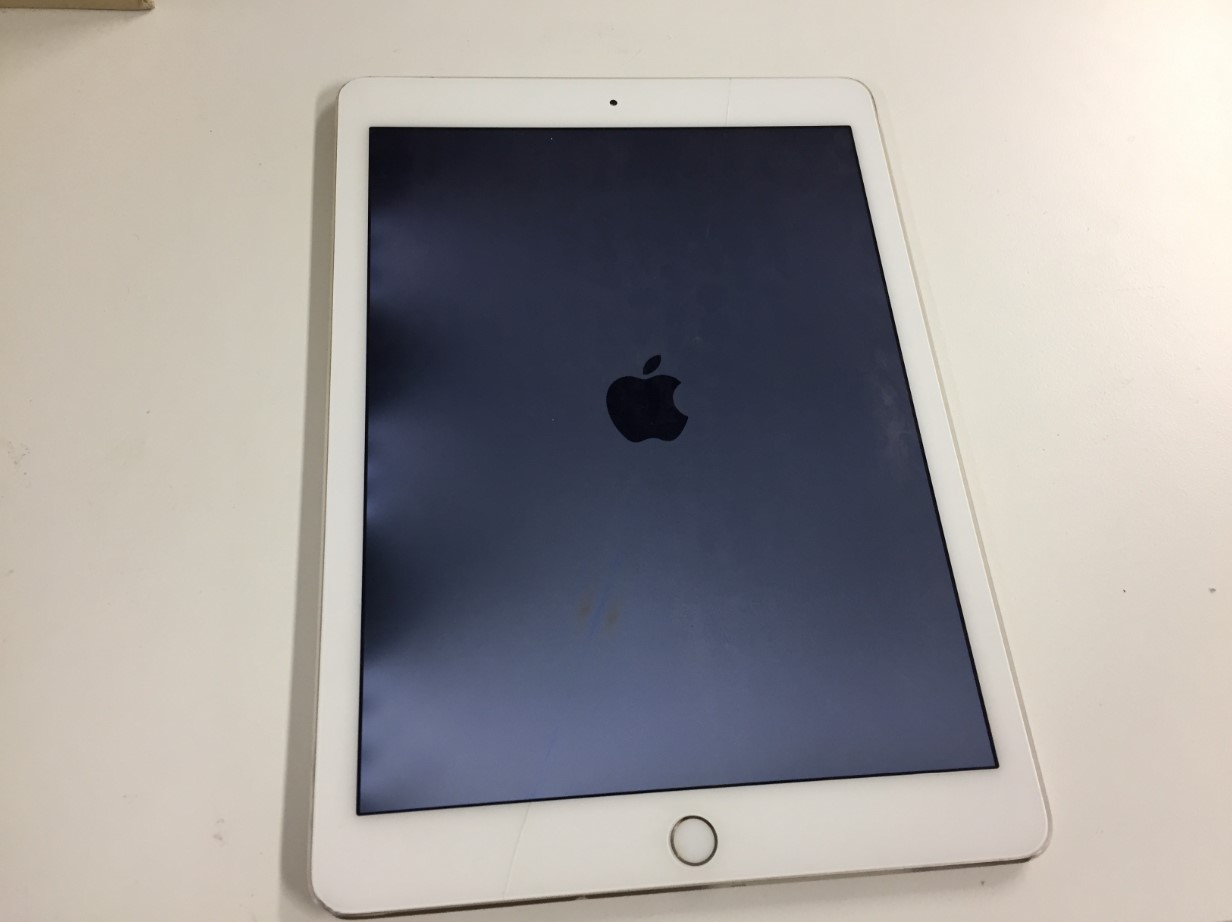
画面トラブルの中でも特にユーザーを恐怖に陥れるのが、「画面真っ暗音はする」という異常事態です。通知音や着信音、タップ時のバイブレーションは正常に作動しているにもかかわらず、パネル上には一切の映像が投影されない、あるいはスリープモード解除できない状態に陥る現象を指します。
この症状が発生した際、それが「単なる描画エンジンのフリーズ」なのか、それとも「バックライト故障」などの物理的ハードウェア損壊なのかを瞬時に判別するテクニックが存在します。それが「スマートフォンのライトを密着させて当てる照射テスト」です。
室内の照明を消し、タブレットの画面に対して斜め45度からスマートフォンのLEDライトを強く照射します。このとき、ライトの光の奥にうっすらとホーム画面のアイコンや時計の文字が浮かび上がって見える場合、液晶パネルの液晶素子自体は信号を受信して駆動しており、裏側から光を当てるLEDバックライトのみが給電停止または球切れを起こしている証拠となります。一方、強光を当ててもガラスの反射以外に一切の影すら見えず、タッチパネル反応なしのままであれば、ディスプレイコントローラーICのクラッシュ、あるいはOSのグラフィックサブシステムが完全フリーズしている可能性が高まります。
前者のバックライト回路破損であれば専門修理が必須となりますが、後者のシステムクラッシュであれば、メモリ上の描画タスクを強制クリアするだけで即座に息を吹き返すケースが目立ちます。
【OS別】電源ボタン長押しで復旧!iPad・Androidの強制再起動手順
画面のタッチ操作を一切受け付けず、設定画面すら開けない膠着状態を打破する唯一の突破口が、ハードウェアキーの組み合わせによる強制再起動手順です。通常のシャットダウンシークエンスを経由せず、メインロジックボードへの通電を強制的にリセットすることで、フリーズしたディスプレイドライバを再初期化します。
iPadシリーズ(iPadOS)の復旧手順
iPad画面暗い直し方において、モデルごとのボタン構成に応じた正確な入力が求められます。
- ホームボタンのないモデル(Face ID/トップボタンTouch ID搭載機):
① 音量を上げるボタンを押してすぐに離す。
② 音量を下げるボタンを押してすぐに離す。
③ トップボタン(電源ボタン)を押し続ける。画面が消え、Appleロゴが再表示されるまで(約10〜15秒間)指を離さない。 - ホームボタン搭載モデル:
トップボタンとホームボタンを同時に長押しし、Appleロゴが表示されたら両方のボタンを離す。
Androidタブレットの復旧手順
多種多様なメーカーが乱立するAndroidタブレット画面暗いトラブルにおいては、基本となる電源ボタン長押し復旧を軸に試行します。
- 基本コマンド:電源ボタンを単独で10秒〜30秒以上長押しし続ける(途中で電源メニューが表示されても無視して押し込む)。
- 強制再起動コンビネーション:電源ボタンと「音量下」ボタンを同時に10秒以上長押しする(Galaxy TabやXiaomi Padなどで有効)。
- 画面点灯の裏ワザ:キーボードを接続できる環境であれば、「Windowsキー(またはCommandキー)+Shift+Ctrl+B」を同時押しすることで、Windowsタブレット同様にグラフィックドライバの瞬時リセットがかかる場合があります。
なお、端末が極度の低温または高温環境下に置かれている場合、バッテリーの保護回路が作動して強制的にディスプレイドライバの起動を阻害することがあります。20度前後の室温に30分ほど馴染ませてから上記の再起動シークエンスを実行することが、現場での復旧率を高める鉄則です。

【実態検証】修理か買い替えか?液晶パネル故障修理費用と保証のリアル
あらゆるリセット手順を試みてもバックライトが点灯せず、物理的な液晶割れや内部FPCケーブルの断線が確定した場合、直面するのが修理コストの壁です。近年は有機EL(OLED)ディスプレイの採用拡大やパーツのモジュール統合化が進み、ディスプレイ周辺の修理単価は高騰の一途をたどっています。
主要タブレットにおける修理アプローチごとの費用感と復旧期間の目安は以下の通りです。
| 修理区分・窓口 | 詳細・数値データ(費用・期間) | 一般的な基準・相場 | 編集部の見解・評価 |
|---|---|---|---|
| 公式正規修理(AppleCare+等 加入時) | 一律 4,400円(税込)前後 即日〜5営業日程度 | 定額負担制(過失事故も年2回〜無制限でカバー) | 加入中なら迷わず一択。本体丸ごと交換対応になるケースも多く最も確実。 |
| 公式正規修理(保証対象外・一般) | 35,000円〜110,000円超 約1〜2週間 | 本体実売価格の50%〜80%相当に達することが通例 | ミドルレンジ以上の有機EL機では買い替え費用に肉薄。見積もり後の判断が必須。 |
| 街の専門修理業者(非正規店) | 液晶パネル故障修理費用:15,000円〜45,000円 即日〜3日 | 公式保証外の約半額、互換パーツ使用が主流 | データ保護を最優先したい場合に強み。ただし以降はメーカー修理保証の対象外となるリスクあり。 |
| 中古リファビッシュ品への買い替え | 25,000円〜70,000円 即日(購入手配次第) | 型落ち同等スペック機を市場調達 | 発売から3年以上経過した端末なら、修理よりも最新OS対応機へ乗り換える方が合理的。 |
消費者庁や国民生活センターへ寄せられるデジタル機器の修理相談を検証すると、「見積もりを取ったら本体の購入金額と大差がなかった」というトラブルが目立ちます。特に購入から2年以上が経過しているタブレットの場合、パネル単体の修理よりもチップセットやバッテリーの経年劣化も同時に進んでいるため、トータルライフサイクルを見据えたシビアな計算が求められます。
一般に知られていない盲点|アクセシビリティの誤爆と熱暴走の罠
テクニカルサポートの現場で「ハードウェアの故障と誤解されやすい二大盲点」として挙げられるのが、アクセシビリティ設定の複合誤作動と、熱制御によるサーマルスロットリングです。
特にiPadユーザーの間で頻発するのが、「ズーム機能」や「ホワイトポイントを下げる」設定の誤爆です。トリプルタップなどのショートカットに「低照度フィルター」が割り当てられていると、無意識の画面タップによって画面全体の明るさが極小化されます。これに加えて輝度スライダーが下がっていると、目視ではほぼ真っ黒に見える現象が生じます。この場合、Siriを音声起動して「画面の明るさを最大にして」「ズーム機能をオフにして」と命じるだけで、一瞬にして元の明るさが復元されます。
もう一つの重大な要因が、タブレット筐体内部の熱暴走です。3Dグラフィックを多用するゲームアプリの長時間プレイや、直射日光が当たる車内でのカーナビ利用を続けると、プロセッサ温度が急上昇します。近年のタブレットは基板の焼損を防ぐため、OSレベルで「ディスプレイの輝度を強制的に30〜50%以下へ抑制する」ハードウェア保護ルーチンを備えています。この状態では、輝度スライダーをいくら最大値に動かしても画面は暗いまま維持されます。故障を疑って再起動を繰り返すのではなく、ケースを外して風通しの良い日陰に置き、筐体の温度を下げるのが唯一の打開策です。
【プロの結論】修理に出すべき人・自力で様子を見るべき人の判断基準
画面トラブルに見舞われた際、ユーザーが取るべき行動指針は以下の基準で明確に分かれます。
- 自力で様子を見るべき人(即座の修理不要):
・スマートフォンのライトを当てて画面が一切見えないが、再起動操作でメーカーロゴだけは一瞬鮮明に映る場合。
・端末本体が異様に熱くなっており、冷却後に輝度操作が再び効くようになる場合。
・音声アシスタント(SiriやGoogleアシスタント)の指示で明るさが変動する場合。 - 即座にメーカー修理や買い替えを検討すべき人:
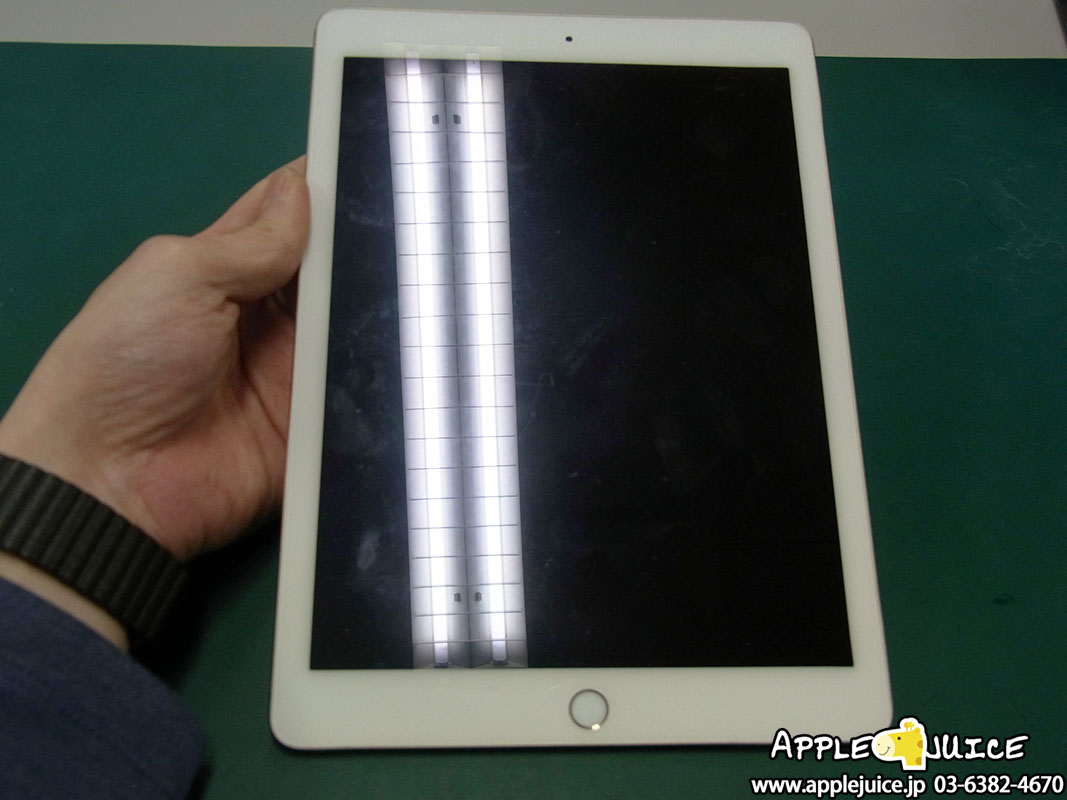
・画面の四隅や一部だけが黒く変色している、または緑や白の縦線が走っている場合(有機EL・液晶の物理的破損)。
・ライトを照射するとうっすら画面が映るが、外部バックライトが完全に不点灯のまま復旧しない場合。
・落下や水没の直後から画面が点灯しなくなり、筐体に歪みが生じている場合。
【タブレット 画面 暗い】に関するよくある質問(FAQ)
Q1:画面が真っ暗な状態からデータを救出する方法はありますか?
A1:タッチパネルが反応しなくても本体が通電している状態であれば、USB Type-Cポートを備えたタブレットなら「DisplayPort Alternate Mode」対応のハブを介して外部モニターやテレビへ有線接続することで、画面を出力できる可能性が高いです。さらにハブへ有線マウスを接続すれば、画面ロックを解除してクラウドへのバックアップやPCへのデータ転送が可能です。
Q2:急に画面が暗くなる現象を予防する日頃の設定はありますか?
A2:OSの設定メニュー内にある「明るさの自動調節」をオフにし、輝度を手動固定することが最も効果的です。また、誤作動を引き起こしやすいアクセシビリティのショートカット(画面のトリプルタップによる拡大や低照度化)を無効化しておくことで、意図しない減光トラブルを未然に防ぐことができます。
Q3:画面交換修理に出す際、事前にやっておくべき注意点は何ですか?
A3:公式の正規修理サービス(Appleや各キャリアなど)に出す場合、プライバシー保護の観点から端末は原則として初期化されます。外部出力等を利用して事前にデータのバックアップを作成し、「探す」機能(アクティベーションロック)を解除しておく必要があります。一方、街の非正規修理店ではデータ領域に触れずに作業する店舗もありますが、以後の公式保証が一切失効するリスクを承知しておく必要があります。
まとめ:焦らず段階的な切り分けで大切なデータを守る
タブレットの画面が暗いまま戻らなくなると、一瞬で「全損」の二文字が頭をよぎり、パニックに陥りがちです。しかし、本稿で検証してきた通り、その原因の多くはソフトウェアの軽微なハングアップや照度センサーの誤認、あるいは過熱に対する端末の正常な自己防衛反応に集約されます。
トラブルに直面した際は、まず暗所での画面確認やライト照射テストでハードウェアの生死を切り分け、電源ボタンを用いた強制再起動を冷静に試してください。高額な修理代金を支払ったり端末を買い替えたりするのは、これら一連の論理的なトラブルシューティングを完遂してからでも決して遅くはありません。 (出典: タブレット 画面 暗い(Yahoo!ニュース))
情報を整理して届けることが得意なWebディレクター。ユーザー視点に立った記事作成を目指しています。
