IPadスクショの撮り方完全網羅!裏技から保存・編集まで徹底解説
iPadの画面に表示された重要な情報やWebサイトの資料、イラストの制作過程などを手軽に残せるスクリーンショット機能。日々の学習からビジネス、クリエイティブワークまで欠かせない基本操作ですが、モデルチェンジに伴うホームボタンの廃止やiPadOSの進化によって「端末ごとの押し方が分からない」「Apple Pencilで撮る裏技を知りたい」「縦長のページ全体を保存したいのにできない」といった声が多く寄せられています。
公式サポート情報や現場の検証データを精査すると、物理ボタンの押し方の違いだけでなく、ジェスチャー機能やアクセシビリティの併用によって作業効率が劇的に変わることが明らかになっています。2026年現在の最新環境に基づき、全iPadモデルに対応した基本の撮影手順からプロ直伝の時短テクニック、撮れないトラブルの根本原因と対処法までを徹底的に解説します。
📌 【この記事の重要ポイントまとめ】
- 要点1:ホームボタンの有無によって物理ボタン操作が異なり、現行モデルは「トップボタン+いずれかの音量ボタンの同時押し」が標準仕様。
- 要点2:Apple Pencilの画面隅スワイプやAssistiveTouchを活用すれば、ボタンを押さずに片手やペン操作だけで即座にキャプチャ可能。
- 要点3:Webページ全体の保存はSafariの「フルページ」機能でPDF化でき、撮影できないトラブルの主因は著作権保護(DRM)やMDM制限にある。
【モデル別】iPadスクリーンショットの基本操作とボタン配置の決定的な違い
iPadでスクリーンショットを撮る際、最初につまずきやすいのが端末のモデルによる物理ボタン操作の違いです。Appleの公式サポート情報によると、iPadは大きく「ホームボタン非搭載モデル」と「ホームボタン搭載モデル」の2系統に分かれており、それぞれ割り当てられたコマンドが異なります。
現行のiPad Pro、iPad Air、iPad mini、そして無印iPad(第10世代以降)を含むiPad スクショ ホームボタンなしモデルでは、本体上部(または側面)にある「トップボタン」と「いずれか片方の音量調節ボタン」を同時に押し、すぐに両方のボタンを放す操作が基本となります。音量ボタンは「上げる」「下げる」のどちらを押しても機能します。ポイントは「長押ししないこと」であり、長押しを続けると電源オフ画面やSiriが起動してしまうため、小気味よくカチッと同時押しして離すのがコツです。
一方、iPad(第9世代以前)などのホームボタン搭載モデルでは、「トップボタン」と「ホームボタン」を同時に押してすぐに放すことで撮影できます。画面が一瞬白くフラッシュし、シャッター音が鳴ると同時に画面左下に撮影した画像のサムネイル(プレビュー)が表示されれば成功です。
| 対象モデル | 基本のボタン操作 | 失敗しやすい要因とコツ | 編集部の評価・利便性 |
|---|---|---|---|
| ホームボタンなしモデル (iPad Pro全機種 / iPad Air 第4世代以降 / iPad mini 第6世代以降 / iPad 第10世代以降) | トップボタン + 音量ボタン(上または下)の同時押し | ボタンを長押しすると電源オフ画面になる。指を素早く離すのが鉄則。 | 現行標準の操作体系。本体両端をホールドしながら片手または両手で確実に操作可能。 |
| ホームボタンありモデル (iPad 第9世代以前 / 従来のiPad Air・iPad mini) | トップボタン + ホームボタンの同時押し | ホームボタンを押し込むタイミングがズレるとホーム画面に戻ってしまう。 | 物理的なクリック感が明確で直感的だが、端末の上下を挟むように持つ必要がある。 |
| 外付けキーボード装着時 (Magic Keyboard / Smart Keyboard Folio等) | 「Command + Shift + 3」または「4」キーの同時押し | Macと同一のコマンド体系。「4」を押すと即座にマークアップ編集へ移行。 | タイピング中に画面へ手を伸ばす必要がなく、デスクワーク時の生産性が最速。 |
作業効率が劇的に変わる!Apple Pencilとジェスチャーを使った爆速裏ワザ
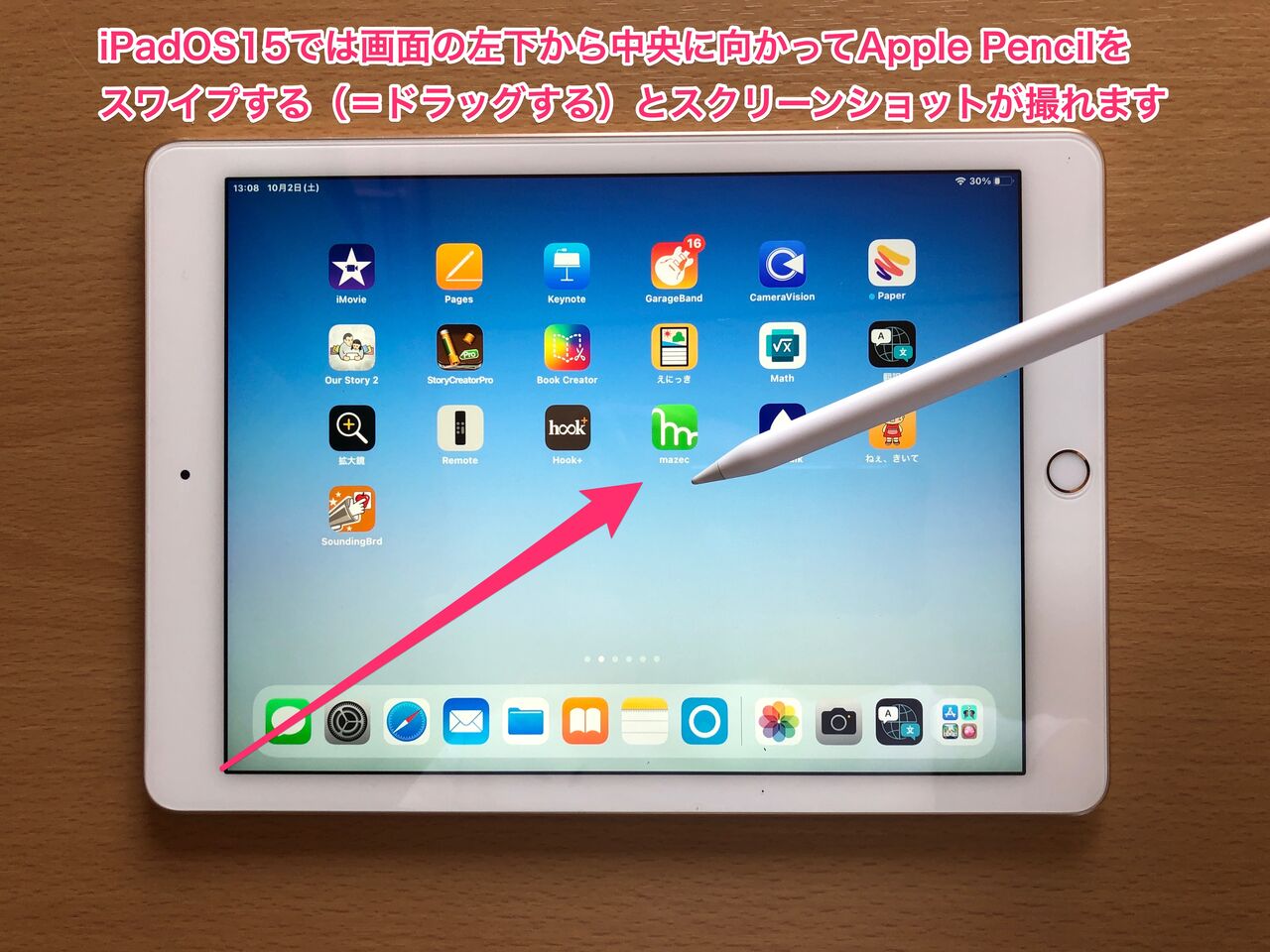
iPadの真価は、物理ボタンを押さずに直感的なアクションで撮影できる補助機能にあります。特にスタイラスペンを使用している場面では、iPad スクショ Apple Pencilの連動ジェスチャーを覚えるだけで、作業の中断を防ぎ流れるようなキャプチャが可能になります。
設定手順は極めてシンプルです。「設定」アプリを開き、「Apple Pencil」>「ペンシルのジェスチャー」へ進みます。「左下隅のスクロール」または「右下隅のスクロール」の項目で「スクリーンショット」を選択するだけです。これにより、Apple Pencilのペン先で画面の左右どちらかの下隅から中央に向かって斜めにサッとスワイプするだけで、一瞬でスクリーンショットが撮影され、そのまま編集画面が立ち上がります。
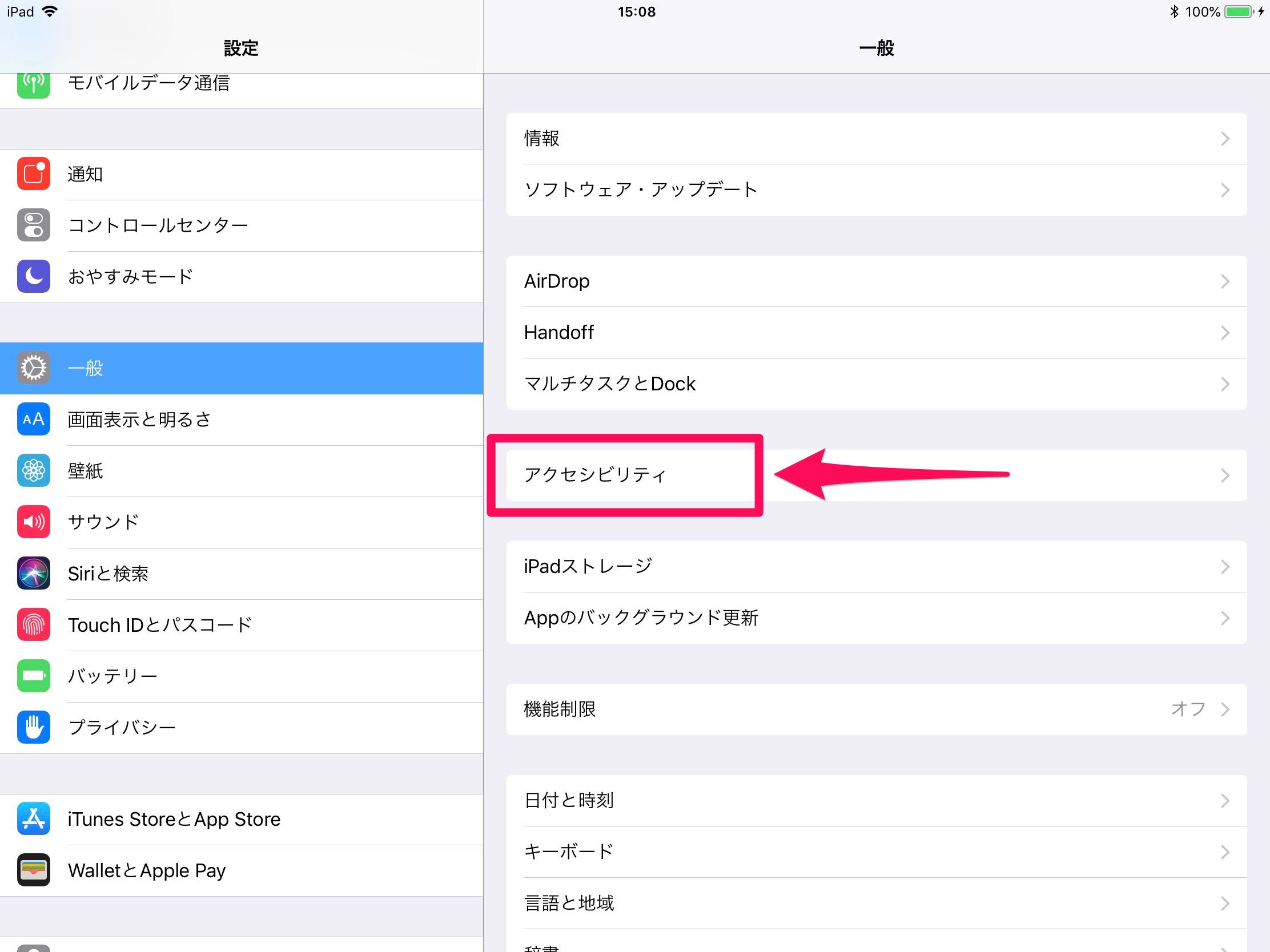
Apple Pencilを持っていない場合でも、「指のスワイプ」による同様の操作が可能です。「設定」>「アクセシビリティ」>「タッチ」>「画面隅のジェスチャー」から、指でのコーナースワイプにスクリーンショットを割り当てられます。手帳型のケースを装着していて物理ボタンが押しづらい場合や、片手が塞がっているシーンでもストレスフリーに画面を保存できる2026年最新 iPad便利機能の代表格です。
縦長Webページ全体を一撃で残す「フルページPDF保存」と高度な編集機能
資料調査やニュース記事のリサーチで頻繁に求められるのが、画面に収まりきらない縦長のWebページを途切れることなく1枚のデータとして記録するiPad スクリーンショット ページ全体の保存機能です。Safariなどの対応アプリを使用している場合、追加の外部アプリを導入することなく標準機能だけで完結します。
撮影手順は以下の通りです。まず通常通りスクリーンショットを撮影し、画面左下に現れるサムネイルをタップしてiPad スクリーンショット 編集画面を開きます。画面上部に「スクリーン」と「フルページ」という2つのタブが表示されるため、「フルページ」をタップします。すると右側にページ全体のスクロールバーが現れ、ページ最上部から最下部までの全コンテンツが1枚の画像としてプレビューされます。
フルページキャプチャの大きな特徴は、ファイル形式が自動的にPDFとして処理される点です。編集画面の「完了」をタップすると、通常の写真ライブラリではなく「PDFを“ファイル”に保存」という選択肢が表示され、iCloud DriveやiPad本体のフォルダに整理できます。画面に手書きで赤入れをしたり、重要なテキストにハイライトマーカーを引いた状態のまま保存できるため、教育現場でのレポート作成やビジネスにおけるデザインチェックで絶大な効果を発揮します。
シャッター音を消す方法とAssistiveTouchによる片手キャプチャ術
静かなカフェや図書館、オフィスの会議中にスクリーンショットを撮る際、気になるのが周囲に響くシャッター音です。iPad スクリーンショット 音を消すための仕様については、iPhoneとiPadで挙動が異なる部分があります。
日本国内向けのiPadは、コントロールセンターを開いて音量をゼロにするか、消音モード(ミュート)をオンにしておくことで、スクリーンショット撮影時のシャッター音を完全に無音化できます。カメラ撮影時のシャッター音とは異なり、スクショ音は端末の通知・メディア音量設定に連動しているためです。周囲への配慮が必要な環境では、あらかじめ消音設定になっているかを確認しておくと安心です。
また、物理ボタンの摩耗を防ぎたい方や握力の弱い方には、iPad AssistiveTouch スクショの設定が推奨されます。「設定」>「アクセシビリティ」>「タッチ」>「AssistiveTouch」をオンにし、最上位メニューのカスタマイズで「スクリーンショット」を追加するか、「ダブルタップ」「長押し」のアクションにスクリーンショットを割り当てます。画面上に常駐する丸い仮想ボタンをワンタップ(またはダブルタップ)するだけで撮影が完了するため、大型のiPad Pro 12.9インチや13インチモデルを片手で保持している際にも無理なく操作できます。
【トラブル解決】iPadでスクショが撮れない・反応しない原因と現場の対処法
「いつも通りボタンを押しているのにiPad スクショ 反応しない」「撮影したはずの画像が真っ黒になる」といったトラブルには、明確な構造的要因が存在します。ネット上のコミュニティや修理窓口に寄せられるiPad スクショ できない 理由を分析すると、主に4つの原因に集約されます。
第1の原因は、動画配信サービス(Netflix、Amazonプライム・ビデオ、U-NEXTなど)や一部の電子書籍アプリによるデジタル著作権管理(DRM)の保護機能です。これらのアプリは著作権侵害を防止するため、OSレベルで画面キャプチャを検知して画像を真っ黒(ブラックアウト)に塗りつぶす仕様になっています。これは端末の不具合ではなく正常なセキュリティ動作です。
第2の原因は、学校や会社から支給された端末に設定されている「MDM(モバイルデバイス管理)プロファイル」による機能制限です。管理者が情報漏洩対策としてスクリーンショットの取得を禁止している場合、ボタン操作を行っても一切反応しません。
個人所有の端末で突然撮れなくなった場合は、以下のステップで復旧を試みてください:
- ストレージ空き容量の確認:「設定」>「一般」>「iPadストレージ」で使用容量を確認。空き容量が数百MB以下になると、キャッシュが保存できずキャプチャ処理が強制終了します。
- 強制再起動の実行:音量アップボタンを押してすぐ放し、音量ダウンボタンを押してすぐ放し、トップボタンをAppleロゴが出るまで長押し(ホームボタンなしモデルの場合)。一時的なOSフリーズを解消します。
- 厚手ケースの干渉チェック:耐衝撃ケースなどが物理ボタンに干渉し、両方のボタンが均等に押し込めていないケースが多発しています。一度ケースを外してテストしてください。
【実態検証】ユーザーの保存先迷子問題と撮影データの賢い整理術
多くのユーザーから聞かれる悩みのひとつが、「撮影した画像がどこに行ったか分からない」というiPad スクリーンショット 保存先の混乱です。通常撮影とフルページ撮影で格納先が自動分岐することが、この混乱の根本にあります。
通常の画面キャプチャ画像は、すべて「写真」アプリ内の「ライブラリ」に時系列で保存されると同時に、「アルバム」タブ内のメディアタイプにある「スクリーンショット」フォルダへ自動的に集約されます。一方、前述したフルページの縦長キャプチャは「ファイル」アプリ内の指定フォルダ(iCloud Driveまたは「このiPad内」)にPDFとして保存されます。
大量のスクショでストレージが圧迫されるのを防ぐため、撮影直後のサムネイル画面で「共有」ボタンを押し、AirDropやメッセージで送信した後に「スクリーンショットを削除」を選択する運用を取り入れると、写真ライブラリをクリーンに保つことができます。
【プロの結論】作業スタイル別・最適なキャプチャ方法の選び方
iPadのスクリーンショット機能は、用途と作業スタイルに合わせて最適なインターフェースを選択することで、日常のインプット・アウトプット効率を飛躍的に向上させます。
▼Apple Pencilジェスチャーが向いている人:
ノートアプリでの勉強や資料への手書き校正を頻繁に行うクリエイター・学生。ペンを持ち替えることなく直感的にキャプチャからマークアップへ移行できるため、思考の流れを一切止めません。
▼AssistiveTouchやショートカットが向いている人:
Magic Keyboardを常用するビジネスパーソンや、大画面モデルを片手で操作する機会が多いユーザー。指先の最小限のストロークだけでキャプチャが完結し、腕や手首への身体的負担を大幅に軽減できます。
▼標準の物理ボタン操作のみで十分な人:
Webブラウジングやレシピのメモ、SNSの投稿保存など、日常的なスナップ用途が中心のライトユーザー。余計な設定を行わず、標準の挙動を正しくマスターしておくことが最も誤作動を防ぐ近道です。
【ipad スクリーン ショット】に関するよくある質問(FAQ)
Q1:iPadで撮ったスクリーンショットはどこに保存されますか?
A1:通常のスクリーンショットは「写真」アプリ内の「アルバム」>「スクリーンショット」に保存されます。Safariで「フルページ」を選択してPDF保存した場合は、「ファイル」アプリ内の指定したフォルダに保存されます。
Q2:Apple Pencilで画面の端をスワイプしてもスクショが撮れません。なぜですか?
A2:「設定」>「Apple Pencil」>「ペンシルのジェスチャー」で、スワイプ操作に「スクリーンショット」が割り当てられているか確認してください。また、ペンシルの充電切れやBluetooth接続の切断も確認が必要です。
Q3:画面録画(動画のキャプチャ)を撮るにはどうすればよいですか?
A3:「設定」>「コントロールセンター」で「画面収録」を追加します。その後、画面右上から下にスワイプしてコントロールセンターを開き、二重丸の「画面収録」アイコンをタップすると3秒後に録画が始まります。
Q4:スクリーンショットを撮った直後に文字や丸印を書き込むには?
A4:撮影直後に画面左下に表示される小さなサムネイルをタップすると、マークアップツールバーが表示されます。ペン、マーカー、定規、テキスト入力などを使ってその場で編集し、完了をタップして保存できます。
まとめ:最新iPadOSの機能を活かしてスクリーンショットを使いこなす
iPadのスクリーンショット機能は、単に画面を画像として切り取るだけでなく、Apple Pencilとのシームレスな連動やフルページのPDF化、柔軟なアクセシビリティ設定など、作業の生産性を最大化するための強力なツールへと進化しています。
お使いのモデルに適したボタン操作の基本をマスターしつつ、ご自身のワークスタイルに合わせてジェスチャーやAssistiveTouchなどの時短テクニックを組み合わせてみてください。日々の情報収集や資料作成が驚くほどスムーズになるはずです。 (出典: ipad スクリーン ショット(Yahoo!ニュース))
SEOライティングとマーケティング戦略の専門家。分かりやすい解説記事で定評があります。
