Googleアカウントログイン確認の手順|不正アクセスや乗っ取りを防ぐ全対策
「お使いのGoogleアカウントに新しい端末からログインがありました」というセキュリティ通知が届き、心当たりがないために強い不安を覚えた経験はないでしょうか。Gmail、Googleドライブの写真や文書、YouTubeの閲覧履歴、さらにはブラウザに保存されたクレジットカード情報に至るまで、Googleアカウントは現代のデジタルインフラそのものです。万が一、悪意ある第三者に侵入されれば、個人情報の流出や金銭被害、さらには知人へのスパム送信など取り返しのつかない事態に発展しかねません。
近年のサイバー犯罪は、フィッシング詐欺のみならず、マルウェアによるセッション情報の窃取(インフォスティーラー)など手口が極めて巧妙化しています。被害を未然に防ぎ、あるいは万が一の際に被害を最小限に食い止めるためには、現在ログイン中の端末を正確に把握し、異常をいち早く検知する体制を整えておくことが不可欠です。本稿では、接続デバイスの確認手順から身に覚えのないアクセスを即座に遮断する緊急初動、そして恒久的なアカウント防衛策まで、ITジャーナリズムの視点から分かりやすく解説します。
📌 【この記事の重要ポイントまとめ】
- 要点1:「Googleアカウントの管理」内にある「お使いのデバイス」を確認することで、接続中の端末名・アクセス地域・最終利用日時を数秒で特定できる。
- 要点2:身に覚えのない端末や不審なログイン通知を発見した際は、即座に「セッションのログアウト」を実行し、パスワード変更と2段階認証の再構築を行う。
- 要点3:通信キャリアの基地局中継やVPN利用によって「正規のアクセスが別地域として誤認表示される」ケースもあるため、冷静な事実確認と切り分けが重要となる。
【即実践】Googleアカウントのログイン確認・接続デバイスを調べる手順
Googleアカウントの安全を保つ第一歩は、誰が、どの端末から、いつ自身のアカウントにアクセスしているのかを可視化することです。Googleには、これらを一元管理できる強力なダッシュボードが標準で備わっています。
PCブラウザやスマートフォンのGoogleアプリから、数回のタップ・クリックで確認が可能です。具体的な操作手順は以下の通りです。
【接続中のデバイスを確認する基本ステップ】
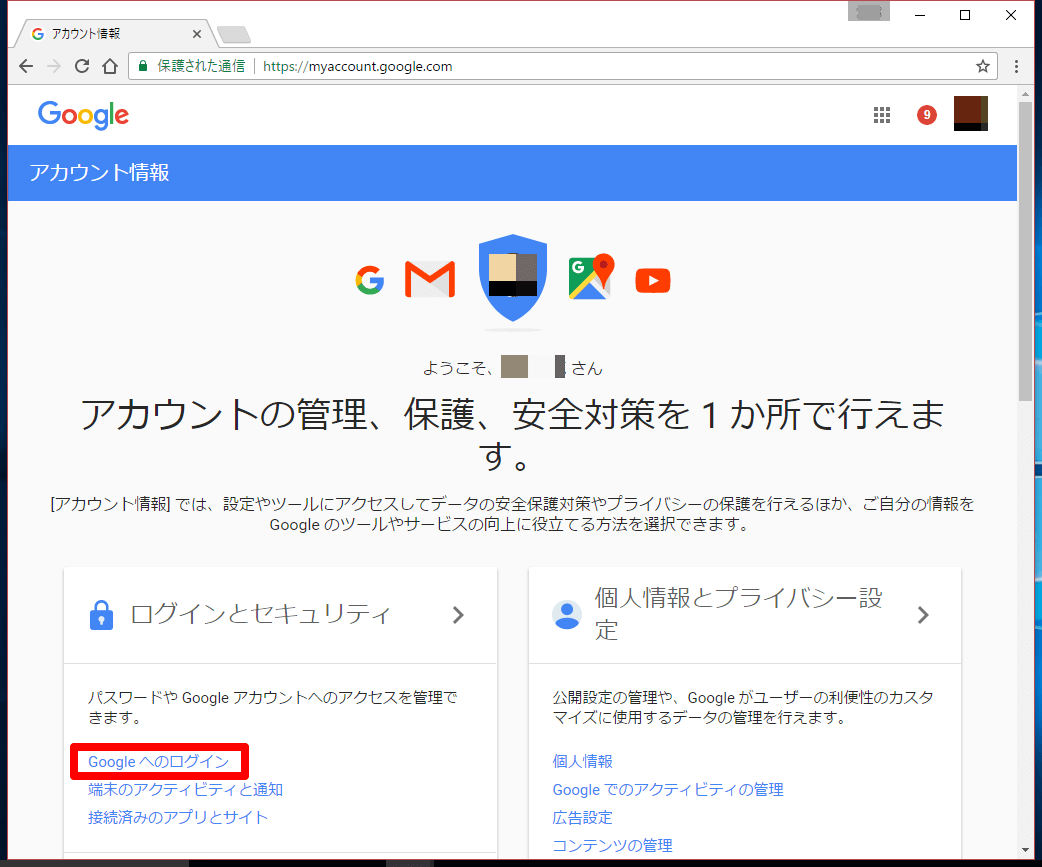
1. GoogleのトップページやGmail画面右上にある「プロフィールアイコン」をクリックし、「Googleアカウントを管理」を選択します。
2. 左側メニュー(スマホの場合は上部タブ)から「セキュリティ」を選択します。
3. 画面をスクロールし、「お使いのデバイス」という項目内にある「すべてのデバイスを管理」をクリックします。
この画面を開くと、現在ログイン中の端末および過去28日間にそのアカウントへアクセスしたすべてのデバイス(PC、スマートフォン、タブレット、スマートTVなど)が一覧で表示されます。それぞれの端末カードをクリックすると、使用ブラウザの種類(Chrome、Safariなど)、最後にアクティビティが記録された日時、アクセス元のIPアドレスに基づく大まかな地域情報(例:東京都、大阪府など)まで詳細に確認可能です。
あわせて実施したいのがGoogleセキュリティ診断です。同じくセキュリティタブの最上部に表示されるこの診断ツールを実行すると、脆弱なパスワードの有無、古い復旧用電話番号の更新確認、サードパーティ製アプリへの連携権限などが自動でスキャンされ、危険度に応じた改善提案が一目で把握できます。
身に覚えのないログイン通知が届いた時の緊急初動と対処フロー
「新しいログインがありました」「不審なアクティビティが検出されました」といったメールやプッシュ通知が届いた際、焦って通知内のリンクを不用意に踏むのは禁物です。近年はGoogleの公式通知を装った偽メール(フィッシング詐欺)も多数確認されているため、まずは公式アプリや正規のブックマークから直接Googleアカウントの管理画面へアクセスしてください。
管理画面を開き、本当にログイン通知身に覚えがない端末が接続されていると確認できた場合は、1秒を争う状況です。以下の緊急初動フローを直ちに実行してください。
ステップ1:遠隔でのGoogleセッションログアウト
「お使いのデバイス」一覧から、見覚えのない不審な端末を選択し、「ログアウト」ボタンをクリックします。これにより、該当端末に付与されていたアクティブなセッションが無効化され、相手側はアカウントから強制的に切断されます。
ステップ2:即座のGoogleパスワード変更
セッションを切断しただけでは、パスワードが漏洩している場合、相手に再ログインされてしまいます。ログアウト実行後、間髪入れずにGoogleパスワード変更を行ってください。推測されやすい文字列を避け、16文字以上の英数字・記号を組み合わせた強固なパスワードを再設定します。パスワードを変更すると、現在手元で操作している端末以外の全セッションが原則として一括ログアウトされます。
ステップ3:不審なアクティビティ確認と復旧情報の点検
攻撃者がアカウント内に侵入していた場合、後から再侵入できるよう「復旧用メールアドレス」や「再設定用の電話番号」を自分たちのものに書き換えているケースが散見されます。セキュリティ設定画面で、連絡先情報が自身のものから変更されていないかを必ず隅々まで照合してください。
【データ比較】Googleアカウントの不正アクセス兆候とリスクレベル一覧
アカウントに起きている現象が「即座に対処すべき致命的な攻撃」なのか「システムの仕様による軽微な誤認」なのかを判断するための基準データを下表にまとめました。編集部がサイバーセキュリティの現場データをもとに策定したリスクマトリクスです。
| 検知された兆候・事象 | リスク判定 | 発生要因・背景 | 推奨される対処アクション |
|---|---|---|---|
| 海外や全く見知らぬOSからのアクセス | 緊急(高) | 第三者による資格情報(ID/PASS)悪用やボット攻撃 | 即座にセッション遮断・パスワード変更・2段階認証の再設定 |
| 復旧用電話番号やメールアドレスの変更通知 | 緊急(最高) | 完全乗っ取りを狙ったバックドアの構築工作 | アカウント復元手続きの即時実行、公式サポートへの通報 |
| 送信済みトレイに見覚えのない大量メール | 警戒(中〜高) | Gmailを踏み台にしたスパム配信・標的型フィッシング | API連携・拡張機能の全解除、送信フィルターの確認 |
| 国内の隣接県からのログイン通知(同一端末) | 注意(低〜中) | 携帯キャリア基地局の中継やプロバイダのIP割り当て差分 | ログイン日時が自身の操作と一致するか照合(一致なら静観可) |
| 普段使わないブラウザ名(Safari / Linux等) | 警戒(中) | SNS内ブラウザの起動、または別端末からの不正ログイン | アプリ内ブラウザ(LINEやX等)閲覧の記憶がない場合は切断 |
【実態検証】「別端末からのログイン」と誤解しやすい正規アクセスの落とし穴
ネット上のコミュニティ(SNSやQ&Aサイト)では、「乗っ取られたかもしれない」とパニックになったユーザーの投稿が後を絶ちません。しかし、ITセキュリティの現場でログを検証すると、そのうちのかなりの割合がシステムの表示仕様による誤認であることが判明しています。
不必要なパニックを防ぐため、代表的な「誤解しやすいパターン」を把握しておきましょう。
落とし穴1:通信キャリアの基地局による「位置情報のズレ」
スマートフォン(4G/5G回線)からアクセスした場合、Googleが表示する位置情報は端末のGPSではなく「経由しているインターネットプロバイダや基地局のIPアドレス」に基づいています。そのため、神奈川県で操作していても「東京都千代田区」、兵庫県で操作していても「大阪府大阪市」と表示されるのは日常茶飯事です。位置情報が多少離れていても、アクセス日時が自身がスマホを操作した時間と完全に一致しているかを確認することが重要です。
落とし穴2:アプリ内ブラウザ利用時の「Macintosh/Linux」表記
iPhoneでX(旧Twitter)やInstagramなどのアプリを開き、アプリ内のリンクからGoogleログインを行った際、デバイス名が「iPhone」ではなく「Macintosh」や「Safari」として記録されるケースがあります。また、スマートテレビやChromecast、ゲーム機からのYouTubeログインも独特の端末名で表示されるため、家族による正規アクセスの可能性も考慮しなければなりません。
落とし穴3:VPNアプリやプライベートリレーの稼働
iCloudプライベートリレーや各種VPNサービスを有効にしていると、IPアドレスが意図的に秘匿・置換されるため、まったく異なる都道府県や海外からのアクセスとして記録されます。ログイン確認を行う際は、自身が利用している通信ユーティリティの設定状態を必ず確かめてください。
Googleアカウント乗っ取り確認と被害をゼロにする多層防御の鉄則
万が一の不正侵入を防ぎ、アカウントの安全性を極限まで高めるには、従来の「IDと静的パスワード」に依存した運用から脱却しなければなりません。2026年現在のセキュリティ標準を踏まえた、必須の防衛策を整理します。
1. パスキー(Passkey)の導入と2段階認証設定の最適化
従来のSMSによる2段階認証は、SIMスワップ攻撃やフィッシングサイトへのリアルタイム中継によって突破されるリスクが指摘されています。最も強固な防御策は、指紋認証や顔認証(生体認証)を用いるパスキー(Passkeys)の設定です。Googleアカウントにパスキーを登録すると、フィッシング詐欺サイトに偽のパスワードを入力してしまうリスクそのものを構造的に無効化できます。
2. サードパーティ製アプリへのアクセス権限の棚卸し
過去に連携した外部サービスやスマホゲーム、ブラウザ拡張機能が侵害され、そこを経由してアカウント内部の情報が盗まれる事案が増加しています。「Googleアカウントを管理」>「データとプライバシー」>「サードパーティ製のアプリとサービス」を開き、現在使っていない古いアプリや出所不明なサービスの連携はすべて解除してください。
3. Gmailの「自動転送設定」と「フィルター」の隠蔽チェック
アカウント侵入者が最も好む手口の一つが、Gmailに「特定の金融機関やショッピングサイトからのメールを攻撃者のアドレスへ自動転送する」というルールの設定です。これにより、パスワード再設定メールなどを盗み見られます。Gmailの「設定」>「すべての設定を表示」>「メール転送とPOP/IMAP」および「フィルタとブロック中のアドレス」に、見覚えのない転送先が登録されていないか必ず目視で確認してください。
【プロの結論】セキュリティリテラシーとデジタル境界線の構築
サイバーセキュリティの現場で多くのインシデントを見てきた専門家として断言できるのは、アカウント侵害被害の最大の原因は「セキュリティ機能の不足」ではなく、人間の心理に潜む正常性バイアス(自分だけは大丈夫だろうという思い込み)と怠慢です。
どれほど強固な暗号化技術が存在しても、パスワードの使い回しを続けたり、セキュリティ通知を鬱陶しいからと無視したりしていては、自ら扉を開け渡しているのと変わりません。一方で、通知が来るたびに過剰に怯え、誤った初動で自らのアカウントをロックしてしまうようなパニック行動もまた避けるべきです。
【アカウント防衛に適している人・見直しが必要な人の判断基準】
向いている対策(推奨される行動):
・パスワードマネージャーを活用し、サービスごとに完全に独立した複雑なパスワードを生成している。
・パスキーをメインの認証手段に据え、バックアップとして認証システムアプリ(Google Authenticator等)を設定している。
・月に一度、カレンダーのリマインダーなどを利用して「お使いのデバイス」一覧を巡回点検する習慣がある。
見直しが必要な危うい習慣(非推奨):
・家族やパートナーと1つのGoogleアカウントを共有し、複数端末から無秩序にログインしている(心理的バウンダリーの欠如)。
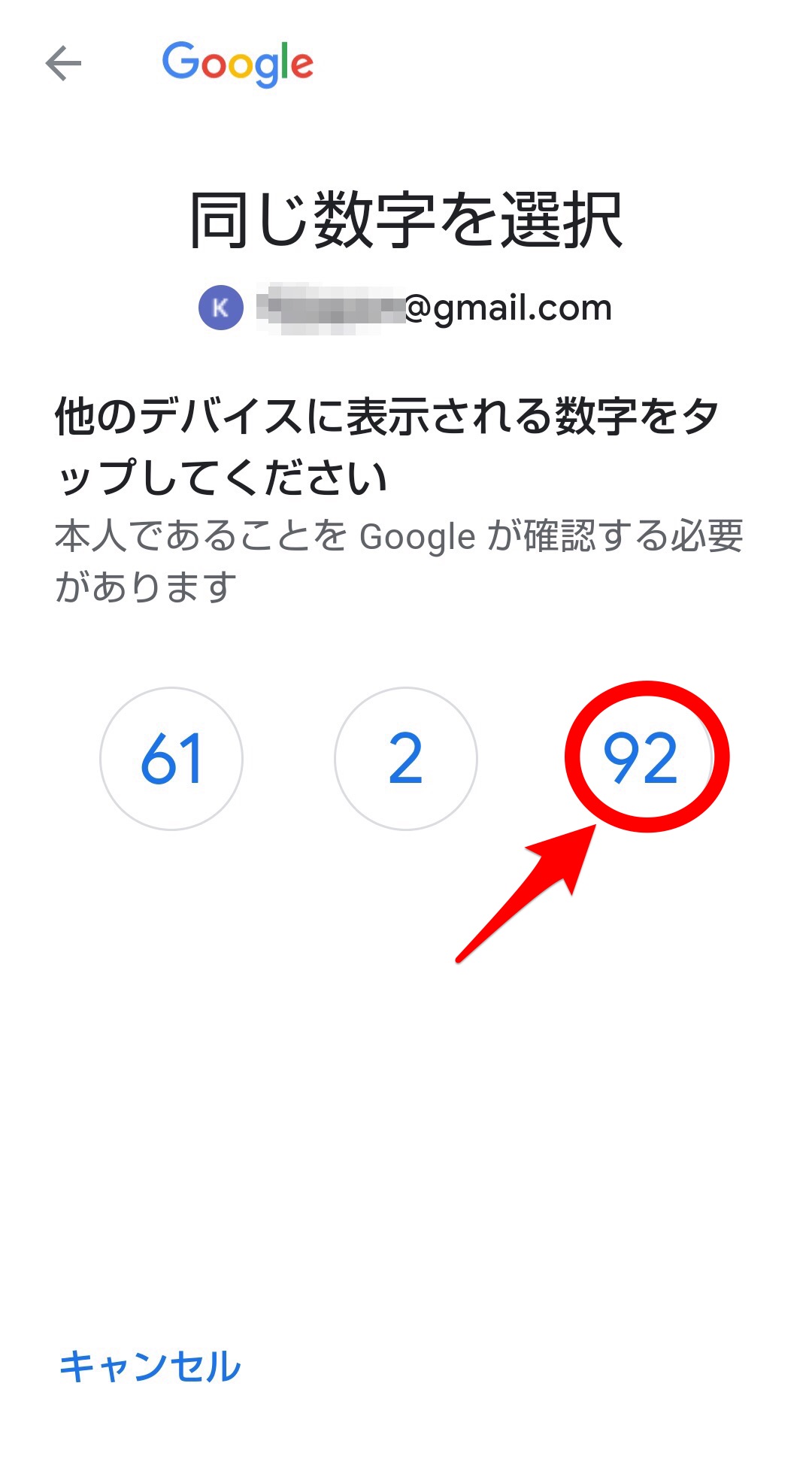
・「2段階認証の確認通知」がスマホに表示された際、自分がログイン操作をしていないにもかかわらず無意識に「はい、私です」をタップしてしまう。
・カフェや空港などの暗号化されていないフリーWi-Fi環境で、VPNを介さずに重要なアカウント操作を行う。
個人情報がすべて集約されるGoogleアカウントにおいては、「自分専用のアカウント境界」を厳格に保ち、不審な兆候に対しては感情的にならず、データに基づいて論理的に対処するリテラシーこそが最強の防壁となります。
【google アカウント ログイン 確認】に関するよくある質問(FAQ)
Q1:ログイン履歴に見覚えのない地域(他県)が表示されています。乗っ取られたのでしょうか?
A1:直ちに不正アクセスと断定することはできません。スマートフォン回線(4G/5G)や光回線のプロバイダ割り当て、VPNやプライベートリレー機能の影響により、実際の居場所とは異なる地域(最寄りの大規模基地局やデータセンターの所在地)が表示されるケースが多々あります。端末の種類(型番)とアクセス日時が、自身の利用状況と完全に一致していれば問題ない可能性が高いです。少しでも不安がある場合は、該当端末をログアウトさせた上でパスワード変更を行ってください。
Q2:不審な端末を強制ログアウトさせれば、それだけで安全ですか?
A2:不十分です。セッションの強制ログアウトは「現在開いている扉を閉めた」だけに過ぎません。侵入者がパスワードを把握している場合、再びログインされてしまいます。必ず「ログアウト実行」とセットで「パスワードの再設定」および「パスキー/2段階認証の確認」を行ってください。
Q3:機種変更した古いスマホが一覧に残り続けています。放置しても大丈夫ですか?
A3:放置せず、手動でログアウト(削除)することを強く推奨します。古い端末が手元を離れている場合(下取りや譲渡、廃棄など)、何らかの拍子にアカウントへ再アクセスされるリスクが残ります。「お使いのデバイス」画面から古い端末を選択し、個別にログアウトを実行して一覧から除外してください。なお、通常は28日間アクティビティがない端末は自動的に非アクティブ状態へ移行します。
Q4:2段階認証を設定しているのに、不正ログインされることはありますか?
A4:理論上、起こり得ます。例えば、PCがマルウェア(情報窃取型ウイルス)に感染した場合、ブラウザに保存された「ログイン済みCookie(セッション情報)」が丸ごと盗まれ、2段階認証をバイパスしてログインされる手口(セッションハイジャック)が存在します。パスワードの強化だけでなく、不審なファイルのダウンロードを避ける、OSやブラウザを常に最新状態に保つといった総合的なセキュリティ対策が必要です。
まとめ:定期的なログイン確認とパスキー活用で強固な防壁を
Googleアカウントのログイン確認は、単なる事後確認のための作業ではありません。アカウントが健全に運用されているかを診断し、見えない脅威を排除するための能動的な防衛ルーティンです。
万が一の不審なアクセスに遭遇した際は、本稿で紹介した「セッションログアウト」「パスワード変更」「復旧情報の確認」を手順通り冷静に進めてください。そして何より、生体認証を活用したパスキーの登録やサードパーティ連携の定期的な見直しを行うことで、そもそも侵入を許さない強固な環境を構築することが肝要です。ご自身の大切なデジタル資産とプライバシーを守るため、まずは今すぐ「お使いのデバイス」一覧を開き、現状の接続状況をチェックすることから始めてみてください。 (出典: google アカウント ログイン 確認(Yahoo!ニュース))
情報を整理して届けることが得意なWebディレクター。ユーザー視点に立った記事作成を目指しています。
