Androidのスワイプとは?フリックとの違いや戻る操作の基本を徹底解説
スマートフォンを手にして日常的に使う動作の中で、意外と理解があやふやになりがちなのが「スワイプ」という基本操作です。画面に指を置いて滑らせるだけのシンプルな動作に見えますが、フリックやスクロールとの違いや、近年のAndroid端末で標準となった画面端からの「戻る」操作など、正確に把握しておくことでスマートフォンの操作性は劇的に向上します。
とりわけ現在のAndroid端末では、画面下部にあった従来の「3ボタンナビゲーション」から、画面をなぞって端末を動かす「ジェスチャーナビゲーション」への移行が進んでいます。基本となるタッチ操作の仕組みから、スムーズに操作するための実践的なコツ、画面が思うように反応しない時の技術的な原因と対処法までを詳しく整理しました。
📌 【この記事の重要ポイントまとめ】
- 要点1:スワイプは「画面に指を触れたまま目的の位置までスーッと滑らせる」基本操作であり、指先で弾く「フリック」や長距離を流し見る「スクロール」とは明確な違いがある。
- 要点2:現在のAndroidでは「画面端からスワイプして戻る」「下端からスワイプアップしてホーム画面に戻る」といったジェスチャーナビゲーションが標準化されている。
- 要点3:画面スワイプが反応しない主な原因は、指先の乾燥や皮脂汚れ、ガラスフィルムの厚み、端末のメモリ負荷などであり、感度調整や設定変更で素早く改善できる。
【超基本】Androidのスワイプとは?フリックやスクロールとの決定的な違い
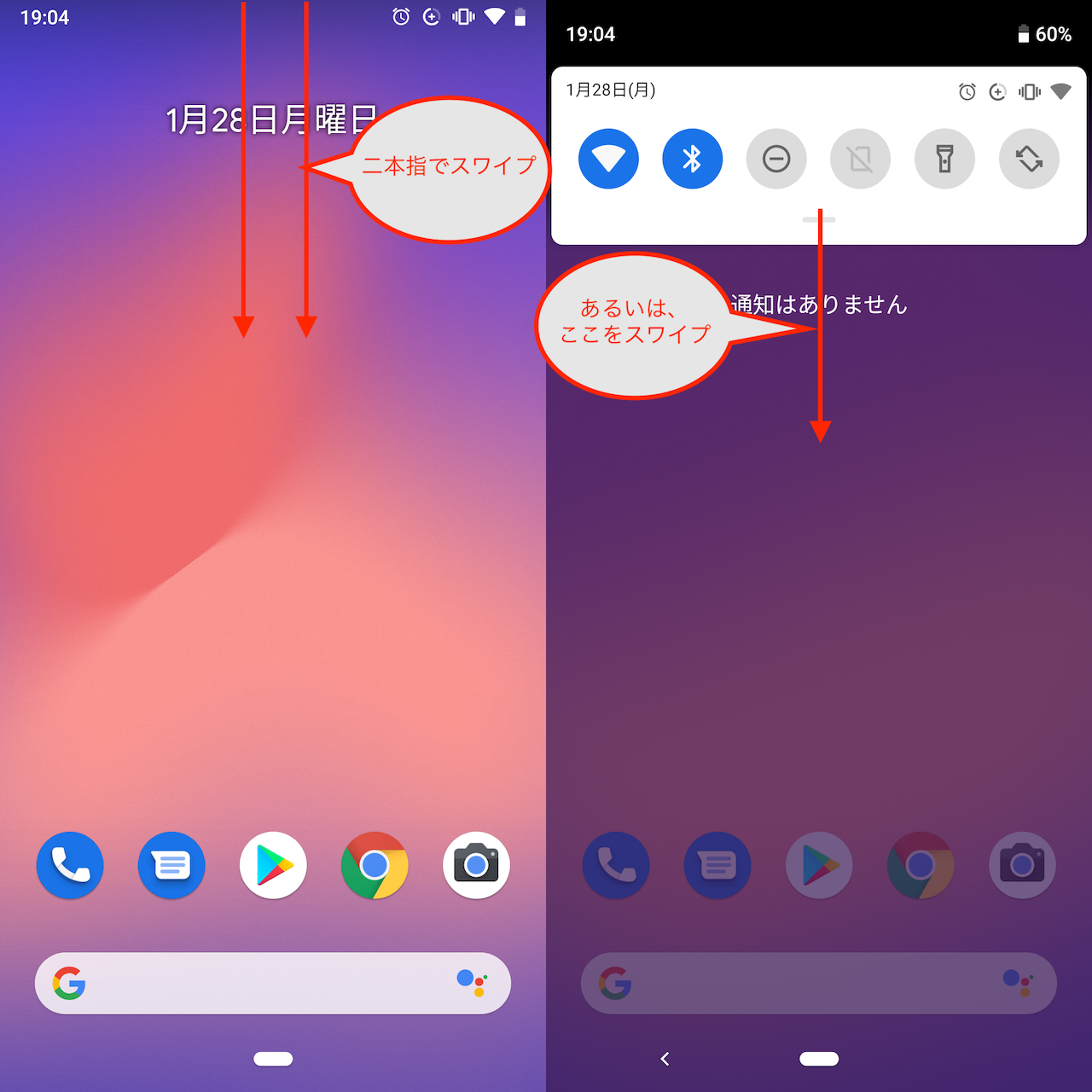
Androidにおけるスワイプ(Swipe)とは、英語で「平手打ちする、サッと払う」という意味に由来し、タッチパネルに指を軽く触れたまま上下左右の目的方向へ滑らせる操作を指します。電子書籍のページをめくる、写真を次の画像に送る、あるいは通知バーを画面上部から引き出す際など、スマートフォン操作のあらゆる場面で使われています。
初心者が特につまずきやすいのが、「スワイプ」「フリック」「スクロール」の境界線です。指を動かす速度や画面から離すタイミングによって、端末側が認識する命令がまったく異なります。
| 操作名称 | 指の動かし方・動作の特徴 | 主な用途・機能 | 編集部の見解・使い分けの要点 |
|---|---|---|---|
| スワイプ | 指を画面に密着させたまま、目的の位置まで滑らせて離す | ページ送り、画面ロック解除、ジェスチャーナビゲーション(戻る・ホーム) | 指を離す瞬間まで画面とコンタクトを維持するのが確実に入力させるポイント |
| フリック | 画面に触れた指先を、素早く「シュッ」と払うように弾いて離す | フリック文字入力、通知の素早い消去、カード型UIの破棄 | スピードと瞬発力が重視され、長距離をなぞる必要はない |
| スクロール | 縦または横方向にスワイプやフリックを連続して行い、画面を流す | WEBサイトやSNSタイムラインの閲覧、長文の読み進め | 操作そのものの名前というより「画面が流れる動作結果」を指すことが多い |
| タップ / ピンチ | タップは画面を軽く1回叩く。ピンチは2本の指でつまむ・広げる動作 | アプリの起動、写真や地図の拡大(ピンチアウト)・縮小(ピンチイン) | スワイプと並ぶ基本動作であり、静電容量式タッチパネルの基本入力体系 |
このように、Android スワイプ フリック 違いを正しく理解する鍵は「指の離し方」にあります。スワイプは始点から終点まで指が画面を捉え続けているのに対し、フリックは触れた直後に指を放り投げるように弾きます。日常の画面移動やメニューの引き出しでは、丁寧なスワイプを意識することが誤操作を防ぐ第一歩です。
【図解・手順】Androidで使いこなすスワイプジェスチャー操作と戻る設定
現在のAndroidスマートフォンでは、画面下部に「◀(戻る)」「●(ホーム)」「■(履歴)」を表示する従来の3ボタン方式に代わり、画面の端をスワイプしてすべての基本操作を行うスワイプジェスチャー Android 操作が初期値となっています。画面を広く使える利点がある一方、初めて触れるユーザーにとっては直感的に分かりづらい部分でもあります。
日々の使用で最も多用する3大ジェスチャーの具体的な指の動かし方は以下の通りです。
- 前の画面に「戻る」操作:画面の左端、または右端から画面中央に向かって横方向にスーッとスワイプします。画面に「<」のような矢印アイコンが表示されたら指を離すと、1つ前の画面に戻ります。左右どちらの端からでも機能するため、片手持ちの利き手を問いません。
- 「ホーム画面」へ戻る操作(Android スワイプ アップ ホーム画面):画面の一番下(下端)から上に向かってスッと指をスワイプアップし、そのまま指を離します。どのアプリを開いていても一瞬でホーム画面に戻れます。
- 「アプリ履歴(タスク切り替え)」を表示する操作:画面下端から上に向かって指をスワイプし、画面中央付近で指を画面につけたまま「約0.5秒ピタッと静止」させてから離します。起動中のアプリがカード状に並び、使いたいアプリへの切り替えやタスク終了が行えます。
もしこれらの操作に慣れず、以前の3つのボタン表示に戻したい場合や、逆にジェスチャーナビゲーションを有効にしたい場合は、本体の設定からいつでも簡単に変更できます。
1. 端末の「設定」アプリを開く
2. 「システム」または「ディスプレイ」をタップする
3. 「ジェスチャー」または「ナビゲーションバー」を選択する
4. 「ジェスチャー ナビゲーション」または「3ボタン ナビゲーション」から好みの方式を選ぶ
※メーカー(Google Pixel、Galaxy、AQUOS、Xperia等)の独自UIにより、項目の階層名称が多少異なる場合があります。
あわせて、画面ロック解除をパスワード入力なしで簡略化するAndroid スワイプで開く 設定方法についても、「設定」>「セキュリティとプライバシー」>「画面ロック」から「スワイプ」を選択することで設定可能です。ただし、セキュリティ性は低くなるため、自宅専用のタブレットやサブ端末以外では生体認証との併用が推奨されます。
【実態検証】利用者の生の声から判明した「スワイプの誤認」と操作ストレスの正体
シニア向けスマートフォン教室の相談現場や、ネット上のQ&Aコミュニティに寄せられる実際の利用者の声を集約すると、スワイプ操作に対して「思った通りに画面が動かない」という強いフラストレーションを抱えているユーザーが少なくありません。
特に多く見られるのが、「ウェブサイトの文章を読もうとしてスワイプしたら、意図せず画面が戻ってしまった」という事例です。これは、WEBページ上のコンテンツを横方向に動かそうとした指の動きが、端末の画面端(ベゼル付近)からスタートしてしまったために、Androidシステム側が「戻るジェスチャー」として誤認識してしまうことが原因です。
また、スマホ スワイプ コツ 初心者向けのアドバイスとして現場講師が強調するのは、「指先に力を入れすぎないこと」と「指の腹を平らに寝かせすぎないこと」です。画面を強く押し込みすぎるとタッチパネルとの接触面積が広がりすぎ、端末が「長押し(ロングタップ)」と判定してしまいます。羽毛で画面を撫でるような軽いタッチで、指先を斜め45度程度に保ちながら滑らせることが、正確なスワイプ入力を成功させる鍵となります。

一般に知られていない盲点|画面スワイプが反応しない7大原因と即効対処法
「普段通りに指を滑らせているのに、画面がまったく反応しない」「スワイプの途中で引っかかるように画面が止まる」といったトラブルに直面した場合、端末の故障を疑う前にチェックすべき技術的要因が存在します。Android 画面スワイプ 反応しない 原因の多くは、環境要因や設定のズレに起因しています。
- 1. 手指の乾燥または過度な皮脂・水分:スマートフォンの静電容量方式タッチパネルは、指先の微弱な電気変化を感知して位置を特定します。特に冬場の乾燥肌では電気が通りにくく反応が著しく低下します。逆に手汗や水滴が付着していると、電気が分散して多点タップと誤認識されます。
- 2. 保護フィルム・ガラスの厚みと劣化:分厚い耐衝撃ガラスフィルムを装着していると、微小な静電気が遮断されがちです。Androidの設定内にある「画面の保護シートモード(タップ感度の向上)」を有効にすることで劇的に改善します。
- 3. バックグラウンド処理による一時的なフリーズ:アプリのバックグラウンド更新やメモリの圧迫により、端末のCPU処理が追いつかず、指の動きの追従(リフレッシュレート)が一時停止することがあります。端末の再起動が最も有効な解決策です。
- 4. ケースの縁(フチ)が画面端に干渉している:耐衝撃性の高いスマホケースは縁が高く設計されているため、画面端からの「戻るスワイプ」を物理的に邪魔してしまうケースが多発しています。
- 5. ジェスチャー感度の設定ミス:「戻る」が誤作動しやすい、または反応しにくい場合は、「設定」>「ジェスチャー ナビゲーションの設定(歯車マーク)」から左右の「戻る操作の感度」をスライダーで細かく調整できます。
- 6. 充電器・ケーブルのノイズ干渉:規格外の粗悪な充電ケーブルを接続したまま操作すると、給電ノイズがタッチパネルセンサーに干渉してスワイプが暴走・無反応になる現象(ゴーストタッチ)が発生します。
- 7. アプリ側の独自UIとの競合:一部の横スクロールを伴うゲームアプリや地図アプリでは、OS側のジェスチャー操作とアプリ内のスワイプ動作が競合し、意図した入力が遮断されることがあります。
【プロの結論】ジェスチャー操作に向いている人・3ボタン維持が最適な人の判断基準
Androidの操作体系がスワイプ中心のジェスチャーナビゲーションへ移行した背景には、スマートフォンの狭額縁(ベゼルレス)化と大画面化に伴い、親指の可動域だけで直感的に端末をコントロールさせるという人間工学(エルゴノミクス)的なUXデザインの思想があります。
しかし、すべてのユーザーにとってスワイプジェスチャーが正解というわけではありません。自身の利用スタイルや身体的特性に応じて、最適な操作体系を選択することがストレスのないデジタルライフを送るための必須判断となります。
【スワイプジェスチャー操作が向いている人の条件】
- 大画面のスマートフォンを片手で軽快に操作したい人
- 画面内にナビゲーションバーの黒帯を表示させず、画面を100%フルに使って動画やSNSを楽しみたい人
- 左右どちらの手で持ってもスムーズに「前の画面に戻る」操作を行いたい人
【従来の3ボタンナビゲーション維持が推奨される人の条件】
- 指先の乾燥が日常的で、画面を滑らせる動作の認識率が不安定になりやすい人
- 確実なボタンの「押下感」や視覚的な目印がないと誤操作の不安を感じる人
- 横スクロールを多用する特定の業務アプリやパズルゲームを頻繁にプレイする人
操作に無理を感じたまま使い続ける必要は一切ありません。最新の端末であっても、OSレベルで両方の方式がしっかりと維持されているのは、身体性やアクセシビリティの多様性に配慮されている証拠です。
【android スワイプ と は】に関するよくある質問(FAQ)
Q1:スワイプとフリックは同じ意味で使っても通じますか?
A1:日常会話では混同されがちですが、厳密な機能としては異なります。スワイプは「指をつけたまま移動させる動作」で画面の切り替えやメニューの展開に使われます。フリックは「素早く弾く動作」で、主に日本語のフリック入力や通知の消去に使われます。操作説明書やアプリの手順に従う際は、この違いを意識すると誤操作が防げます。
Q2:画面端をスワイプしても「戻る」がうまく発動しません。コツはありますか?
A2:指を画面のガラスの外枠(ベゼル部分)あたりから置き始め、画面の中央に向かって水平に1〜2センチほどスーッと引き込むように滑らせてください。また、スマホケースの縁が高い場合は指が画面端に触れていない可能性があるため、少し内側から意識して動かすか、「設定」から「戻る操作の感度」を高めに変更することをおすすめします。
Q3:スワイプ操作が苦手なので、以前の三角や四角の3つのボタンに戻すことはできますか?
A3:いつでも戻せます。「設定」>「システム」>「ジェスチャー」>「ナビゲーションモード」などの項目から「3ボタン ナビゲーション」を選択すれば、画面下部に常時ボタンが表示されるおなじみの操作画面に戻すことができます。
Q4:スワイプで画面ロックを解除する設定は安全ですか?
A4:スワイプによるロック解除は、誰でも画面を滑らせるだけで端末の中身を見ることができる状態になるため、セキュリティ強度は「なし」と同等です。個人情報や決済機能が入ったメイン端末では、指紋認証や顔認証、またはPINコード・パターン認証を設定することを強く推奨します。
まとめ:スワイプ操作の基本を整理して快適なスマホ生活を
スワイプは、現代のAndroidスマートフォンを動かす上で最も基礎的でありながら、奥の深い操作技術です。フリックやスクロールとの動作の違いを正しく認識し、指先を軽く画面に乗せて滑らかに動かす感覚を掴むだけで、日々の誤操作やストレスは大幅に軽減されます。
また、画面端からのジェスチャー操作に違和感がある場合は、無理に慣れようとせず設定からボタン表示へと切り替える柔軟さも大切です。タッチパネルの感度設定や適切な保護アクセサリーの選定も含め、ご自身の指と環境に最もフィットする快適な操作環境を整えてみてください。 (出典: android スワイプ と は(Yahoo!ニュース))
最新のトレンドや話題のニュースをわかりやすく解説するWebライターです。読者の皆様に役立つ情報を日々お届けしています。
