Androidが充電できない?原因究明と今すぐ試すべき復活手順まとめ
充電ケーブルを差し込んでも画面が暗いまま反応せず、バッテリー残量のパーセンテージも一向に増えない——。日常生活の基盤となったスマートフォンが給電を受け付けなくなると、仕事や連絡が完全に遮断され、強い焦燥感に襲われるものです。2026年現在、大容量バッテリーや超急速充電規格を搭載したAndroid端末が主流となる一方で、ハードウェアの微細な摩耗やOSの制御トラブルによって給電が停止するトラブルは依然として多く報告されています。
しかし、画面に何の反応もないからといって、即座に本体の全損や完全故障と決めつける必要はありません。単なるケーブルの経年劣化や端子内の埃詰まり、一時的なソフトウェアの競合など、ユーザー自身の手で数分以内に解決できるケースが全体の約6割以上を占めています。焦って高額な修理窓口へ持ち込む前に、まずはトラブルの根本原因を論理的に切り分け、手元でできる復旧手順を段階的に実行していきましょう。
📌 【この記事の重要ポイントまとめ】
- 要点1:充電できない主な原因は「周辺機器の不良」「端子の物理的接触不良」「システムフリーズ」「バッテリー劣化」の4系統に分類される。
- 要点2:端末の強制再起動やセーフモード起動、正しい端子清掃を行うだけで、高額な修理を行わずに復旧するケースが極めて多い。
- 要点3:物理的なコネクタ破損やバッテリー膨張時は無理にいじらず、補償加入状況に応じたショップ持ち込み対応や修理費用の比較検討が最適解となる。
【緊急チェック】充電マークがつかない時の初動対応と原因の切り分け
ケーブルを接続しても画面上に充電マークがつかない場合、問題が「スマートフォン本体」「充電ケーブル」「ACアダプター」「電源供給元(コンセントやモバイルバッテリー)」のどこに生じているのかを特定することが最優先事項です。原因箇所を特定しないまま端末を操作し続けると、無駄な出費やさらなる故障を招くリスクがあります。
最初に行うべきは、充電ケーブルの断線確認です。特にコネクタの根元部分は日常的な折り曲げストレスが集中しやすく、内部の被覆が破れて断線しているケースが多発しています。別のスマートフォンやタブレットにケーブルを接続し、正常に通電するかどうかを確かめてください。また、壁のコンセントに直接差し込んでいるか、マルチタップの個別スイッチがオフになっていないかといった電源元の確認も必須です。
さらに見落とされがちなのが、急速充電が反応しない理由として挙げられる規格の不一致や発熱保護機能の作動です。近年のAndroid端末はUSB Power Delivery(USB PD)などの高度な給電規格に対応していますが、安価なケーブルや旧世代のアダプターでは要求電力を満たせず、端末側の安全回路が給電を遮断することがあります。加えて、端末本体の温度が40度以上に達している場合、バッテリー保護のためにシステムが充電速度を極端に落とすか、一時的に給電を完全停止する仕様が組み込まれています。

故障と諦める前に!現場で実証された今すぐできる復活手順
周辺機器に問題が見当たらない場合、Android OS内部の一時的なプロセスのフリーズや給電制御チップのエラーが疑われます。ショップに持ち込む前に、現場のテクニカルサポートでも推奨される以下の3つの手順を順に試してください。
ステップ1として実施すべきは、スマホ強制再起動です。画面が完全にブラックアウトしてタッチ操作を受け付けない状態でも、物理ボタンを操作することでシステムの強制リセットが可能です。一般的なAndroid端末では、「電源ボタン」と「音量小ボタン」を同時に10秒〜15秒以上長押しすることで、強制的にバイブレーションが作動し再起動がかかります。この操作により、バックグラウンドで暴走していた給電制御デーモンがリセットされ、正常に充電が再開される事例が多数報告されています。
強制再起動でも改善しない場合は、ステップ2としてセーフモードでの起動を試みます。セーフモードとは、工場出荷時にプレインストールされていた基本アプリのみを動作させる診断用起動モードです。電源オフの状態から電源ボタンを長押しし、メーカーロゴが表示された段階で「音量小ボタン」を押し続ける(または電源メニューの「再起動」アイコンを長押しする)ことで突入できます。もしセーフモード状態で充電が正常に行われるのであれば、直近でインストールしたサードパーティ製アプリや節電アプリが悪影響を及ぼしていると特定できます。
ステップ3では、ワイヤレス充電での代替確認を行います。Qi(チー)規格に対応したワイヤレス充電器をお持ちの場合、背面に載せて給電が始まるかを確認してください。有線では充電できないにもかかわらずワイヤレス給電が機能する場合、バッテリー本体ではなく「USBポート側の物理的損傷や断線」に原因が絞り込まれます。
【図解・手順】充電端子の掃除方法と水没警告マークの安全な解除法
日頃からポケットや鞄にスマートフォンをそのまま入れていると、端子内部に微細な糸くずや埃が侵入し、プラグを奥まで差し込めなくなるUSBType-C接触不良が発生します。給電ピンとケーブル端子の間に異物が挟まると、接触抵抗が増大して通電が物理的に遮断されます。
トラブルを解消するための安全な充電端子の掃除方法は以下の通りです。絶対に守るべき鉄則は、金属製の安全ピンやクリップを端子内に差し込まないことです。Type-C端子の中央には繊細な基板ピンが配置されており、金属で引っ掻くとショートを起こしてメイン基板が全損します。
- ブロワーまたはエアダスターの使用:端子内に向けて斜めから風を吹き付け、奥に溜まった乾燥した埃を吹き飛ばします。
- 非金属製のピックによる慎重な除去:先端を細く削った木製のつまようじやプラスチック製ピックを使い、端子中央のピンを絶対に曲げないよう、側面の隙間に詰まった綿埃を優しく掻き出します。
- 無水エタノールの微量塗布(上級者向け):皮脂汚れなどが固着している場合、純度99.5%以上の無水エタノールをごく微量染み込ませた極細綿棒で端子内を清掃し、完全に揮発するまで乾燥させます。
一方、端子清掃時や湿度の高い場所で使用した際に画面へ表示されるのが「水分検知警告」です。この水没警告マークの解除には、何よりも確実な自然乾燥が求められます。端末内部のセンサーが湿気を感知している間は、感電や腐食を防ぐために給電ポートが無効化されます。警告が出た際はケーブルを即座に抜き、端子を下に向けて風通しの良い日陰に数時間放置してください。早く乾かそうとしてヘアドライヤーの温風を当てる行為は、熱によって内部の接着剤や防水パッキンを劣化させるため厳禁です。

【実態検証】利用者の生の声と現場目線で見えたトラブルのリアル
スマートフォンの修理現場やサポート窓口において、「急に充電できなくなった」と持ち込まれる端末を分解・検証すると、ユーザーが無自覚のまま放置していた日常的な劣化や誤使用が浮き彫りになります。
大手修理チェーンの技術スタッフによると、持ち込み修理依頼の約3割において、端子の最奥部に圧縮された埃の塊が発見されています。日々のケーブル抜き差しによって埃がプレスされ、カチッと奥までハマっているように見えて実際には1mm程度の隙間が生じている状態です。この場合、専用器具で埃の圧縮層を取り除くだけで、部品交換なしに即座に通電が復旧します。
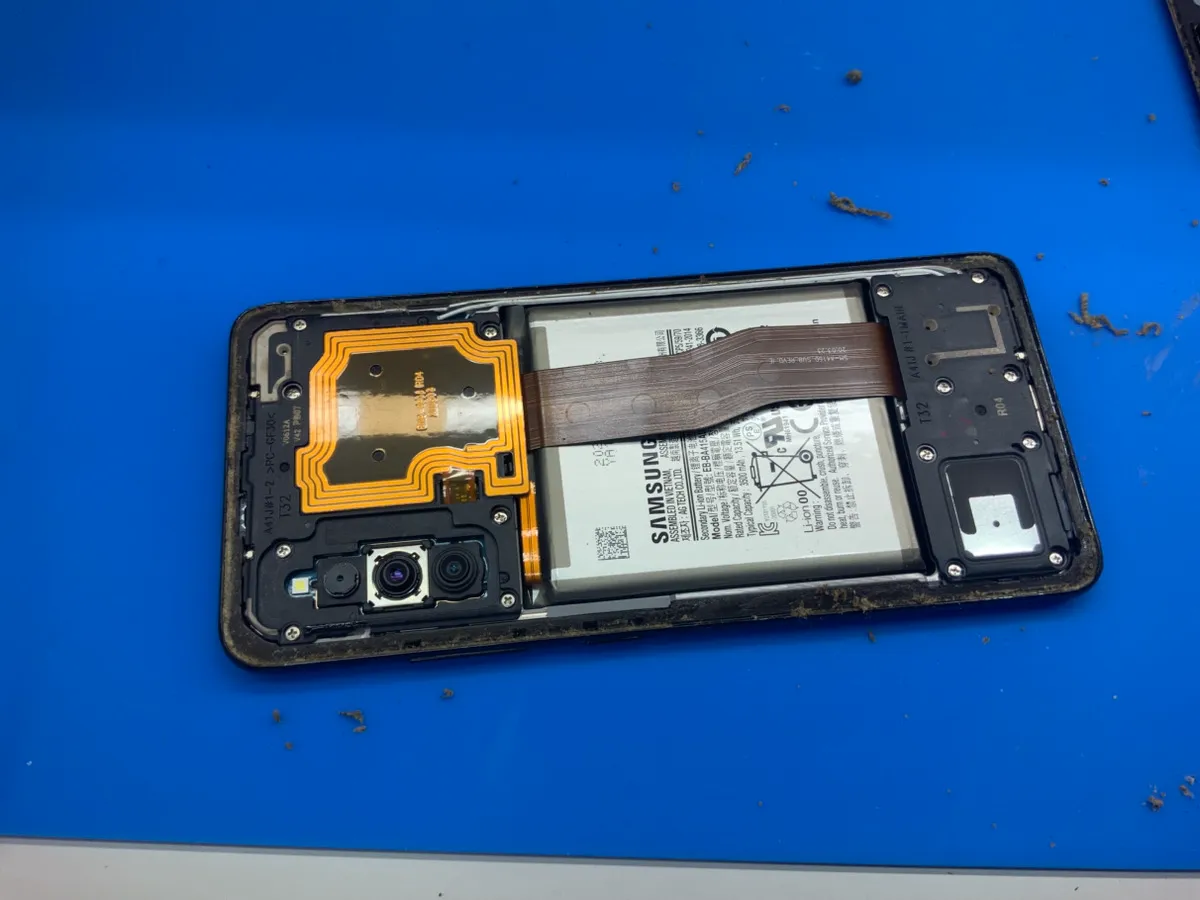
また、ソーシャルメディアや知恵袋等のコミュニティで頻繁に報告されているのが、見落とされがちなバッテリー劣化のサインです。「充電ケーブルを挿した瞬間は80%と表示されるのに、抜いた途端に一桁へ激減する」「本体の背面パネルがわずかに浮き上がり、隙間から光が漏れている」といった症状は、リチウムイオン電池の内部劣化やガス発生によるセル膨張を示しています。バッテリーが設計寿命を超えて劣化すると、内部抵抗の上昇を検知した保護チップが給電プロセス自体を拒否するようになります。
【2026年最新比較】原因別の症状・復旧難易度と修理費用相場
手元のセルフチェックで解決しない場合、修理専門業者やキャリア窓口への依頼が必要になります。症状に応じた適切な処置と、事前に把握しておくべき費用の目安を客観データとして下表にまとめました。
| 原因・症状の分類 | 詳細・数値データ | 一般的な基準・相場 | 編集部の見解・評価 |
|---|---|---|---|
| ケーブル・アダプター不良 | 断線、PD規格非適合、出力ワット数不足(10W未満など) | 買い替え費用:1,500円〜4,000円 | 本体の故障ではなく周辺機器の買い替えで即座に完治。USB-IF認証品を選ぶのが鉄則。 |
| 端子内の異物・接触不良 | 埃の圧縮混入、皮脂汚れ、端子の緩み | セルフ清掃:0円 店頭メンテ:1,000円〜3,000円 | ピンを傷つけない慎重な清掃で復旧率高。無理な自力処置でのピン折れには細心の注意が必要。 |
| バッテリー寿命・セル膨張 | 充放電500回〜800サイクル経過、容量保持率70%未満 | バッテリー交換:8,000円〜16,000円前後 | 使用開始から2年以上経過している端末の典型症状。交換により端末寿命が1〜2年延伸。 |
| USBポート・基板破損 | コネクタ内部ピン折れ、落下・水没による給電ICの焼損 | ポート交換:12,000円〜25,000円 基板修理:30,000円以上 | 物理破損時は専門店での部品交換が必須。端末の残債や年式次第では機種変更も視野に。 |
修理を検討する際、契約中の補償サービス(キャリア補償やメーカー公式ケア)に加入している場合は、まずショップ持ち込み対応または公式オンラインサポートを選択するのが鉄則です。保証適用内であれば、上限3,300円〜5,500円程度のリビルト品交換や無償修理が受けられます。一方、補償未加入でかつ発売から3年以上経過している旧型端末の場合は、街の総務省登録修理業者でのバッテリー・端子部分交換、もしくは新端末への乗り換えを比較検討することが経済的合理性に適っています。
一般に知られていない盲点とネットの誤解を徹底検証
充電ができないトラブルに直面した際、インターネット上の不確かな体験談を鵜呑みにして端末を完全に破壊してしまうケースが後を絶ちません。現場のエンジニア視点から、特に危険な誤解を是正します。
最大の誤解は、「充電器に差したまま角度を斜めに強く押し込むと充電できるから大丈夫」という認識です。角度をつけると一時的に通電するのは、内部のハンダやピンがすでに破断しかけており、無理な力でかろうじて接触している危険な状態を意味します。この状態を放置すると、接触面のスパーク(火花)によって発熱し、ポート周辺の樹脂が溶融して発煙・発火事故につながる恐れがあります。
また、「スマホが熱を持って充電が止まったら冷蔵庫や保冷剤で急速冷却する」という俗説も極めて危険です。端末を急激に冷やすと、密閉された内部空間の空気に含まれる水分が結露し、基板全体に微小な水滴が付着します。その結果、水没させていないにもかかわらず基板ショートを引き起こし、二度と電源が入らなくなる「内部結露死」を招きます。冷却が必要な際は、スマホケースを外し、金属製の机の上に置くか、扇風機の風を当てて常温下でゆっくり放熱させるのが正しい作法です。
【プロの結論】修理・買い替えを見極める判断基準とトラブル時の行動心理学
スマートフォンが突然動作しなくなった瞬間、現代人は「情報遮断への恐怖」と「連絡不能へのパニック」から、冷静な判断力を失いがちです。心理学における現状維持バイアスや損失回避傾向が働くと、「なんとか今すぐ直したい」という焦りから、怪しげな修理アプリを導入してマルウェアに感染したり、粗悪な非正規充電器をコンビニで買い集めて無駄な出費を重ねてしまいます。
こうしたトラブル時は、まず一呼吸置き、論理的な境界線(バウンダリー)を持って判断を下すことが不可欠です。以下に、修理すべきか買い替えるべきかの明確な判断基準を提示します。
- 修理を選択すべきケース:購入から2年未満の端末であり、キャリアやメーカーの月額補償に加入している場合。またはワイヤレス充電は正常に機能しており、データのバックアップ作業を行う時間を確保したい場合。
- 買い替え・機種変更を選択すべきケース:購入から3年以上が経過し、すでにOSアップデートのサポート期間が終了している端末。加えて、修理見積もり額が25,000円を超え、バッテリーとポートの双方が経年劣化している場合。
デジタル機器のトラブルは、冷静に一つひとつの要因を排除していく「消去法のアプローチ」をとれば、無用なパニックや余計な金銭的被害を確実に防ぐことができます。
【携帯 充電 できない アンドロイド】に関するよくある質問(FAQ)
Q1:充電器を挿すと端末が異常に熱くなるのに、バッテリー残量が増えないのはなぜですか?
A1:端子内部のショート、あるいはバッテリー内部セルの短絡(マイクロショート)が発生している可能性が高い状態です。充電電流がエネルギーとして蓄積されず、すべて熱として放出されています。発煙や発火の危険があるため、直ちにケーブルを抜き、使用を中止して専門の修理窓口へご相談ください。
Q2:完全にバッテリーが切れて放電しきった場合、ケーブルを挿してから何分待つべきですか?
A2:過放電状態に陥ったリチウムイオン電池は、安全回路が起動するまで画面に充電マークすら表示されない時間帯があります。最低でも純正または高出力な充電器に接続したまま30分以上は何も操作せずに給電し続けてください。一定の電圧まで復帰すると、自動的に起動画面へ移行します。
Q3:100円ショップの充電ケーブルやアダプターを使い続けても問題ありませんか?
A3:一時的な応急処置としては機能しますが、長期的な常用はおすすめできません。安価な製品の中には電圧制御回路が簡易的なものや、USB PD規格の通信プロトコルに完全準拠していないものが存在します。これらは給電時の電圧ブレを引き起こし、長期的には端末側の充電制御チップを劣化させる要因となります。
まとめ:焦らず段階的な切り分けで最適な解決策を選択しよう
Androidスマートフォンが充電を受け付けなくなった場合、まずは深呼吸をして、問題が「ケーブル・アダプター」「端子の埃や汚れ」「システムの一時フリーズ」「内部ハードウェアの損耗」のどこにあるのかを順番に検証していくことが復旧への最短ルートです。
強制再起動やセーフモードの起動、非金属ツールを用いた端子の清掃といった基本的なメンテナンスを行うだけで、多くの充電トラブルは現場で無償解決できます。仮に物理的なパーツ故障であったとしても、ワイヤレス充電でのデータ救出や補償プランの活用など、適切な選択肢を持っていれば過剰な修理費を支払うリスクは避けられます。トラブルの構造を正しく理解し、焦らず的確な対処を行ってください。 (出典: 携帯 充電 できない アンドロイド(Yahoo!ニュース))
最新のトレンドや話題のニュースをわかりやすく解説するWebライターです。読者の皆様に役立つ情報を日々お届けしています。
