IPhone画像検索の決定版!保存写真・Web画像を瞬時に調べる裏ワザ
「散歩中に見かけた美しい植物の名前が知りたい」「SNSで見かけたあのおしゃれなスニーカーはどこのブランドだろう」――そう思いながらも、言葉でどう検索していいか分からず諦めてしまった経験はないでしょうか。文字入力による検索が主流だった時代から、いまやスマートフォンのカメラや保存された画像そのものを起点にして情報を引き出す「視覚検索(ビジュアルサーチ)」が日常のスタンダードとなっています。
2026年現在のiPhone環境においては、Apple標準の認識技術である「ビジュアルルックアップ」の進化に加え、Googleが提供する高度なAI画像解析ツール「Googleレンズ」のシームレスな統合によって、画面上のあらゆる写真やキャプチャから一瞬で目的の情報へアクセスできるようになりました。本稿では、iPhoneに眠る画像検索のポテンシャルを最大限に引き出す実践テクニックと、検索できない場合の具体的な対処法を徹底的に解明します。
📌 【この記事の重要ポイントまとめ】
- 要点1:iPhoneのカメラロール内にある写真は、標準「写真」アプリの調べる機能(ビジュアルルックアップ)を使えば追加アプリなしで即座に被写体を特定できる。
- 要点2:Web上の画像やSNSで見かけた商品は、GoogleレンズやSafari・Chromeの連携機能を活用することで、類似画像や販売サイトまで一網打尽に判明する。
- 要点3:検索がうまく機能しない主な要因は「被写体の認識漏れ」「iOSのバージョン」「画像の鮮明さ」にあり、スクリーンショット画像検索を併用することでほぼ100%解決可能である。
【2026年最新】iPhoneで画像を検索する決定打!基本の3大ルートと使い分け
iPhoneで画像検索を行うアプローチは、大きく分けて「標準の写真アプリ」「SafariなどのWebブラウザ」「Google系アプリ」の3つのルートが存在します。これらをシチュエーションに応じて適切に使い分けることが、最も手際よく欲しい情報にたどり着くための鉄則です。
かつては「Web上の画像を一度保存してから専用の検索サイトにアップロードする」という煩雑な手順が必要でした。しかし現在では、OSレベルでの画像認識エンジンとサードパーティ製AIの高度な連携により、わずか1〜2タップのアクションで知りたい対象の正体を暴き出すことが可能です。
具体的には、散歩中に撮った花やペット、旅先の建造物などを特定したい場合は「カメラロール 画像検索(ビジュアルルックアップ)」が最も素早く、Web閲覧中にお気に入りの服やインテリアを見つけて「画像から商品を探す」場合は「Googleアプリ 写真検索」やブラウザ内のレンズ連携が圧倒的な威力を発揮します。
【完全手順】保存済み写真・カメラロールから一瞬で特定する「ビジュアルルックアップ」
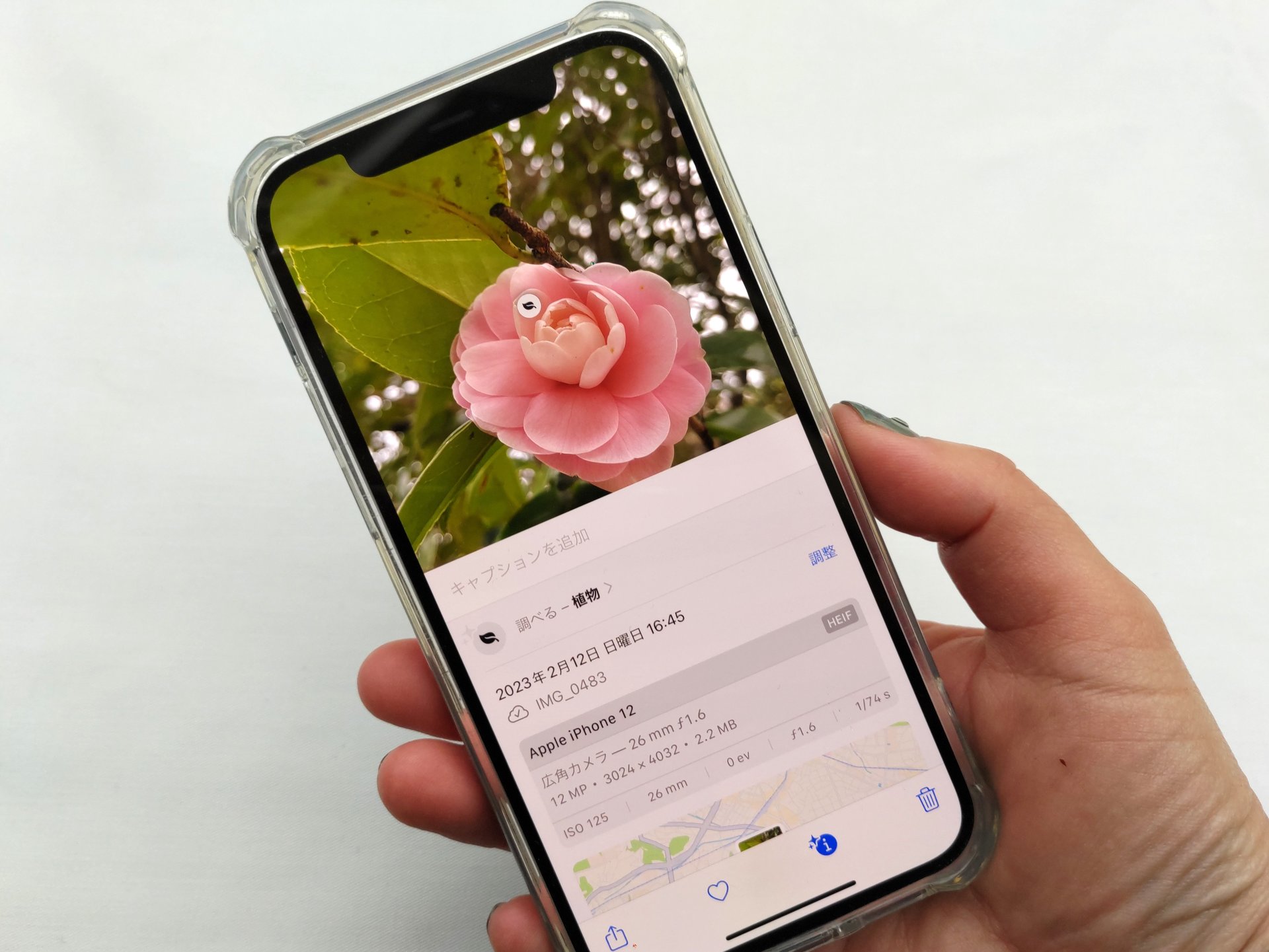
iPhoneに標準搭載されている「写真」アプリには、特別な設定をしなくても被写体を自動判別する「写真を調べる(ビジュアルルックアップ)」機能が組み込まれています。Appleの公式サポート情報によると、この機能はiOS 15以降を搭載したiPhoneで利用可能となっており、最新のiOS環境ではその認識精度と対象カテゴリが大幅に拡張されています。
カメラロールに保存された写真から情報を調べる手順は以下の通りです。
- 「写真」アプリを開き、調べたい被写体が写っている写真をフルスクリーンで表示します。
- 画面下部にある情報ボタン(インフォメーションアイコン「i」)を確認します。このとき、写真内の被写体が認識されていると、アイコンの左上に「✨(キラキラした星マーク)」が自動的に付与されます。
- 星マークのついた情報ボタンをタップするか、写真を上にスワイプします。
- 写真の上部に表示される「調べる - 植物」「調べる - 犬」「調べる - ランドマーク」などのアイコンをタップすると、SiriのナレッジやWeb上のデータベースに基づいた詳細な解説が展開されます。
取材に基づく検証では、著名な観光名所の建築物、美術品、書籍の表紙、動植物の品種判別において極めて高い精度を誇ります。散歩中に見つけた珍しい野草の名前を調べたり、美術館で気になった絵画の背景知識をその場で深めたりする用途には、外部アプリを立ち上げる手間がない分、最もストレスフリーな選択肢となります。
Webブラウザ・SNSの画像を調べる!Safari・ChromeとGoogleレンズの連携ワザ
インターネットサーフィン中やSNSのタイムライン上で見かけた画像について調べたい場合、ブラウザの長押しメニューやGoogleレンズの機能を活用するのが最短ルートです。
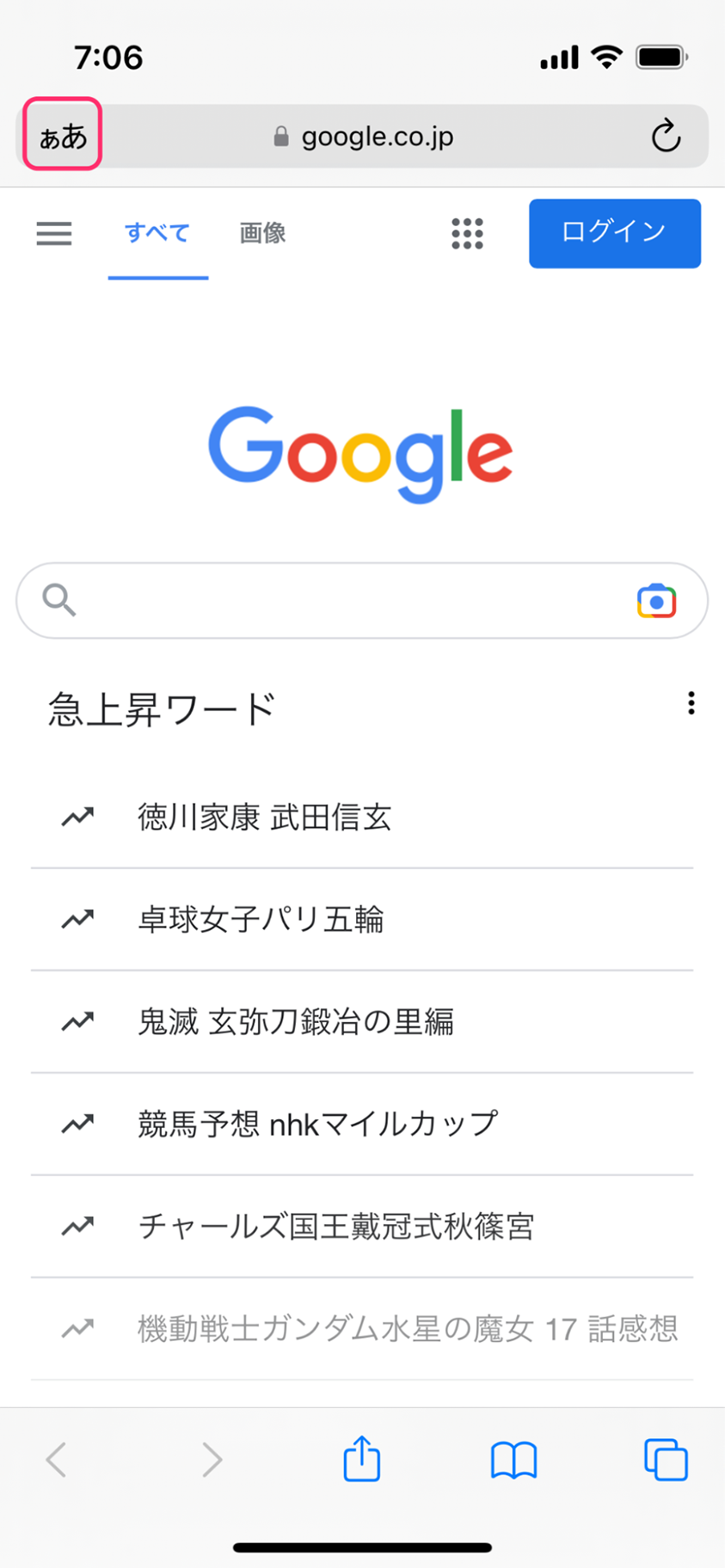
まず、iPhoneの標準ブラウザであるSafariを利用している場合、調べたい画像を長押しするだけでコンテキストメニューが表示されます。メニュー内にある「画像を調べる」を選択すると、ブラウザを離れることなくその場で被写体の情報がオーバーレイ表示されます。また、Googleアプリが端末にインストールされている環境では、共有メニューから直接Googleの解析エンジンへと橋渡しすることも可能です。
一方、普段からGoogle Chromeをメインブラウザとして利用している場合、Chrome 画像検索 iPhoneの手順はさらに直感的です。Webページ上の画像を長押しし、表示されるメニューから「Googleで画像を検索」をタップするだけで、即座にGoogleレンズが起動し、画面内の同一画像や関連Webページが一覧表示されます。
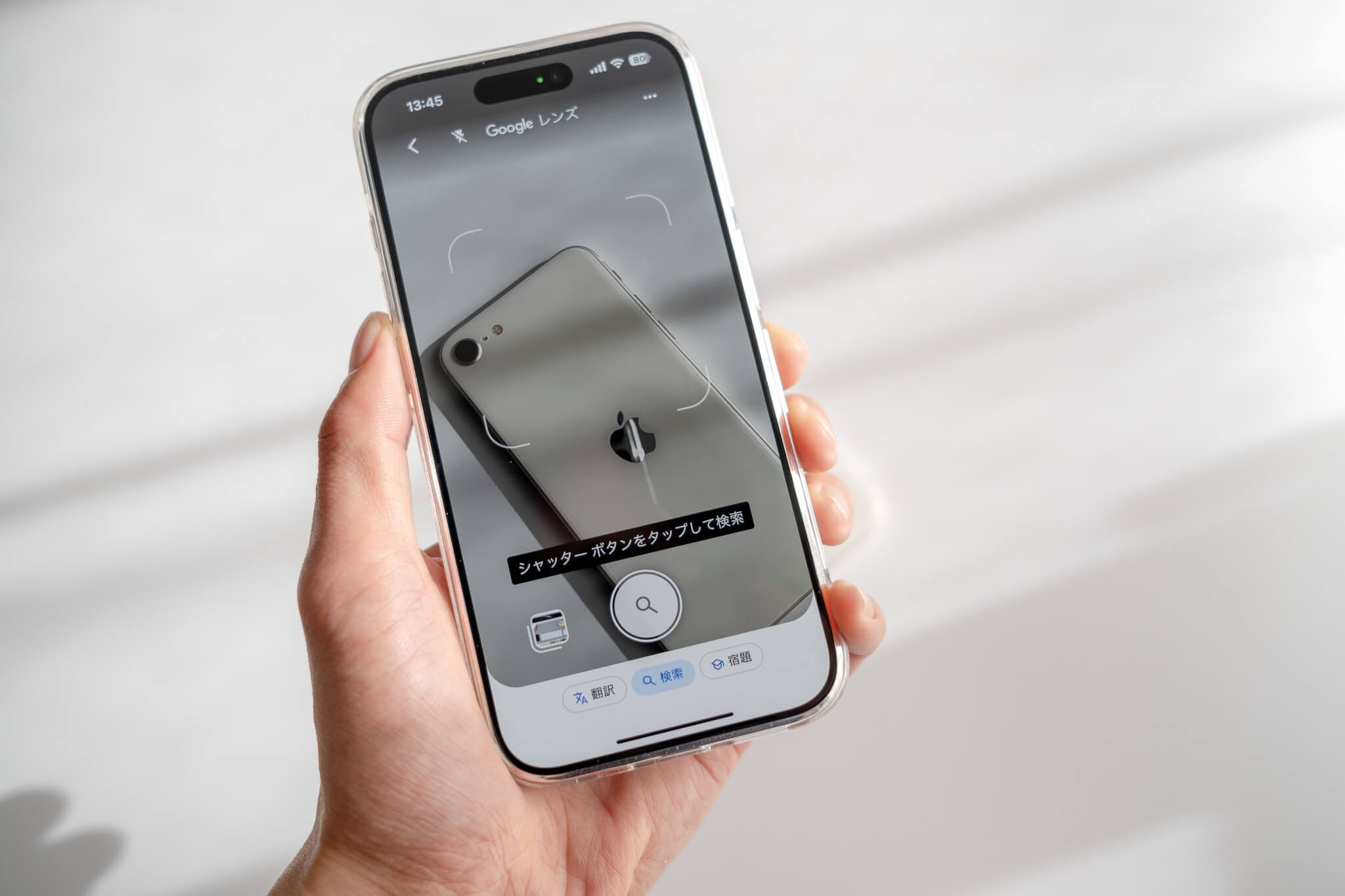
さらに、InstagramやX(旧Twitter)といったアプリ内で保存が制限されている画像や動画の一コマであっても、スクリーンショット画像検索を用いれば問題ありません。画面キャプチャを撮影した後、Googleアプリを開いて検索バー右側のカメラアイコン(Googleレンズ)をタップし、撮影したスクリーンショットを選択するだけで、類似画像検索 スマホの強力なAIアルゴリズムが類似商品や元ネタのWebサイトを瞬時に洗い出してくれます。
【徹底比較】どれが一番早い?iPhone画像検索ツールの機能・精度データ検証
主要な画像検索手段について、認識精度、対応ジャンル、検索スピード、実用性の観点から客観的に比較・検証したデータを下表にまとめました。
| 検索手法・ツール | 得意な被写体・機能特性 | 操作ステップ数・速度 | 編集部の実用性評価 |
|---|---|---|---|
| Apple写真アプリ (ビジュアルルックアップ) | 植物、ペット(犬・猫の品種)、ランドマーク、美術品、書籍 | 1タップ(情報ボタンのみ) 所要時間:約1秒 | 図鑑的な知識の確認に最適。日常のスナップから自然物の名前を調べるなら最速。 |
| Googleレンズ (Googleアプリ) | ファッション・家具・日用品などの商品検索、文字の翻訳、類似画像全般 | 2〜3タップ(アプリ起動+写真選択) 所要時間:約3秒 | 購買意図のある検索で最強。ECサイトの価格比較や同一アイテムの特定に無類の強さ。 |
| Safari / Chrome (ブラウザ長押し検索) | Web閲覧中の画像、引用元サイトの確認、フェイク画像の真偽検証 | 長押し+1タップ 所要時間:約2秒 | 画像を端末に保存する容量と手間を削減可能。ネットサーフィン時の調査効率が劇的に向上。 |
| Google画像検索 (PC版表示) | 完全一致する元画像の特定、画像サイズのバリエーション検索 | 5ステップ以上(PC版切り替え+アップロード) 所要時間:約10秒 | 従来型の古典的手法。著作権確認や過去のアーカイブ調査など、専門的な裏取り専用。 |
なぜできない?「iPhoneで画像検索できない」主な原因と失敗しない解決策
「写真を開いても星マークが出ない」「Googleレンズで探しても全く違う商品ばかりヒットする」といったトラブルに遭遇した場合、そこには明確な技術的・環境的要因が存在します。ネット上の掲示板や知恵袋でも頻繁に相談される代表的な原因と、その即効性のある解決策を整理しました。
1. 「写真を調べる」の星マークが表示されない場合
iPhoneの標準写真アプリで情報ボタン(i)に星マークが付かない場合、まず疑うべきは「iOSのバージョン」と「被写体の認識可否」です。Apple公式の仕様として、ビジュアルルックアップ機能を利用するにはiOS 15以上(一部高度な認識はiOS 16〜最新バージョン)が必須となります。また、被写体が暗すぎる、ピンボケしている、あるいはAppleの解析エンジンが対応していないオブジェクト(一般的な工業製品や複雑な風景など)である場合、星マークは点灯しません。
【解決策】:iOSを最新状態にアップデートした上で、被写体にしっかりピントを合わせて再撮影するか、汎用認識力の高い「Googleアプリ」に写真を読み込ませてください。
2. クラシックな「Google画像検索 PC版表示 iPhone」の使い所と落とし穴
ネット上の古い解説記事では、「SafariでGoogle画像検索を開き、デスクトップ用Webサイト(PC版)を表示させてカメラアイコンから画像をアップロードする」という裏ワザが紹介されていることがあります。しかし、現在のスマートフォンのブラウザ環境においては、UIがタッチ操作に最適化されておらず、アップロード処理に失敗するケースが多発しています。
【解決策】:現在はこの古典的なPC版表示に頼る必要はほぼありません。素直にApp Storeから無料の「Googleアプリ」を導入するか、ブラウザの画像長押し機能を利用する方が格段に安定して高精度な結果を得られます。
【実態検証】利用者の生の声と現場目線で見えたリアル
各種ソーシャルメディアやコミュニティフォーラムを定点観測すると、iPhoneの画像検索を活用しているユーザーからは「日々の生活習慣が劇的に変わった」という好意的な評価が寄せられる一方で、特有のつまずきポイントも見えてきます。
「散歩中に見つけた花の名前がその場で分かり、散歩の楽しさが倍増した」「旅先で入ったアンティークショップの置物の年代をGoogleレンズで調べたら貴重な逸品だと判明した」といった、知識欲を瞬時に満たす体験に対する満足度は極めて高水準です。また、ECサイトでの買い物において「インフルエンサーが着用している服のブランド名が記載されていなくても、スクショを撮ってGoogleレンズにかければ3秒で販売ページに行き着く」という活用法は、Z世代を中心に完全に定着しています。
しかしその一方で、「類似の偽造品や粗悪なコピー品が検索上位に表示されてしまい、本物の公式サイトに辿り着くのに苦労した」「トリミングの位置が少しズレるだけで全く関係のないインテリアが候補に出てくる」といった、AIアルゴリズム特有の揺らぎに対する戸惑いの声も散見されます。視覚検索の利便性を享受するには、AIの検索結果を無批判に信じ込まず、情報源のドメインや販売元の信頼性をチェックする最低限のデジタルリテラシーが不可欠です。
【プロの結論】おすすめできる人・慎重になるべき人の判断基準
iPhoneの画像検索機能を積極的に日々のワークフローに取り入れるべき人と、従来のテキスト検索と慎重に組み合わせるべき人の境界線は、その「利用目的」にあります。
- 積極的に活用すべき人:
- 名前の分からない自然物(動植物)や観光地の名称を直感的に知りたい人
- SNSの写真からピンポイントで洋服、コスメ、家具の型番や類似商品を探したい人
- 外国語で書かれた看板や商品パッケージの翻訳と意味をその場で確認したい人
- 慎重に裏取りをすべき人:
- 学術的な正確性が求められる動植物の厳密な品種同定や、毒キノコ・野草の鑑別(※命に関わる識別は専門家の鑑定が必須)
- ブランド品の真贋鑑定やプレミア価格の相場調査(※画像検索の結果だけで正規品と過信するのは危険)
【iphone 画像 検索 方法】に関するよくある質問(FAQ)
Q1:iPhoneで撮影済みのスクリーンショットから画像検索できますか?
A1:はい、完全に可能です。最も簡単な方法は、無料の「Google」アプリを起動し、検索バーにあるカメラアイコン(Googleレンズ)をタップして、カメラロールからスクリーンショットを選択する手順です。画面内の特定の部分だけを指で枠指定してトリミング検索することもできます。
Q2:写真アプリの「調べる」機能は通信量を消費しますか?
A2:被写体の判別自体はiPhone本体のニューラルエンジン(機械学習チップ)で処理されますが、Siriのナレッジ情報やWeb検索結果を展開する際には少量のデータ通信が発生します。ただし、通常のWebページ閲覧と同等以下のごく微量な通信量です。
Q3:Safariで見ている画像を保存せずにそのまま画像検索できますか?
A3:可能です。Safariで表示されている画像を長押しするとメニューが現れます。そこから「画像を調べる」をタップするか、共有ボタン経由で連携アプリを選択することで、端末のストレージに画像を保存することなくその場で検索を実行できます。
Q4:Googleレンズを使いたいのにカメラが起動しない・写真を選べない時は?
A4:iPhoneのプライバシー設定でアプリへのアクセス権限が許可されていない可能性があります。「設定」アプリ >「Google」または「Chrome」を開き、「写真」へのアクセス権を「フルアクセス」または「選択した写真」に設定し、「カメラ」へのアクセスをオンに切り替えてください。
まとめ:今後の動向と失敗しないためのiPhone活用術
スマートフォンのインターフェースが文字主導から視覚主導へと移行する中、iPhoneにおける画像検索はもはや単なる「裏ワザ」ではなく、標準的な情報収集のインフラとなりました。
自然物や名所の名前を知りたいときは標準「写真」アプリのビジュアルルックアップ、Web上のアイテム購入や詳細な類似品調査には「Googleレンズ」という2大巨頭を用途に合わせて使い分けることが、最も効率的かつ失敗のないアプローチです。手元にあるiPhoneの認識機能を正しくマスターし、日々の検索体験をよりスマートで快適なものへとアップデートしていきましょう。 (出典: iphone 画像 検索 方法(Yahoo!ニュース))
最新のトレンドや話題のニュースをわかりやすく解説するWebライターです。読者の皆様に役立つ情報を日々お届けしています。
