キーボードで小文字が打てない原因と直し方|大文字解除&促音入力
パソコンやスマートフォンで作業をしている最中、意図せずアルファベットが大文字(ABC)ばかりになったり、日本語入力で「ぁ・ぃ・ぅ・ぇ・ぉ」「っ」といった小さい文字が出せなくなったりするトラブルは、日常業務の効率を著しく低下させます。急ぎのメール作成やパスワード入力の場面で文字が正しく打てなくなると、キーボード自体の故障を疑って焦りを覚えるケースも少なくありません。
文字入力のトラブルは、ハードウェアの物理的な破損よりも、無意識のショートカット誤打やOS側の特殊な入力モード設定が原因となっているケースが全体の9割以上を占めます。本稿では、大文字から小文字に戻す具体的な解除手順から、OS別の切り替えコマンド、日本語の促音・拗音の効率的な入力テクニックまで、現場の実例をもとに網羅して解説します。
📌 【この記事の重要ポイントまとめ】
- 要点1:英字が大文字固定になる主因は「CapsLock」の誤作動であり、Windowsは[Shift+Caps Lock]、Macは[Caps Lock単押し]で小文字入力に即座に復帰できます。
- 要点2:日本語の小さい文字(ぁぃぅぇぉ・っ)は、母音や子音の前に「L」または「X」を前置するショートカット(例:LA→ぁ、XTU→っ)で確実に小文字化が可能です。
- 要点3:設定を見直しても戻らない場合は、OSのアクセシビリティ機能(固定キー機能)やIMEのローマ字・かな入力設定の意図しない変更を疑う必要があります。
【2026年最新】キーボードで小文字が打てない・大文字から戻らない決定的な理由
「突然アルファベットがすべて大文字で入力されてしまう」「小文字を打ちたいのにShiftキーを押しても挙動がおかしい」という現象に直面した際、まず確認すべきはキーボードの入力モード状態です。キーボード小文字出ない理由として、ITサポート現場や各種コミュニティで最も多く報告される原因は次の3点に集約されます。
第一の要因は、「Caps Lock(キャプスロック)機能」の意図しない有効化です。Caps Lockはアルファベットを連続して大文字入力するための機能ですが、[Shift]キーや[A]キーの近辺に配置されているため、タイピングの勢いで誤って押下してしまう事故が絶えません。この機能がONになっていると、通常打鍵で「A B C」と大文字が入力され、逆に[Shift]キーを押しながら打鍵した際に小文字が出力されるという逆転現象が発生します。
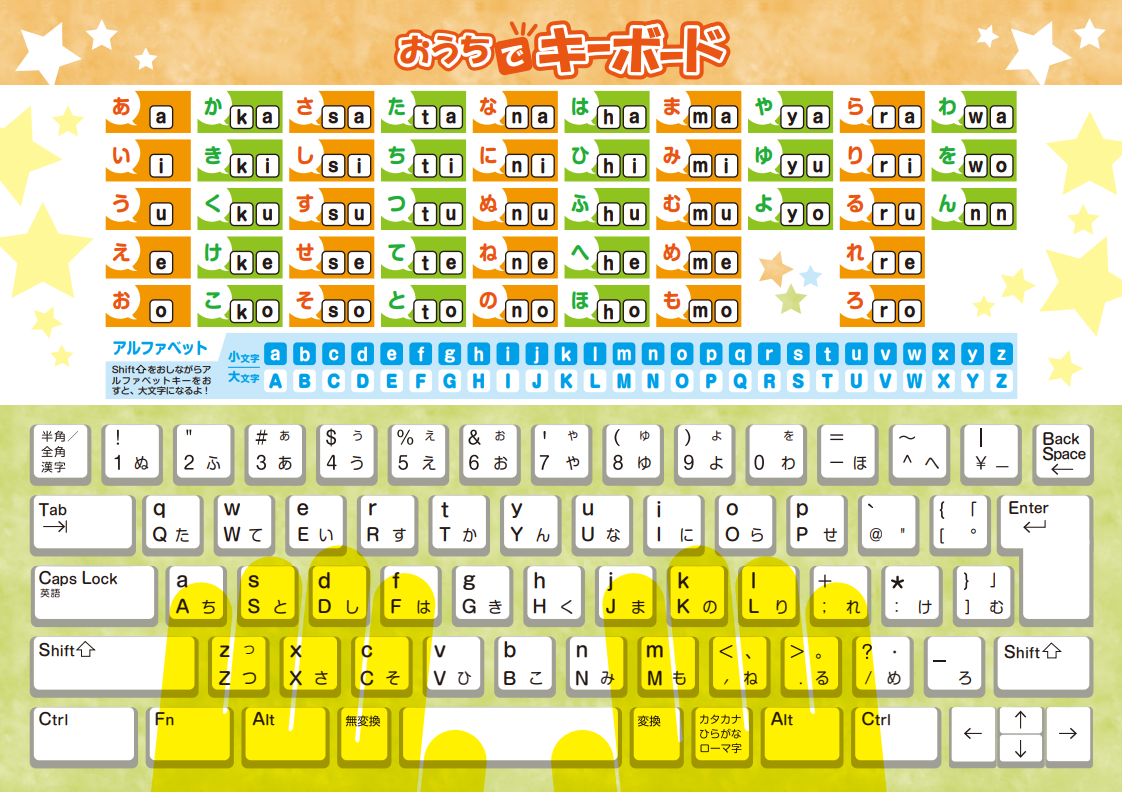
第二の要因は、日本語入力システム(IME)における「ローマ字入力」から「かな入力」への誤切り替えです。[Alt+カタカナひらがな]キーを意図せず押下すると、キーボードの印字どおりに直接かなが入力されるモードへ移行し、アルファベットや促音の入力ルールが根本から狂ってしまいます。
第三の要因として、OSのアクセシビリティ設定(固定キー機能)の誤作動が挙げられます。[Shift]キーを短時間に5回連続で連打すると、キーを押し続けなくてもShift状態が保持されるシステムが起動し、ユーザーが気付かないうちに大文字固定状態へロックされてしまう構造的トラップが存在します。

瞬時に解決!大文字から小文字に戻す方法とCapsLock解除手順
大文字入力から通常状態へ戻すためのアプローチは、使用しているOSやデバイスによって明確に異なります。トラブル発生時に即座に実践できる各プラットフォームの解除手順を整理しました。
【Windows環境でのCapsLock解除方法】
Windows環境の日本語キーボード(JIS配列)では、単にCaps Lockキーを押すだけでは解除されない仕様になっています。解除するには、[Shift]キーを押しながら[Caps Lock(英数)]キーを同時に1回押す必要があります。キーボード右上に「CAPS」や「A」のLEDランプが付いているモデルでは、ランプが消灯したことを確認してください。
【Mac環境での大文字から小文字に戻す方法】
Macキーボード小文字入力への復帰は、Windowsよりもシンプルです。左下に配置されている[caps lock]キーを単体で1回押すだけで切り替わります。有効時はキー自体の緑色LEDインジケーターが点灯するため、消灯状態になれば小文字入力へと切り替わっています。
【Chromebook環境での切り替え手順】
Chromebookには独立したCaps Lockキーが存在しないモデルが多くあります。この場合、[検索(虫眼鏡)キー]または[ランチャーキー]+[Alt]キーを同時押しすることで、Caps LockのON/OFFをトグル切り替えできます。
【一覧表】OS・デバイス別のキーボード小文字切り替え&入力操作比較
デバイスやキー配列の違いによって、小文字と大文字の切り替え操作や促音入力のコマンドは大きく異なります。以下の比較表で、お使いの環境に応じた正確な入力方式を確認してください。
| デバイス / OS環境 | CapsLock解除(小文字化)操作 | アルファベット単発大文字入力 | 小さい日本語(促音・捨て仮名) |
|---|---|---|---|
| Windows 11 / 10(JIS配列) | [Shift]+[Caps Lock 英数] | [Shift]+ 目的のアルファベット | 「L」または「X」+母音(LA/XA等) |
| macOS(JIS / US配列) | [caps lock]キー単押し | [Shift]+ 目的のアルファベット | 「L」または「X」+母音(LA/XA等) |
| Chromebook(ChromeOS) | [検索キー]+[Alt] | [Shift]+ 目的のアルファベット | 「L」または「X」+母音(LA/XA等) |
| iPhone / iPad(iOS) | 上矢印アイコン(↑)をタップ | [↑]タップ後に文字入力 | フリック左下の「小/濁/半濁」キー |
| Android(Gboard環境) | シフトキー(⇧)をタップして解除 | [⇧]1回タップ後に文字入力 | 文字入力後に「小文字/濁点」キー |
アルファベット&日本語の小さい文字(ぁ・ぃ・ぅ・ぇ・ぉ・っ)の打ち方完全ガイド
パソコンのタイピングにおいて、ローマ字小文字入力方法と促音・捨て仮名の打ち方を体系的に理解しておくことは、執筆スピード向上と入力ミスの防止に直結します。
アルファベットの小文字・大文字の正しい切り替え原則
アルファベットの入力は、「通常時はすべて小文字」「文頭や固有名詞のみShiftキー小文字入力の逆操作(Shift+文字キー)で大文字化」するのが基本ルールです。単語の先頭1文字だけを大文字にしたい時にCapsLockをオン・オフするのは非効率的な操作であり、解除忘れによるトラブルを招く直接的な引き金となります。
日本語の小さい文字(捨て仮名・促音)を確実に出す2大ルール
日本語入力における小さい「ぁ・ぃ・ぅ・ぇ・ぉ」「っ」「ゃ・ゅ・ょ」の打ち方には、大きく分けて2通りのアプローチがあります。
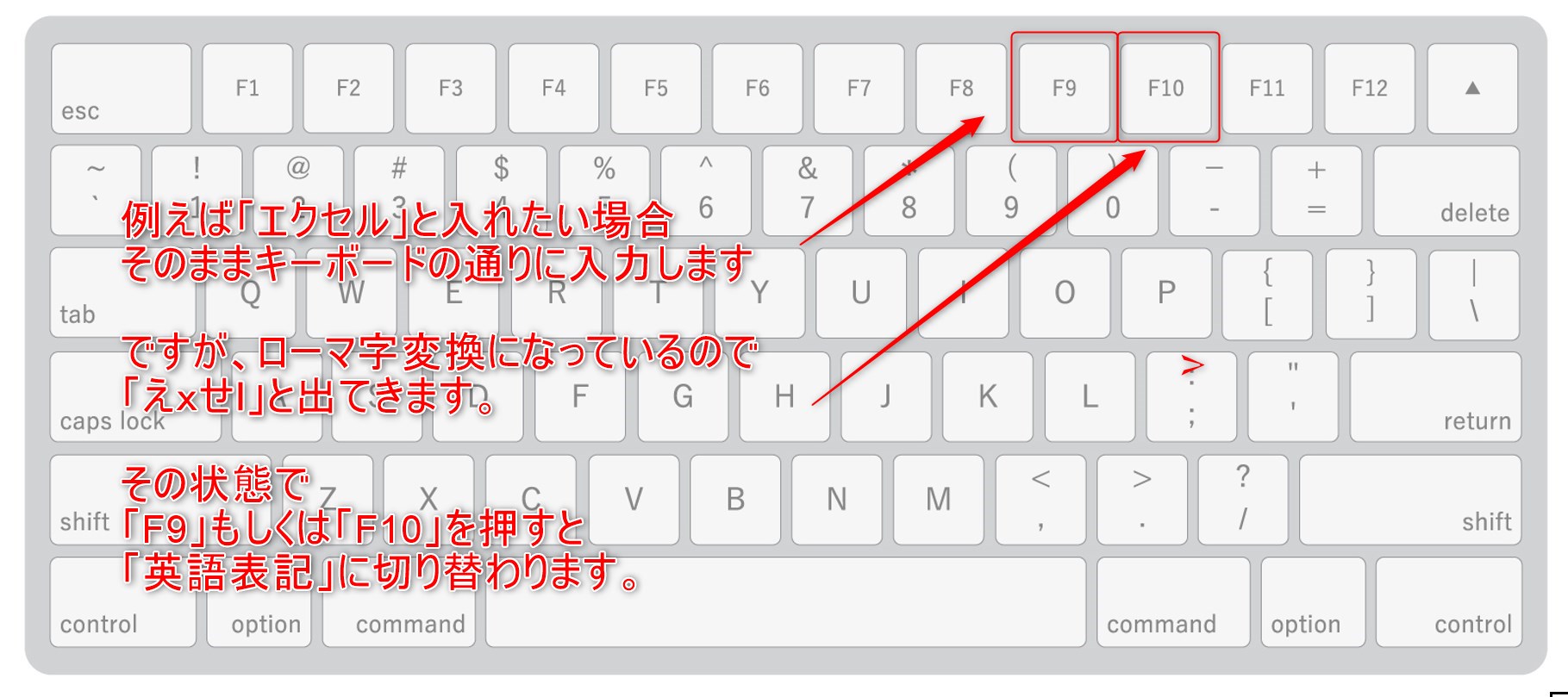
1つ目は、単体で小さい文字を直接入力する方法です。キーボードで母音(A, I, U, E, O)や促音(TU/TSU)を入力する直前に、「L」または「X」を打ち込みます。「L」は「Little(小さい)」、「X」は「Extra small」の頭文字と覚えると直感的に定着します。
- 「ぁ」= LA または XA
- 「ぃ」= LI または XI
- 「ぅ」= LU または XU
- 「ぇ」= LE または XE
- 「ぉ」= LO または XO
- 「っ」= LTU または XTU(または LTSU / XTSU)
- 「ゃ」= LYA または XYA
- 「ゎ」= LWA または XWA
2つ目は、単語の文脈に合わせて連続入力する方法です。例えば「きっぷ(切符)」と入力したい場合、小さい「っ」を単体で打たずとも、次の子音(P)を重ねて「KIPPU」と打鍵すれば自動的に促音へと変換されます。同様に「ちょっと」は「CYOTTO」や「TYOTTO」と打つことで、一連の打鍵の中で小さい文字をスムーズに成型できます。
スマホ・タブレット(iPhone・iPad・Android)での小文字入力トラブルと対処法
モバイルデバイスにおけるiPhoneキーボード小文字入力トラブルも、多くのユーザーを悩ませるポイントです。スマートフォンでは物理キーボードと異なるUI仕様が存在するため、固有のルールを把握しておく必要があります。
iPhoneの英語キーボードにおいて文字が大文字のまま戻らない場合、キーボード左側の上向き矢印アイコン(Shiftキー)の下に下線が引かれた「Caps Lock状態」になっている可能性が高いです。これは矢印キーを素早くダブルタップした際に発動する機能であり、矢印を再度1回タップすることで通常の下敷きなし小文字モードへと戻せます。
また、日本語テンキー(フリック入力)において「ぁ」や「っ」を入力したい場合は、文字(例えば「あ」や「つ」)を入力した直後に、キーボード左下(または右下)に表示される「小/濁/半濁」アイコンをタップします。フリック入力を常用している場合でも、文字を入力した確定前の状態でのみこの変換キーが有効になる点に留意してください。
【実態検証】知恵袋やSNSで多発する「キーボード小文字戻らない」トラブルの盲点
「Caps Lock解除コマンドを実行したにもかかわらず、小文字に戻らない」「設定をいくら弄っても特定のキーだけ大文字や記号になる」といったキーボード小文字戻らない対処法を求める声が、Q&AサイトやSNS上で頻繁に散見されます。こうした深刻な不具合の背景には、単純な操作ミスを超えたシステム設定の盲点が存在します。
盲点1:Windowsの「固定キー機能」がバックグラウンドで常駐している
タイピング中に意図せず[Shift]キーを5回連続で叩いてしまうと、Windowsの「固定キー機能」が有効化されます。この状態になると、Shiftキーを一度押しただけで指を離しても内部的に「Shiftが押され続けている」と判定され、小文字を打ったつもりがすべて大文字になってしまいます。解決するには、[Windowsの設定]>[アクセシビリティ]>[キーボード]を開き、「固定キー機能」のトグルを明示的に「オフ」へ変更する必要があります。
盲点2:外付けキーボードの「NumLock」や「Fnロック」との競合
テンキーレスのコンパクトキーボードやノートパソコンを外部ディスプレイに接続して使用している際、Fnキー連動のハードウェアロックがかかり、特定の文字入力キーがテンキー扱いや特殊ファンクション扱いになって小文字アルファベットが受け付けられない事象が発生します。[Fn+NumLock]や[Fn+Esc]を押し、ハードウェア固有のファンクションロックが解除されているか確認が求められます。
【プロの結論】入力トラブルを根本から防ぐキーボード設定と環境構築
業務効率化および認知負荷低減の観点から導き出される結論は、「誤作動の原因となるCaps Lock機能をOSレベルで無効化、あるいは別の有用なキーにリマップ(再割り当て)すること」です。
【プロの結論】設定見直しを推奨するユーザーと標準のままで良いユーザーの判断基準
キーボード設定のカスタマイズは、利用者のワークスタイルによって明確に適否が分かれます。
- 設定変更を強く推奨するユーザー:
- 日常的にプログラミング、マークダウン執筆、長文レポート作成を行うビジネスパーソン
- タイピング速度が速く、[A]キーの横にあるCaps Lockを誤打して集中力を削がれやすい人
- パスワード入力で「大文字/小文字が一致しません」というエラーを月1回以上経験している人
- 標準設定の維持で問題ないユーザー:
- 会計ソフトや受発注システムなどで、全角・半角大文字の型番コードを連続入力する頻度が高い人
- 職場の共用PCなど、個人単位でのシステム設定変更が社内セキュリティ規定で制限されている環境の人
Windows環境であればMicrosoft公式ツール「PowerToys」の「Keyboard Manager」機能を活用し、[Caps Lock]キーを[Ctrl]キーや[無変換]キーへと置き換えることで、誤爆による入力モード崩壊を恒久的に遮断できます。Mac環境であれば、[システム設定]>[キーボード]>[キーボードショートカット]>[修飾キー]から、Caps Lockのアクションを「アクションなし」または「Control」に変更することが、プロフェッショナルの現場におけるデファクトスタンダードとなっています。
【キーボード 小文字】に関するよくある質問(FAQ)
Q1:Shiftキーを押していないのに、打つ文字が勝手に全部大文字になってしまいます。故障でしょうか?
A1:キーボードの物理的な故障ではなく、99%の確率で「Caps Lock」がONになっているか、「固定キー機能」が有効になっています。Windowsなら[Shift+Caps Lock]、Macなら[Caps Lock]を1回押して解除してください。それでも直らない場合は[Shift]キーを5回連続で押して固定キー機能のダイアログを確認してください。
Q2:「ltu」と打っても小さい「っ」にならず「ltu」とそのまま表示されます。どうすればいいですか?
A2:入力モードが「半角英数」または「直接入力」になっています。キーボード左上の[半角/全角]キー(Macの場合は[かな]キー)を押して、タスクバーのIME表示が「あ」になっていることを確認してから「LTU」または「XTU」と入力してください。
Q3:パソコンで「ローマ字入力」していたのに、急に「ち」「と」「し」とキーの文字が直接出るようになりました。戻し方は?
A3:意図せず「かな入力」モードに切り替わっています。キーボードの[Alt]キーを押しながら[カタカナ ひらがな ローマ字]キーを同時に1回押すことで、元の「ローマ字入力」モードへ戻すことができます。
まとめ:小文字入力のトラブルをゼロにするための確認手順
キーボード操作中に小文字が打てなくなった際は、パニックにならずに以下の3ステップを上から順番に確認してください。
- インジケーターの確認:キーボード上の「Caps Lock」ランプが点灯していないか確認し、[Shift+Caps Lock](Macは単押し)で即座にOFFにする。
- 入力モードの確認:タスクバーのIME表示が「A(半角英数)」か「あ(ひらがな)」かを確認し、促音は「L」「X」の前置入力(LA/XTU等)を活用する。
- アクセシビリティの確認:Shiftキーの連打等によって「固定キー機能」が常駐していないかをOS設定からチェックする。
文字入力のトラブルは、OSとキーボードの仕様を論理的に把握していれば数秒で復旧可能です。頻繁に誤操作が発生する場合は、修飾キーのカスタマイズや不要なショートカットの無効化を取り入れ、ストレスのないタイピング環境を構築してください。 (出典: キーボード 小文字(Yahoo!ニュース))
最新のトレンドや話題のニュースをわかりやすく解説するWebライターです。読者の皆様に役立つ情報を日々お届けしています。

