ローソンのコピー機完全ガイド2026|スマホ印刷と料金・裏ワザ
急な書類提出や出先でのペーパーレス資料の出力、あるいは推し活グッズの作成まで、街のインフラとして進化を続けるコンビニのマルチコピー機。中でも全国のローソン店頭に設置されているシャープ製最新マルチコピー機は、高精細な印刷品質と多彩な用紙対応力でビジネスパーソンからクリエイターまで幅広い支持を集めています。
しかし、店頭の操作パネル前で「スマホのPDFはどう送るのか」「写真やシール紙の料金はいくらか」と戸惑う声も少なくありません。本稿では、白黒1枚10円という圧倒的なコストパフォーマンスを誇る基本料金から、専用アプリとWeb登録を使い分けるスマホ印刷手順、現場で役立つトラブル回避策までを徹底解説します。
📌 【この記事の重要ポイントまとめ】
- 要点1:スマホからの印刷は「PrintSmash(アプリ経由・登録不要)」と「ネットワークプリント(Web経由・番号共有可)」を用途に合わせて使い分けるのが最短ルート。
- 要点2:A4白黒コピー値段は1枚10円を維持。写真用紙・光沢紙・シール紙・はがき印刷など、用紙バリエーションの豊富さは大手コンビニ随一。
- 要点3:ネットプリント番号期限やWi-Fi接続時の落とし穴を事前に把握しておくことで、店頭での操作エラーや二度手間を確実に防げる。
【2026年最新】ローソンマルチコピー機の全貌とスマホ印刷の基本
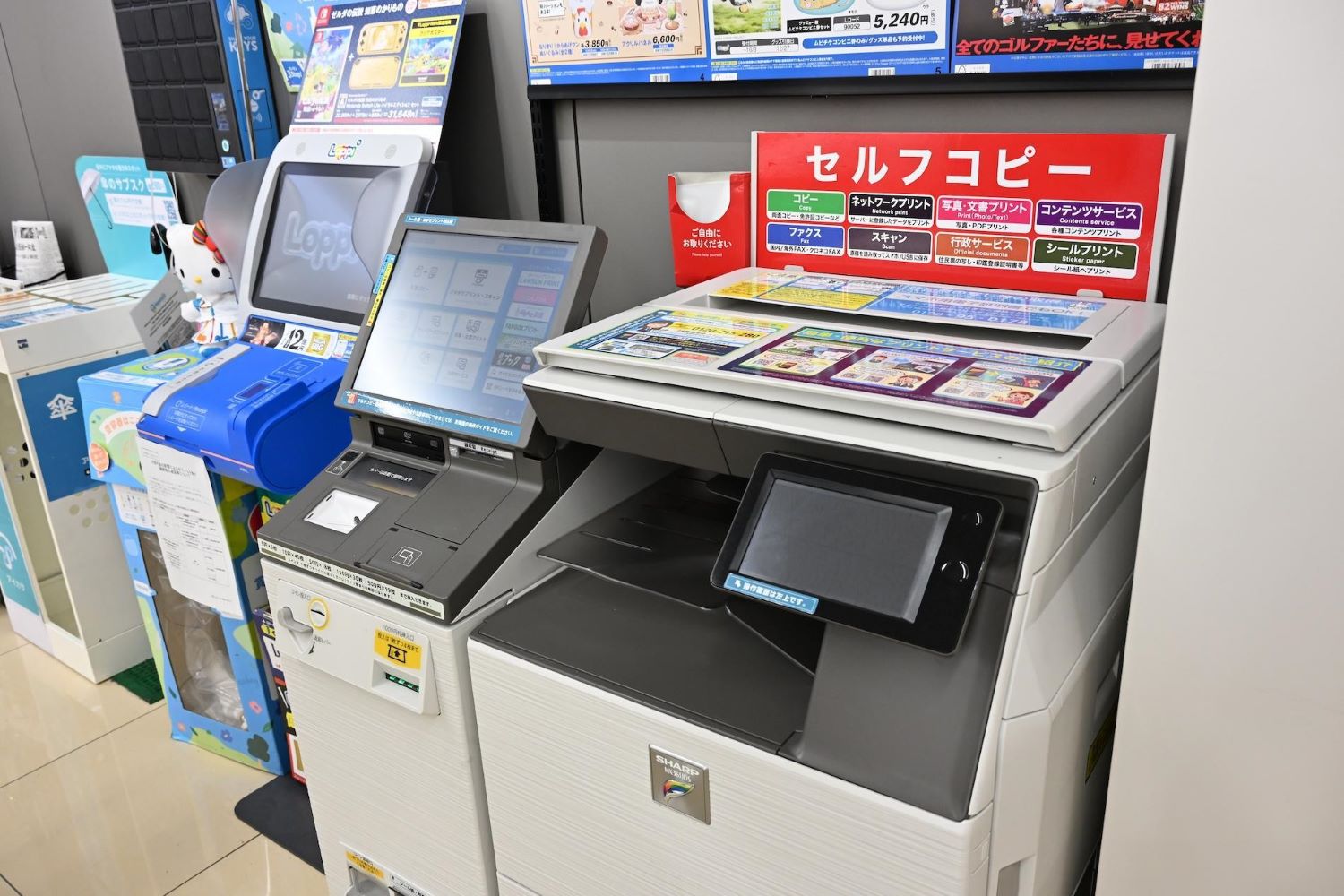
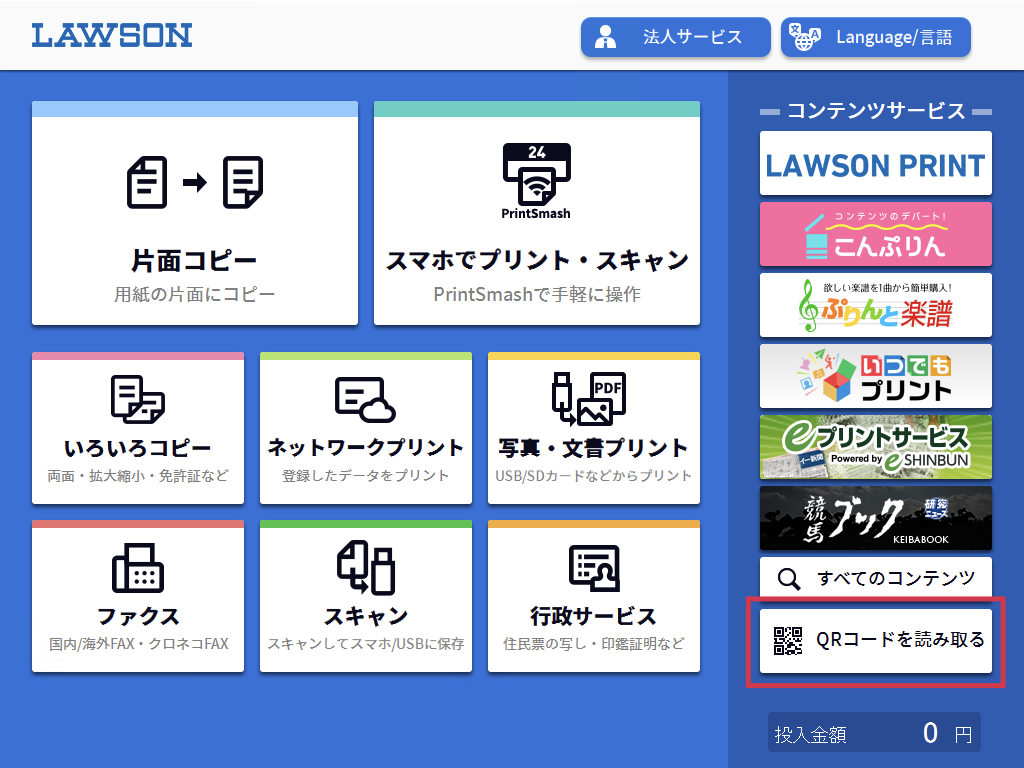
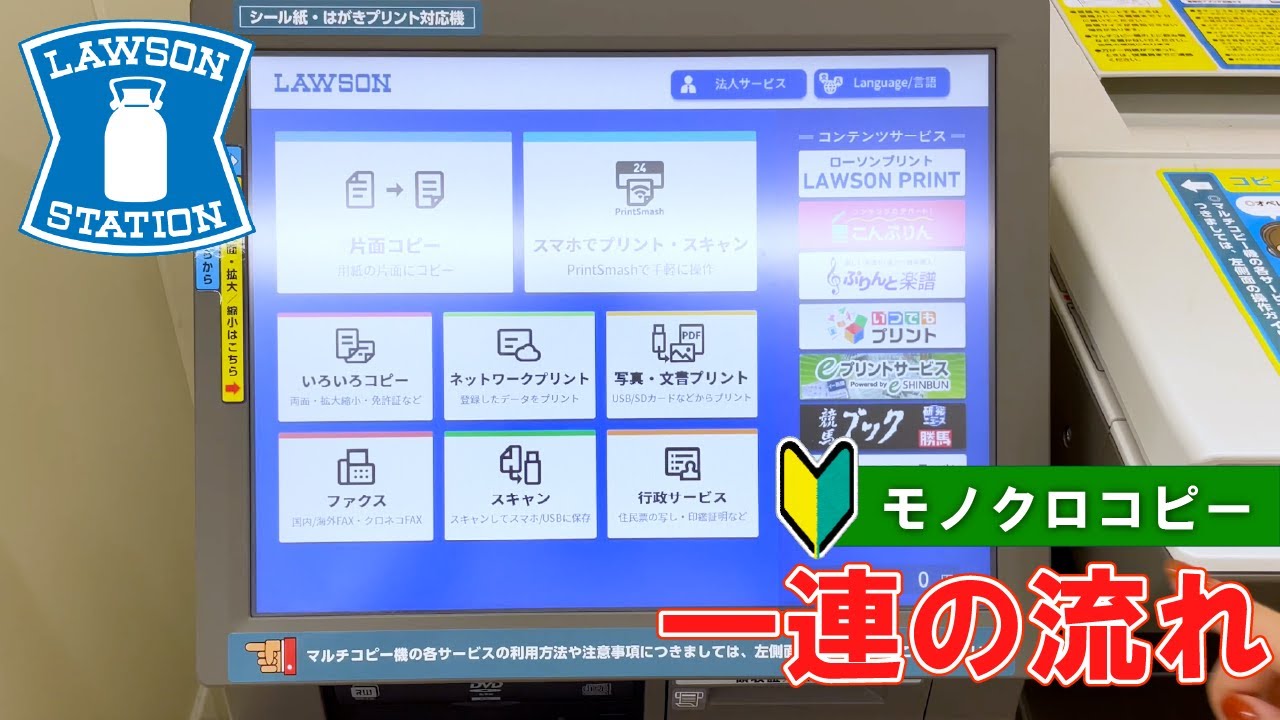
ローソン店頭に導入されている端末は、優れた色再現性と高速給紙を誇るシャープ製マルチコピー機です。2026年現在、タッチパネルのレスポンス向上やキャッシュレス決済の拡充、多言語対応など、現場のユーザービリティは一段と洗練されています。スマホ内のデータを印刷するアプローチには、大きく分けて2つの主要ルートが存在します。
1つ目は、専用アプリ「PrintSmash(プリントスマッシュ)」を利用する方法です。会員登録が一切不要で、店内のマルチコピー機が発信するWi-Fiにスマホを直接接続し、その場でPDFや写真データを送信します。個人情報をWebサーバー上にアップロードしたくない場合や、店舗に着いてから即座に出力したい場面において最もスピーディーな選択肢となります。
2つ目は、クラウドサービス「ネットワークプリント(Network Print Service)」を利用する方法です。LINEの公式アカウントや専用Webサイトに事前にファイルを登録し、発行された8桁〜10桁のユーザー番号(またはプリント番号)を店頭で入力します。外出前に自宅のPCからファイルをアップロードしておきたい場合や、第三者に印刷番号を伝えて代理出力してもらうビジネスシーンで真価を発揮します。
【価格・仕様一覧】ローソンコピー料金表と対応メディアの完全データ
ローソンのコピー機能を利用するにあたり、事前に把握しておきたい料金体系と対応ファイル形式をまとめました。特にシール紙や光沢紙への対応は、ファミリーマートと同様にシャープ機ならではの大きな強みとなっています。
| 印刷種別・用紙サイズ | 料金(税込) | 一般的な基準・相場 | 編集部の見解・評価 |
|---|---|---|---|
| 白黒コピー/文書プリント(B5/A4/B4/A3) | A4/B5/B4: 10円 A3: 20円 | 10円〜20円/枚 | 業界最安水準を維持。日常の書類作成・申請書類の出力に最適。 |
| フルカラーコピー/文書プリント | B5/A4/B4: 50円 A3: 80円 | 50円〜100円/枚 | ビジネス資料のプレゼン提出にも耐えうる鮮明なトナー定着力。 |
| 写真用紙プリント(L判 / 2L判) | L判: 30円 2L判: 80円 | 30円〜40円(L判) | 専用光沢紙による高い発色性。スマホ撮影画像の即時現像に便利。 |
| シール紙印刷(L判 / 2L判 / スクエア) | L判: 200円 2L判: 300円 スクエア: 200円〜 | 200円〜400円 | 推し活や手帳デコ、オリジナルラベル作成で高い需要を誇る独自機能。 |
| はがき印刷(普通紙 / 写真用紙) | 白黒: 20円 カラー: 60円〜 | 20円〜80円(備え付け用紙時) | 備え付けの官製はがきのほか、持ち込みはがき(私製・年賀等)にも対応。 |
外部記憶メディアを持参して直接印刷する場合、USBメモリ対応形式としては一般的なType-A端子に加え、一部店舗ではSDカードスロットも稼働しています。ファイルフォーマットはFAT32またはexFATでフォーマットされたメディアを推奨し、対応拡張子はPDF、JPEG、PNG、TIFFとなります。WordやExcel(.docx, .xlsx)などのOffice形式は直接読み込めないため、事前にPDFへ変換しておくことが必須条件です。
失敗を防ぐ実務テクニック|両面コピー設定方法と領収書発行手順
マルチコピー機の操作で特にミスが発生しやすいのが「両面印刷の配置設定」と「決済後の領収書発行」です。現場取材でも、向きの不一致による紙の無駄遣いや、領収書の取り忘れに関する相談が頻繁に報告されています。
まず両面コピー設定方法において注意すべきは、「とじしろの方向(長辺とじ/短辺とじ)」の指定です。横向きの原稿を縦向きの用紙に両面コピーする場合や、表裏で原稿の天地が異なる場合、プレビュー確認を怠ると裏面が上下逆さまに出力されてしまいます。操作パネル上に表示される「仕上がりイメージ確認」を必ず押し、用紙の向きと裏面の天地が一致しているかを目視確認してください。
また、経費精算などで必須となる領収書発行手順には明確なルールが存在します。代金を投入してプリントが完了した後、タッチパネル画面の右下に大きく表示される「領収書を発行する」ボタンを必ず押下してください。印刷ジョブ終了後に「終了」ボタンを押して初期画面に戻ってしまうと、防犯およびシステム仕様上の理由から店舗スタッフであっても同一取引のレシートを再出力することは原則不可能です。決済完了画面から目を離さず、おつりと同時に領収書を受け取る動線を習慣化しましょう。
さらに、クラウド経由で利用する際のネットプリント番号期限にも明確な違いがあります。会員登録なし(ゲスト利用)でアップロードしたファイルは「登録翌日の24時まで」が有効期限となる一方、無料の会員登録を行ってアップロードしたファイルは「最長30日間」保持されます。直前の駆け込み作業でない限り、事前のアカウント作成を済ませておくことが安全な運用につながります。
【実態検証】利用者の生の声と現場目線で見えたリアル
SNSやコミュニティサイト上で寄せられる利用者の生の声を集約すると、ローソンマルチコピー機の利便性と同時に、現場特有のつまずきポイントが浮き彫りになります。
ネット上の口コミで最も多く見られるトラブルが、「PrintSmashアプリでWi-Fi接続が途切れる」という事象です。利用者の手記や検証ポストによると、スマホが店舗の無料Wi-Fiやモバイル通信へ自動で再接続を試みてしまい、コピー機固有のローカルWi-Fiネットワークから切断されてしまうケースが散見されます。このトラブルを防止するには、「店舗Wi-Fiの自動接続を一時的にオフにし、機内モードにしてからWi-Fiをオンにしてマルチコピー機と接続する」という現場の知恵が非常に有効です。
一方で、クリエイター層やアイドルファンの間では「シール紙印刷の発色の良さ」が極めて高く評価されています。「自宅のインクジェットプリンターでは出せない光沢感と耐水性がある」「スマホで作ったオリジナルステッカーが200円で即座に手に入る」といった手記が多数投稿されており、単なる書類印刷を超えたクリエイティブツールとしての確固たる地位を築いています。
一般に知られていない盲点とネットの誤解
コンビニ各社のコピー機比較において、ネット上には一部古い情報や誤解が流通しています。その代表的な事例を検証・是正します。
第1の誤解は、「セブン-イレブンのネットプリント番号をローソンでもそのまま使える」という思い込みです。セブン-イレブンは富士フイルム(旧ゼロックス)製のシステムを採用しており、ローソン・ファミリーマートが採用するシャープのネットワークプリントとは完全にインフラが独立しています。異なる系列の番号をタッチパネルに入力しても「該当する番号がありません」とエラーになるため、対象チェーンのサービスに登録し直す必要があります。
第2の盲点は、パスワード付きPDFの取り扱いです。セキュリティが施された暗号化PDFは、マルチコピー機側でパスワード解除処理を行えないため、印刷エラーの原因となります。印刷前にスマートフォンやPCのアプリ上でパスワード解除を行ったPDFを準備しておく必要があります。
【プロの結論】ローソンコピー機の活用で得する人・注意すべき人の判断基準
デジタルインフラと用紙の多様性を兼ね備えたローソンのマルチコピー機ですが、作業目的によって向き・不向きが明確に分かれます。
【積極的に活用すべき人】
- 推し活・ハンドメイド用途:シール紙やスクエア用紙への印刷を行いたい人。大手他社にはないローソンならではの強みです。
- 会員登録なしで即座に印刷したい人:PrintSmashアプリを使い、個人情報を登録することなくスマホ内データを完結に出力したい人。
- 写真印刷のコストを抑えたい人:L判1枚30円と、専門店並みのクオリティを安価に手に入れたい人。
【慎重になるべき人・他の手段を検討すべき人】
- 数百枚単位の大量印刷を行う人:1枚10円とはいえ、100枚を超えるとオフィス向けレーザープリンターや専門の印刷通販の方が大幅に安価になります。
- Word/Excel形式の生データを直接持ち込む人:前述の通りOfficeファイルは直接読み込めないため、変換環境がない場合は注意が必要です。
【コンビニ コピー ローソン】に関するよくある質問(FAQ)
Q1:スマホに入っているPDFを今すぐローソンで印刷する最短の手順は?
A1:一番早いのは無料アプリ「PrintSmash」を使う方法です。アプリを起動してPDFを選択し、コピー機前で画面の指示に従ってWi-Fi接続するだけで、会員登録なしで即座に印刷が完了します。
Q2:シール紙印刷や写真印刷の仕上がりサイズは変更できますか?
A2:可能です。シール紙・写真用紙ともに「L判」「2L判」「スクエアサイズ(ましかくプリント)」などのバリエーションが選択でき、1枚の用紙に複数の写真を自動レイアウトするインデックス・分割プリント機能も備わっています。
Q3:ネットワークプリントの予約番号に有効期限はありますか?
A3:会員登録を行わずにWebからアップロードした場合は「登録翌日の24時まで」、無料会員登録を行ったアカウントにログインして登録した場合は「最長30日間」保持されます。
Q4:印刷代金の支払いにクレジットカードや電子マネーは使えますか?
A4:現金のほか、交通系電子マネー、各種コード決済(PayPay、楽天ペイ、d払い等)、タッチ決済対応クレジットカードによる支払いが可能です(※行政サービスなど一部非対応の機能があります)。
まとめ:今後の動向と失敗しないためのスマートな活用法
ローソンのマルチコピー機は、単なる紙の複製機から、クラウドと直結した多機能オンデマンドステーションへと進化を遂げています。白黒10円という圧倒的な経済性を保ちつつ、高付加価値なシール印刷やスマホアプリ連携を自在に使いこなすことで、ビジネスの緊急対応から日常の趣味活動まで劇的に効率化することが可能です。
店頭でのトラブルを防ぐ鍵は、「PrintSmashとネットワークプリントの特性に応じた使い分け」と「印刷プレビューの確認」にあります。本稿で紹介した手順と注意点を押さえ、スマートにローソンのプリントサービスを活用してください。 (出典: コンビニ コピー ローソン(Yahoo!ニュース))
最新のトレンドや話題のニュースをわかりやすく解説するWebライターです。読者の皆様に役立つ情報を日々お届けしています。
