パソコンで小文字にする方法|大文字固定の解除手順と入力テク2026
メール作成やログインパスワードの入力中、意図せず「ABC」とすべて大文字で打ち込まれてしまい、焦った経験を持つ人は少なくありません。キーボードをどれだけ叩いても小文字に戻らず、作業の手が止まってしまうトラブルは、オフィスワークやテレワークの現場で頻繁に発生しています。
アルファベットが大文字に固定される現象の背後には、キーボードの誤打鍵による特殊機能の作動が存在します。WindowsやMacごとの設定差異、日本語入力における「っ」「ゃ」などの促音・拗音の打ち込みまで、パソコンで狙い通りの小文字を入力するための実践的な解決手順を整理しました。
📌 【この記事の重要ポイントまとめ】
- 要点1:英字が大文字に固定される主因は「Caps Lock」の誤作動であり、Windowsは「Shift + Caps Lock」、Macは「Caps Lock単体」で即座に解除できる。
- 要点2:ひらがなの小文字(促音・拗音)は文字の前に「L」または「X」を付与する入力規則を知ることで、あらゆる場面で単独入力が可能になる。
- 要点3:NumLockの誤作動やファンクションキー変換の活用、キーリマップによる無効化設定を取り入れることで、入力エラーによる業務遅延を恒久的に防げる。
【突然大文字になる原因】Caps Lockが作動する決定打と解除の基本手順
キーボードを打っていて突然アルファベットが大文字に固定される最大の要因は、Caps Lock(キャプスロック)機能の意図しない有効化にあります。Caps Lockは「Capitals Lock(大文字固定)」の略称で、大文字のアルファベットを連続して入力するために設計された機能です。
多くのユーザーは、アルファベットの「A」を入力しようとした際、あるいは左側の「Shiftキー」を押そうとした瞬間に、隣接するCaps Lockキーを巻き込んで押し込んでしまいます。これが誤作動の直接的なトリガーです。
大文字固定を解除して小文字入力へ戻す手順は、利用しているOSによって明確に分かれています。
【Windows11・Windows10での解除手順】
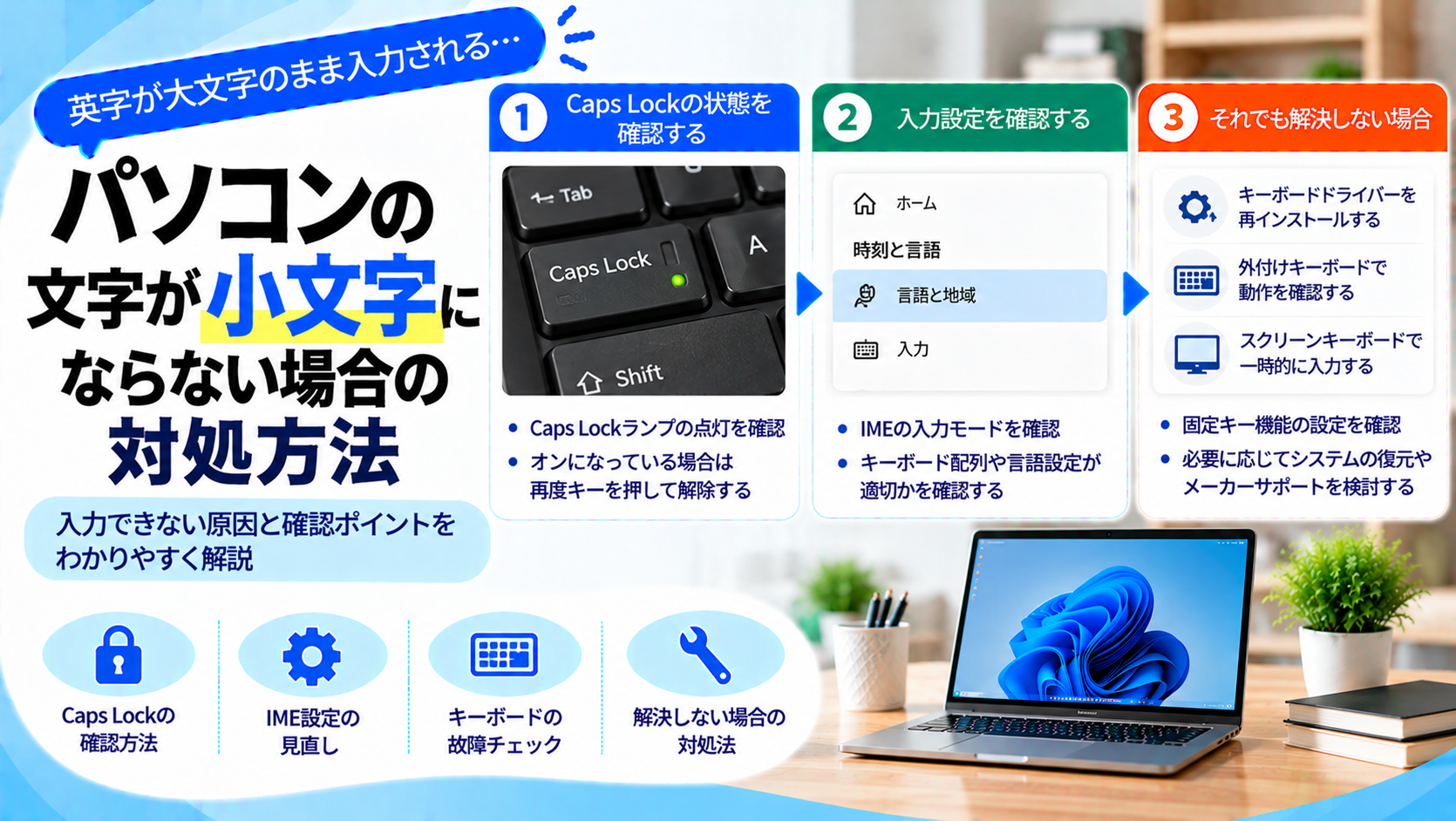
キーボード左下の「Shift」キーを押しながら「Caps Lock」キーを1回押す。これによって大文字固定が解除され、通常の小文字入力(半角英数小文字切り替え)へと復帰します。単にCaps Lockキーだけを叩いてもWindowsでは解除されないケースが大半であるため、必ずShiftキーとの同時押しを実行してください。
【Mac(macOS)での解除手順】
Macのキーボードでは、左下に位置する「Caps Lock」キーを単体で1回押すだけで解除が完了します。大文字固定が有効化されている間は、キー上にある緑色のインジケーターランプが点灯しているため、ランプが消灯したことを視覚的に確認してください。
また、一時的に1文字だけを小文字で打ちたい場合には、大文字固定状態であっても「Shiftキー」を押しながら対象の文字キーを叩くShiftキー小文字入力が機能します。通常時とは逆に「Shiftを押している間だけ小文字になる」という反転現象が起きる点も把握しておくと、緊急時の回避策として役立ちます。
【OS別・入力モード別】パソコン小文字にする方法と比較データ
パソコンの文字入力トラブルは、英数字の大文字・小文字問題にとどまらず、全角・半角の混在やファンクションキーによる変換仕様など、多角的な要因が絡み合っています。主要なトラブルシチュエーションと、その即時解決コマンドを一覧にまとめました。
| 項目 | 詳細・数値データ | 一般的な基準・相場 | 編集部の見解・評価 |
|---|---|---|---|
| Windows11大文字固定解除 | 「Shift」+「Caps Lock(英数)」の同時押し | 国内PCの約70%を占める標準操作 | 最も相談件数が多い基本操作。単体押しでは解除できない仕様が混乱を招く主因。 |
| Mac大文字小文字切り替え | 「Caps Lock」単体押下(LEDランプ消灯で確認) | macOS搭載全機種で統一された仕様 | 長押ししないと反応しない「誤操作防止ディレイ」が標準装備されており誤爆率は低め。 |
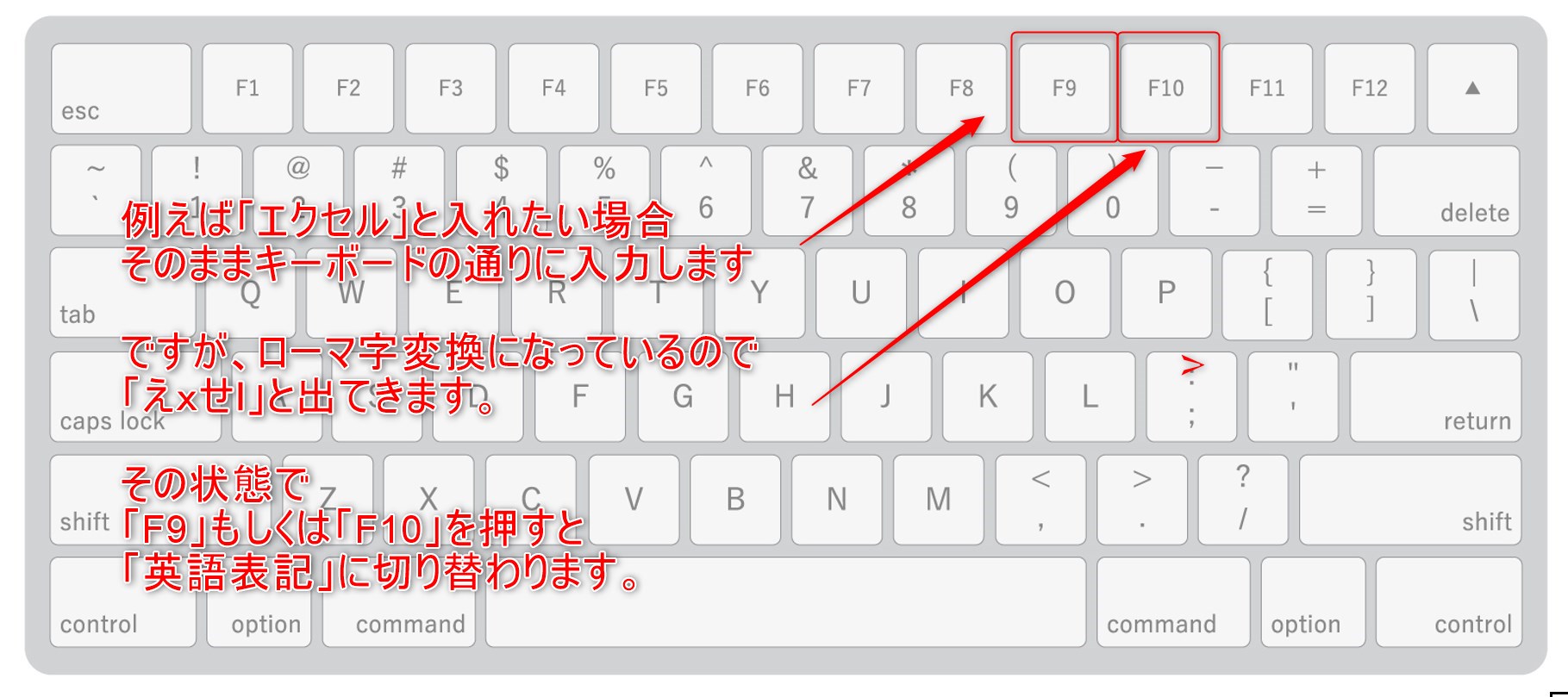
| ファンクションキー変換 | 文字入力後に「F10」押下(半角小文字・大文字トグル) | F6=ひらがな、F7=全角カタカナ、F8=半角カタカナ、F9=全角英数 | 打ち間違えた後でも一瞬で修正可能なため、実務スピード向上に直結する。 |
| 促音・拗音の単独入力 | 文字キーの直前に「L」または「X」を入力 | 例:「LA」→「ぁ」、「XTU」→「っ」 | 固有名詞や顔文字の作成において必須。左手小指の届きやすさから「X」派が優勢。 |
| NumLock誤作動復旧 | 「NumLock」キー、または「Fn」+「NumLock」押下 | テンキーレスノートPCの約40%に搭載 | 「文字を打つと数字が出る」現象の元凶。Caps Lockと並ぶ二大キーボードトラブル。 |
文字を入力した後に大文字・小文字を切り替えるテクニックとして、ファンクションキー変換の習得は非常に有効です。入力確定前の状態で「F10」キーを1回押すと「全小文字(abc)」、2回押すと「全大文字(ABC)」、3回押すと「先頭のみ大文字(Abc)」へと順番に変換されます。Caps Lockの設定を気にせず瞬時にテキストを整形できるため、事務処理の現場では必須の時短ワザといえます。
ひらがな小文字の打ち方と促音・拗音の入力テクニック
アルファベットのトラブルと並んで検索需要が高いのが、日本語入力におけるひらがな小文字の打ち方です。「ぁ・ぃ・ぅ・ぇ・ぉ」といった捨て仮名や、「ゃ・ゅ・ょ」、そして「っ(促音)」を単独で入力できずに詰まってしまうケースが目立ちます。
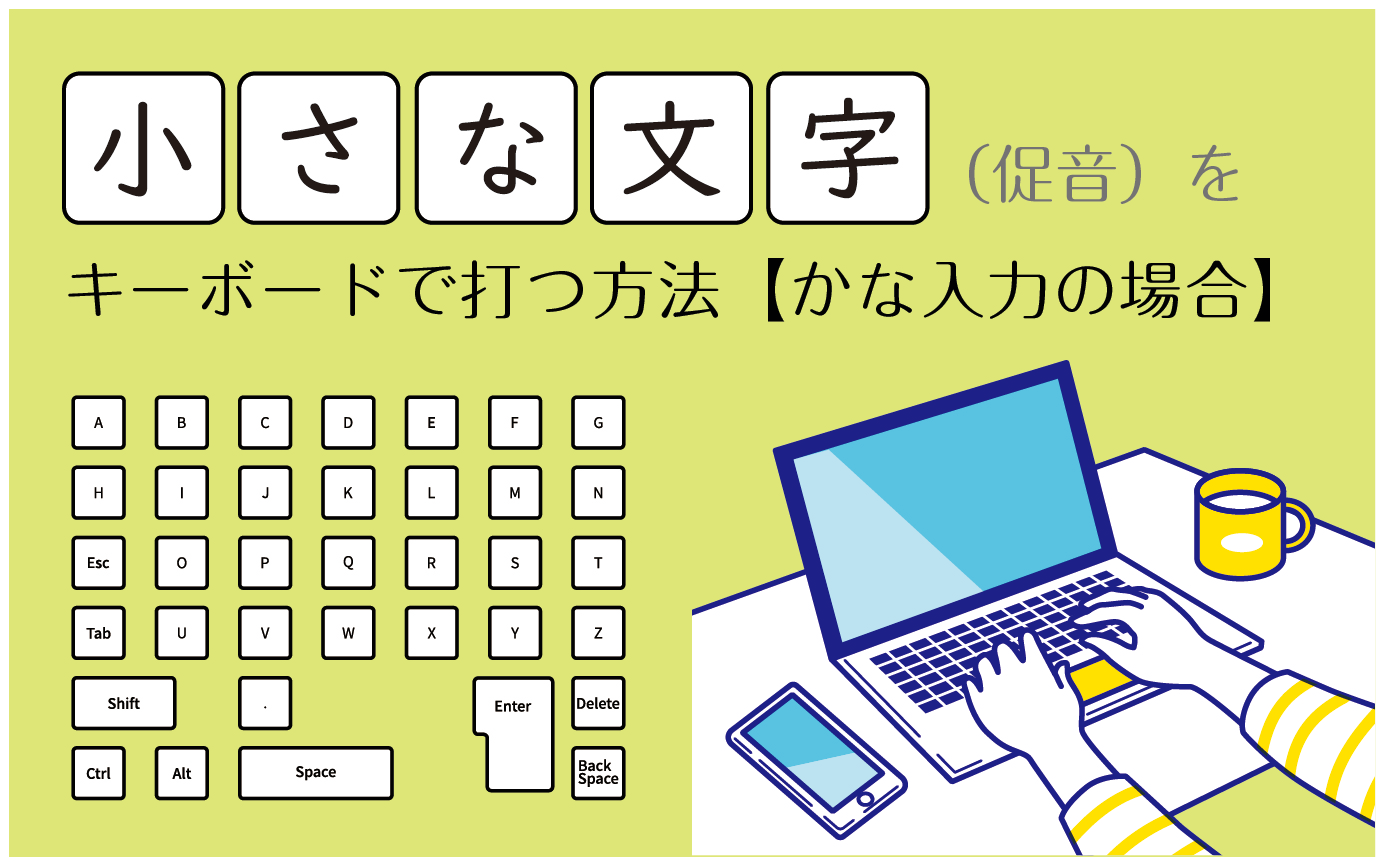
ひらがなの小文字を単独で打ち込むためのルールは至ってシンプルです。ローマ字入力の際、目的の文字の頭に「L」または「X」を付けるだけで解決します。
「L」は英語の「Little(小さい)」、「X」は「Extra small」に由来するとされており、どちらを使っても全く同じ小文字が出力されます。
- 小文字の母音:「LA(XA)」→ ぁ、「LI(XI)」→ ぃ、「LU(XU)」→ ぅ、「LE(XE)」→ ぇ、「LO(XO)」→ ぉ
- 促音(小さい「つ」):「LTU(XTU)」または「LTSU(XTSU)」→ っ
- 拗音(小さい「や・ゆ・よ」):「LYA(XYA)」→ ゃ、「LYU(XYU)」→ ゅ、「LYO(XYO)」→ ょ
- 特殊文字(小さい「わ・か・け」):「LWA(XWA)」→ ゎ、「LKA(XKA)」→ ヵ、「LKE(XKE)」→ ヶ
文脈の中で「切符(きっぷ)」や「雑誌(ざっし)」などの促音を含む単語を入力する場合は、単独で「っ」を打つ必要はありません。次に来る子音を重ねて「KIPPU」「ZASSHI」と打ち込むのが最も効率的です。ただし、感嘆符を伴う表現(「あっ!」「えっ?」)や、ゲームのキャラクター名などを入力するシーンでは、頭に「X」を置く促音拗音パソコン打ち方が威力を発揮します。
【実態検証】知恵袋やSNSに溢れる「直らない!」のリアルとNumLockの罠
Yahoo!知恵袋やX(旧Twitter)などのコミュニティを分析すると、「Caps Lockを解除したはずなのに小文字にならない」「文字キーを押しているのに数字が勝手に入力される」という悲鳴が連日投稿されています。現場で起きている代表的なトラブルの実態を検証します。
「解除手順を試しても直らない」と訴えるユーザーの約半数は、ノートパソコン特有のキーボード仕様に足をすくわれています。特にテンキーが独立していないコンパクトな13〜14インチのノートPCでは、キーの数が限られているため、一部のアルファベットキー(J, K, L, U, I, Oなど)にテンキー機能が割り当てられている製品が存在します。
この状態でNumLock(ナムロック)が誤って有効化されると、「U」を押すと「4」、「I」を押すと「5」が出力され、文字入力が完全に破綻します。解決策はNumLock解除方法の実行です。キーボード上部にある「NumLock」キーを押すか、機種によっては「Fn」キーを押しながら「NumLock」キーを押すことで即座に通常モードへと戻せます。
また、キーボードの物理的な故障やゴミの噛み込みによって、Caps Lockキーが内部で押しっぱなしの状態になっているケースも報告されています。設定をいくら変更しても改善しない場合は、Windowsの検索バーに「osk」と入力してスクリーンキーボードを起動してください。画面上のキーボードを見ることで、どのキーが物理的に押下状態になっているかを瞬時に特定できます。
認知心理学とUI設計から読み解く「誤入力が起きる構造的要因」
なぜこれほど多くの人が、何十年も同じ「大文字固定トラブル」に苛まれ続けているのでしょうか。認知心理学やヒューマンエラー工学の視点から紐解くと、そこにはハードウェア設計における明確な構造的欠陥が存在します。
人間工学において、この現象は「モードエラー(Mode Error)」に分類されます。作業者が「通常モード(小文字入力)」にいると認識しているにもかかわらず、システム側が「大文字固定モード」に切り替わってしまっているために生じる認識の乖離です。
そもそもCaps Lockキーは、19世紀の機械式タイプライターの機構を引き継いだ歴史的遺物です。現代のビジネス文書作成において、アルファベットのすべてを大文字で連続入力する機会は極めて稀であるにもかかわらず、ホームポジションで最も頻繁に動かす左手小指の真横(Aキーの隣)という、指が最も触れやすい一等地に配置され続けています。
【プロの結論】入力ミスを根本から絶つ「キーリマップ」の判断基準
誤入力を個人の注意力やタイピングスキルの問題として片付けるべきではありません。根本的な解決を望むのであれば、誤爆するキーの機能をシステム側で無効化、あるいは別の安全なキーに置き換えるキーリマップ(キー配置変更)の導入が推奨されます。
【導入すべき人の条件】
- 日々の業務でブラインドタッチを行っており、左手小指の打鍵ブレが多い人
- 大文字を連続して入力する機会が年に数回程度しかない事務・一般職
- パスワード誤入力によるアカウントロックの恐怖から解放されたい人
【慎重になるべき人の条件】
- 会社のセキュリティ規定により、外部ユーティリティツールのインストールが厳しく禁じられている社用PCを使っている人
- プログラミング言語の定数記述などで、大文字入力を恒常的に多用するエンジニア
- 複数の共有PCをローテーションで利用しており、特定端末だけの挙動変更に慣れると他端末で混乱する人
Windows環境であれば、マイクロソフト公式のユーティリティ群である「PowerToys」内のKeyboard Managerを使用することで、Caps Lockキーを「無効」にするか、使用頻度の高い「Ctrl」キーへと安全に変更できます。Mac環境であれば標準設定の「システム設定 > キーボード > キーボードショートカット > 修飾キー」から、サードパーティ製アプリを導入することなくCaps Lockの動作を「アクションなし」へ割り当てることが可能です。
【パソコン小文字にする方法】に関するよくある質問(FAQ)
Q1:Shift+Caps Lockを押しても大文字のまま解除できません。何が原因でしょうか?
A1:入力モードが「全角英数」や特殊なIME設定になっている可能性があります。キーボード左上の「半角/全角」キーを押して半角入力に戻したうえで、再度「Shift」+「Caps Lock」を試してください。また、外付けキーボードを利用している場合は、キーボード自体のハードウェアモードスイッチがMac/Windowsで正しく切り替わっているかも確認してください。
Q2:ログインパスワードを入力する際、大文字になって弾かれてしまいます。
A2:パスワード入力欄の右側に「Caps Lockがオンになっています」という警告アイコンが出ていないか確認してください。文字が黒丸(●)で隠れて見えない場合は、一度メモ帳などのテキストエディタを開いてアルファベットを打ち込み、小文字が正しく出力される状態を確認してから、パスワード入力欄へコピー&ペーストするのが確実です。
Q3:ひらがなの「っ」や「ぁ」が、キーボードの「Shift」を押しながら打っても小文字になりません。
A3:パソコンの日本語入力では、スマートフォンと異なりShiftキーを押してもひらがなは小文字化されません。文字の直前に「L」または「X」を打ち込む(例:LTUで「っ」、LAで「ぁ」)ルールを使用してください。
Q4:急にアルファベット入力ができず、カナ文字(「あ」「い」ではなく「ち」「に」など)が直接入力されてしまいます。
A4:ローマ字入力から「かな入力」へと誤って切り替わっています。「Alt」キーを押しながら「カタカナ ひらがな ローマ字」キーを押すことで、元のローマ字入力モードへと復帰できます。
まとめ:文字入力トラブルをゼロにする環境設定と心構え
パソコンでアルファベットが小文字にならず大文字に固定されてしまうトラブルは、Windowsなら「Shift + Caps Lock」、Macなら「Caps Lock単体」の操作で瞬時に解決できます。また、日本語の捨て仮名は「L」または「X」の前置という規則さえ頭に入れておけば、二度と入力操作で迷うことはありません。
タイピング中の意図しないモード変更は、作業の中断や思考の分断を招き、生産性を大きく削ぐ要因となります。頻繁にCaps Lockの誤爆に悩まされている場合は、OSの標準設定や公式ツールを活用した「キーの無効化」に踏み切るのが最も賢明なアプローチです。入力トラブルの対処法を体系的に把握し、ストレスのない快適なデジタルワーク環境を整えてください。 (出典: パソコン小文字にする方法(Yahoo!ニュース))
Webメディアの編集およびコンテンツ作成に従事。正確で質の高い情報発信を心掛けています。
