画像の文字入れ無料おすすめ比較|登録不要サイトと神アプリ【2026】
SNSへの投稿やブログのアイキャッチ、ビジネス用のプレゼン資料など、日常のあらゆる場面で「画像にわかりやすく文字を入れたい」という需要が急増しています。しかし、ネット上には無数の編集ソフトやアプリが溢れており、「完全無料で使えるものはどれか」「会員登録なしですぐ作業したい」「日本語フォントがおしゃれなツールを知りたい」と迷う方が少なくありません。
安易に検索上位のツールを選んだ結果、保存時に高額な課金を要求されたり、完成した画像の中央に大きな透かし(ウォーターマーク)が入って台無しになったりするトラブルも後を絶ちません。本稿では、デジタル編集の現場で数千枚のビジュアルを制作してきた編集部の視点から、登録不要のブラウザ完結サイトから本格派アプリまで、2026年現在の利用環境に即して徹底的に検証します。
📌 【この記事の重要ポイントまとめ】
- 要点1:単発の作業なら画像文字入れサイト登録不要のブラウザツール、フォントやデザインにこだわるならCanva写真文字入れやPhontoが最適解。
- 要点2:無料ツール選びの失敗要因は「日本語フォントの少なさ」「保存時の画質低下」「商用利用規約の罠」の3点に集約される。
- 要点3:文字の配置や余白、手書き風加工のワンポイントを意識するだけで、デザイン初心者でも脱・素人感を実現できる。
【2026年最新】画像の文字入れ無料ツールはどれが一番おすすめ?用途別の結論
「画像の文字入れを無料で行うならどれが一番おすすめなのか」という疑問に対する答えは、利用者の「作業デバイス」と「求めるクオリティ」によって明確に分かれます。すべての人にとって完璧な単一のツールは存在せず、用途に応じた使い分けこそが最短で理想の画像を作る秘訣です。
まず、PC作業で「ソフトのインストールや会員登録の手間を1秒でも減らしたい」という方には、ブラウザで即座に動作するオンライン画像編集テキスト追加サービスが適しています。代表格である「ILoveIMG」や「Photopea」は、サイトを開いて画像をドラッグ&ドロップするだけで、ログイン不要のまま文字を乗せて高画質でダウンロードできます。
一方で、SNSでの発信やマーケティング用途で「見栄えの良さ」を最優先したい場合は、無料写真加工ツールおすすめの筆頭であるCanvaが頭一つ抜けています。数千種類におよぶ日本語テンプレートが用意されており、文字の配置に悩む時間を大幅に削減できます。また、スマートフォンで日常的に写真加工を行うなら、フォントの自由度において長年王座に君臨するPhontoが外せません。
ご自身の制作目的が「スピード重視の単発作業」なのか、「ブランディングを意識した凝ったデザイン」なのかを明確にすることが、ツール選びで失敗しないための第一歩です。
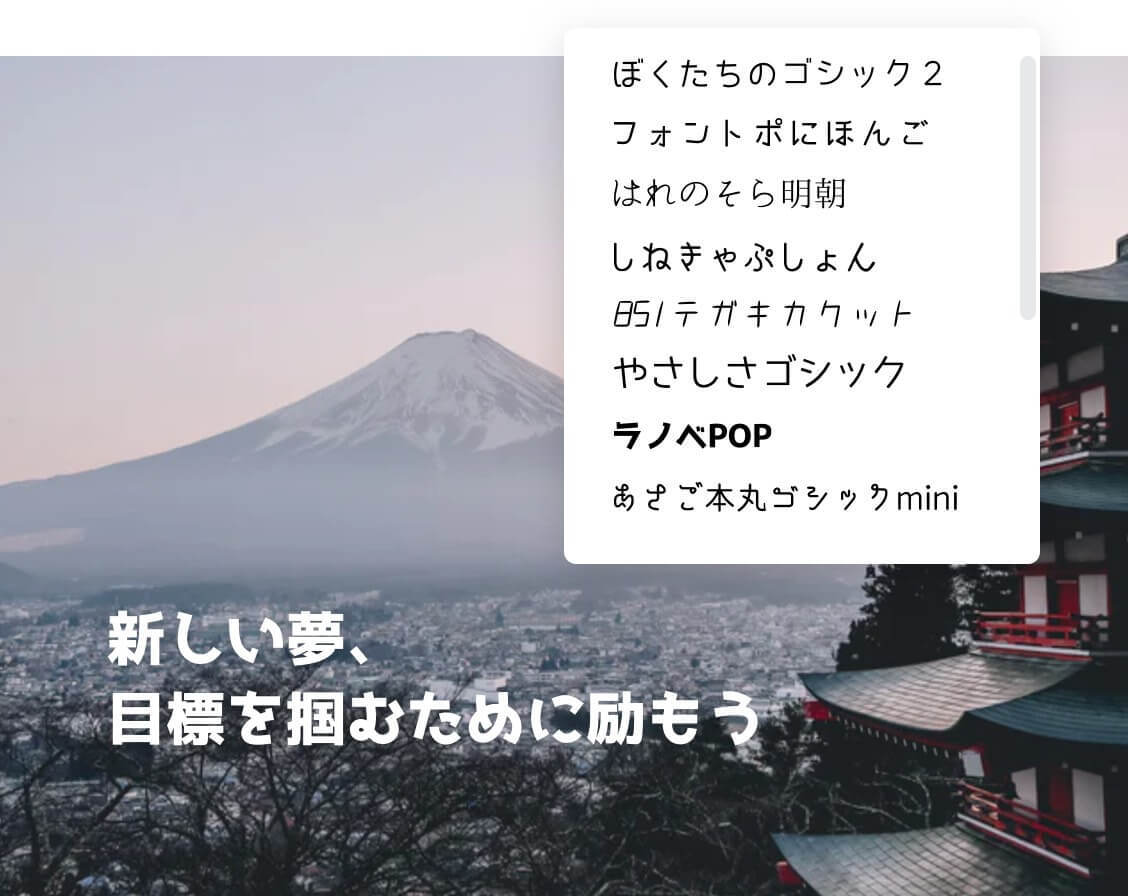
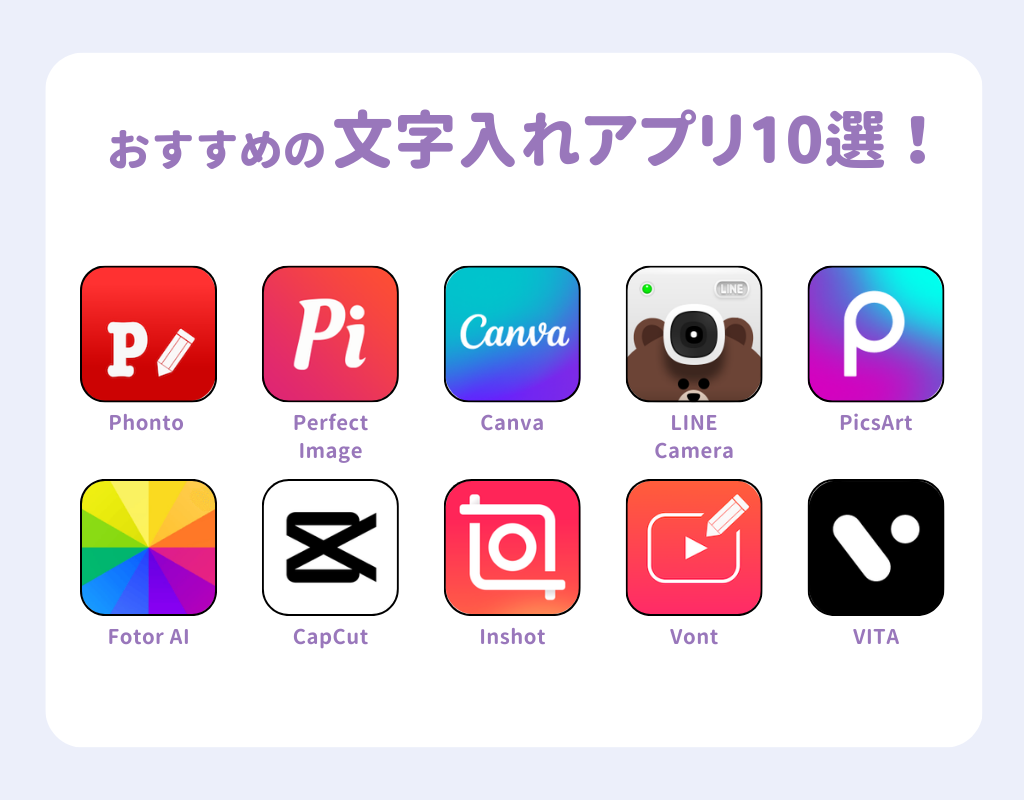
【徹底比較】無料写真加工ツールおすすめ6選のスペック・機能検証
主要ツールのスペックを横並びで比較すると、料金の有無だけでなく「会員登録の手間」「フォントの収録状況」「商用利用の可否」に大きな隔たりがあることが浮き彫りになります。編集部が実際に各ツールの動作環境を検証した客観的データを以下にまとめました。
| ツール名 | 対応環境・利用形態 | 日本語フォント・特徴 | 編集部の見解・評価 |
|---|---|---|---|
| Canva | PCブラウザ / iOS / Android(要無料登録) | 約500種類以上(明朝・ゴシック・手書き風が充実) | デザイン性の高さは圧倒的。バナーやアイキャッチ作成において右に出るものなし。 |
| Phonto | iOS / Android(アプリ・登録不要) | 日本語40種類以上(外部フォントの自由追加に対応) | 文字入れ特化アプリの最高峰。カーニング(文字間隔)や湾曲配置など微調整が自在。 |
| ILoveIMG | PCブラウザ(登録不要・即利用可) | 端末依存の標準フォント(シンプルな表記のみ) | 圧倒的な軽さと手軽さ。複数枚の画像文字入れ一括編集にも対応する実務向け。 |
| Photopea | PCブラウザ(登録不要・高度編集) | 多数のWebフォント+手持ちフォントの読み込み可 | Photoshopと同等のレイヤー構造と文字装飾が可能。操作難易度はやや高め。 |
| LINE Camera | iOS / Android(アプリ・登録不要) | ポップ系・手書き風など約30種類以上 | SNS向けのカジュアルな写真加工に強み。可愛い装飾スタンプとの相性が抜群。 |
| OS標準機能(写真) | iPhone(マークアップ)/ Android標準 | システム標準の3〜4種類のみ | ツールを起動する時間すら惜しい緊急用。デザイン用途には力不足だが手軽さは随一。 |
表から読み取れる通り、デザインの完成度と手軽さはトレードオフの関係にあります。急ぎのメモ書きや情報共有ならブラウザ完結ツールやOS標準機能で十分ですが、読者や顧客の目を引くクリエイティブを作るなら、専用の日本語フォント無料加工に対応したアプリやデザインプラットフォームを選択するのが確実です。
【スマホ編】iPhone・Androidで使える写真文字入れアプリ無料の真骨頂
スマートフォンでの画像加工は、操作の手軽さとフォントのバリエーションが鍵を握ります。App StoreやGoogle Playには膨大な数の加工アプリが存在しますが、長年にわたり現場のクリエイターからも支持され続けているのが写真文字入れアプリ無料の筆頭格である「Phonto」です。
Phontoの使い方が初心者からプロまで評価される理由
Phontoが他の追随を許さない最大の理由は、直感的でありながら極めて細かいテキスト調整が可能な点にあります。基本的なPhonto使い方は極めてシンプルです。
アプリを起動して画像を読み込み、画面の任意の場所をタップして「文字を追加」を選択するだけで入力画面が開きます。秀逸なのはその後の調整機能です。フォントのサイズや色はもちろん、文字の「傾き」「行間」「文字間(カーニング)」、さらには背景の座布団(色付きボックス)の角丸加工や文字の湾曲配置まで、すべてスライダー操作だけで完結します。
さらに特筆すべきは、インターネット上で配布されているフリーフォント(.ttfまたは.otfファイル)をアプリ内に直接ダウンロードして追加できる拡張性です。アプリ標準のフォントだけでは出せない独特のニュアンスも、外部から無料フォントを取り込むことで無限に表現を広げられます。
インスタでおしゃれに見せる手書き風文字入れ加工の極意
Instagramのフィードやストーリーズにおいて、機械的なゴシック体だけでは無機質に見えてしまい、エンゲージメントが伸び悩む傾向があります。そこで注目されているのが、温かみと親近感を演出する手書き風文字入れ加工です。
インスタおしゃれ文字入れを成功させるポイントは、写真の「主役」を邪魔しない位置に、適切なフォントウェイト(太さ)で配置することです。空や壁面、テーブルクロスなどの「視線の抜け道(余白)」を探し、そこに細身の手書き風フォントを配置します。さらに、文字の不透明度を85%〜90%程度にわずかに落とすことで、写真の背景と文字が自然に馴染み、プロが撮影した雑誌の1ページのような空気感を醸成できます。
また、iPhone写真文字入れ無料の環境だけでなく、Android画像文字入れアプリとしてもPhontoやCanvaは同等の機能を提供しているため、OSの違いによるクオリティの差を心配する必要はありません。
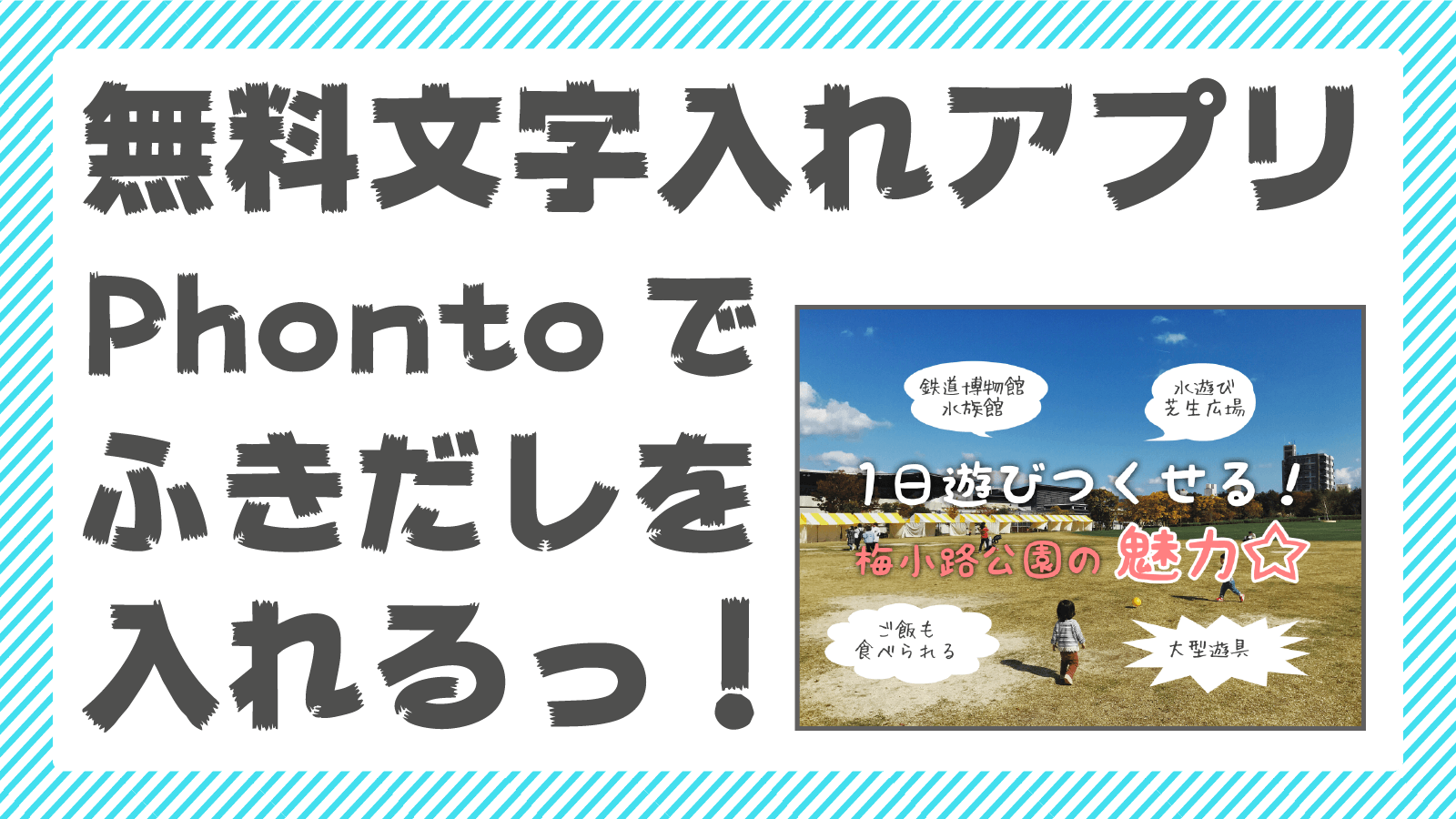
【PC・ブラウザ編】画像文字入れサイト登録不要&一括編集の実力検証
パソコンでの作業において、アカウント作成やメール認証、パスワード設定といった工程は大きな心理的障壁となります。業務上の都合で私用アカウントを登録できない場合や、セキュリティポリシーにより社用PCへ新規ソフトウェアをインストールできない環境では、画像文字入れPCブラウザで動作する登録不要ツールが絶大な威力を発揮します。
ログインなしで即作業できる「画像文字入れサイト登録不要」のメリット
「ILoveIMG」などのWebブラウザツールは、ブックマークからワンクリックでアクセスし、即座に編集画面へ移行できます。近年のWebブラウザ技術(WebAssemblyなど)の進化により、以前のようにサーバーへ重い画像をアップロードして処理を待つ必要がなく、手元のブラウザ内で軽快に文字合成処理が行われます。
これにより、プライベートな写真や機密性の高い資料画像を外部サーバーに長期間保管されるリスクを低減できる点も、リテラシーの高いユーザーに選ばれている要因です。手元にあるバナー画像に急遽「SOLD OUT」の文字を重ねたい場合や、ブログ記事の図解に矢印と解説文を加えたい場面において、この身軽さは大きな武器になります。
作業時間を大幅短縮する「画像文字入れ一括編集」の現場テクニック
ECサイトの商品画像やイベントの記録写真など、何十枚もの写真に同じ文字(クレジット表記、透かしロゴ、「送料無料」などの共通テキスト)を入れたい場合、1枚ずつ手作業で加工するのは非効率的です。
そうした現場で重宝するのが画像文字入れ一括編集機能です。例えばILoveIMGの「透かし画像」ツールを活用すれば、複数枚の画像を一括でアップロードし、すべての画像の同じ位置(右下や中央など)に指定したテキストやロゴを一括で合成できます。フォントサイズや透明度も一元管理できるため、作業時間を従来の10分の1以下に圧縮することが可能です。
【実態検証】利用者の生の声と現場目線で見えたリアルな落とし穴
手軽に使える無料ツールですが、SNSや知恵袋などのコミュニティを検証すると、多くのユーザーが共通の「落とし穴」に直面して頭を抱えています。
X(旧Twitter)等の投稿を調査すると、「無料アプリで保存したら画質が極端に粗くなってSNSに投稿できない」「おしゃれなフォントを選んだら日本語が四角い記号(豆腐)に文字化けした」という悲鳴が散見されます。これらはツールの仕様やフォントの特性を把握していないために起こる典型的なミスです。
多くの海外製無料ツールは、アルファベットには美しいフォントが数十種類用意されているものの、日本語の文字セット(JIS第1水準・第2水準など漢字数千字)に対応していません。その結果、英語だけがおしゃれで日本語を入力した途端に無機質な標準フォントに置き換わってしまう現象が多発します。事前に「日本語対応」と明記されているツールを選ぶことが不可欠です。
また、視覚心理学の観点からも初心者が陥りがちな過ちが存在します。人間の視線は画像を見る際、左上から右下へ「Z型」または「F型」に流れる習性があります。重要度の低い補足文字を目立つ左上に大きく配置してしまったり、背景の色と同化して可読性を著しく損ねているケースが目立ちます。文字の背後に薄いシャドウを引くか、半透明の帯を敷くだけで、視認性は劇的に向上します。
一般に知られていない盲点とネットの誤解|商用利用とフォント著作権
「無料ツールで加工した画像だから、YouTubeのサムネイルや自社のチラシに自由に使っても問題ない」と思い込んでいるなら、それは重大なコンプライアンス違反を招く危険な誤解です。文字入れツールそのものが無料であっても、そこで使用されている「フォント」や「素材」の利用許諾は別問題として厳密に定められています。
フォントには著作権が存在し、開発元によって「個人利用のみ無料(商用利用は有料ライセンスが必要)」と規定されているものが多数含まれています。特に手書き風の可愛いフリーフォントを外部から取り込んで使う場合、商用目的の利用(アフィリエイトブログ、収益化されたSNSアカウント、店舗の販促物など)が禁止されていないか、配布元の利用規約を必ず確認しなければなりません。
Canvaなどの大手サービスでは、無料プランで提供されているフォントの多くが商用利用可能となっていますが、商標登録を行うロゴへの使用は禁止されているなど、細かな例外が存在します。「無料=何にでも使える」という短絡的な判断は避け、利用規約の「商用利用(Commercial Use)」の項目に目を通す習慣をつけることが、デジタル発信における自己防衛につながります。
【プロの結論】おすすめできる人・慎重になるべき人の判断基準
ここまでの検証を踏まえ、無料の文字入れツールをそのまま活用すべき人と、有料ツールの導入や別アプローチを検討すべき人の境界線を提示します。
【無料ツールを迷わずおすすめできる人】
- SNSの日常投稿やストーリーズで、写真にちょっとしたコメントや日付を載せたい方
- アカウント登録や月額サブスクリプションの固定費をかけずに、手早く作業を済ませたい方
- 既存の美しいテンプレートを活用して、数分で見栄えの良いサムネイルを作りたい方
【無料ツールの利用に慎重になるべき人】
- 企業の公式コーポレートアイデンティティに関わるロゴや重要制作物を手がける方
- 独自開発された特定のブランド専用フォントをミリ単位で厳密にレイアウトする必要がある方
- 印刷用の超高解像度データ(CMYKカラー)を劣化なしで正確に出力したいデザイナー
【画像 文字 入れ 無料】に関するよくある質問(FAQ)
Q1:会員登録なしで、今すぐブラウザから使える一番おすすめのサイトは?
A1:シンプルなテキスト追加であれば「ILoveIMG」、Photoshopに近い高度なレイヤー操作や境界線・影の装飾を行いたい場合は「Photopea」がおすすめです。どちらもブラウザを開くだけでログイン不要かつ無料で即座に利用できます。
Q2:スマホアプリのPhontoに、ネットで見つけた手書き風フォントを追加できますか?
A2:可能です。SafariやChromeなどのブラウザで商用フリーフォントの配布サイト(「Google Fonts」や個人制作者のサイト)からフォントファイル(.ttf / .otf)をダウンロードし、「Phontoで開く」を選択して「インストール」をタップするだけで簡単に追加できます。
Q3:文字を入れると写真本来の画質が落ちてしまいます。防ぐ方法はありますか?
A3:一部の簡易ツールでは保存時に自動圧縮がかけられ画質が低下します。高画質を維持したい場合は、ツールの書き出し設定で「JPEG(品質100%)」または可逆圧縮である「PNG」を選択してください。また、元の写真自体のピクセル解像度が十分に高い状態で作業を始めることも重要です。
Q4:Canvaの無料プランで作成した文字入り画像は、YouTubeの収益化動画に使えますか?
A4:原則として商用利用が認められており、YouTubeのサムネイルや動画内素材として利用可能です。ただし、Canvaで提供されている素材そのものを再配布・転売する行為や、文字入れしたデザインを商標登録する行為は規約違反となりますのでご注意ください。
まとめ:デザイン知識ゼロでもプロ級に仕上げるための最終チェックリスト
画像の文字入れは、適切な無料ツールを選び、いくつかの基本原則を押さえるだけで、専門的なデザイン技術がなくても見違えるクオリティに仕上げることができます。作業に取り掛かる際は、以下のポイントを最終確認してください。
- 目的とツールの合致:スピード重視なら登録不要ブラウザツール、デザイン性重視ならCanva、フォントの自由度ならPhontoを選択しているか。
- 可読性の確保:写真の明るい部分に白文字、暗い部分に黒文字を重ねて見づらくなっていないか(背景に座布団を敷く、または影をつけて境界を際立たせる)。
- フォントの統一感:1枚の画像の中で使うフォントは原則「2種類以内」に絞られているか(多用しすぎると散漫な印象を与えます)。
- 権利の安全確認:商業活動や収益化メディアで使用する場合、フォントの商用利用条件をクリアしているか。
まずは気になったツールを一つ開き、手持ちの写真に文字を乗せてみてください。文字が1行加わるだけで、あなたの写真が持つメッセージ性は格段に強まり、見る人の心に真っ直ぐ届くようになるはずです。 (出典: 画像 文字 入れ 無料(Yahoo!ニュース))
テクノロジーやライフスタイル領域を中心に執筆活動を行っています。趣味は写真撮影と旅行です。
