Netflixをテレビで見るには?一番安く簡単な接続法と映らない時の解決策
スマートフォンやタブレットの小さな画面で楽しんでいたNetflix(ネットフリックス)の映画やドラマを、「リビングの大画面テレビでゆったり鑑賞したい」と考える方は非常に多くいらっしゃいます。しかし、自宅のテレビがインターネット非対応の古い型であったり、複雑な配線や設定に不安を感じて一歩を踏み出せなかったりするケースも少なくありません。
実際のところ、高価な最新スマートテレビへ買い替えなくても、わずか数千円の周辺機器を導入するか、手持ちのゲーム機やケーブルを活用するだけで、今あるテレビで驚くほど簡単にNetflixを視聴できます。本稿では、2026年現在の最新検証データをもとに、最もコストパフォーマンスが高く失敗しない接続手順から、画面が映らないトラブル時の根本的な対処法まで、分かりやすく解き明かします。
📌 【この記事の重要ポイントまとめ】
- 要点1:インターネット非対応の古いテレビでも、HDMI端子さえあれば「Fire TV Stick」などの小型機器を挿すだけで数分で視聴環境が完成する。
- 要点2:スマホの画面を無線でテレビに飛ばす「画面ミラーリング」は著作権保護技術(HDCP)の制限で映像が黒画面になるため、専用機器か正規有線接続が必須。
- 要点3:テレビで映らない主因は「Wi-Fi周波数帯(2.4GHzの混雑)」「同一世帯認証の不一致」「機器の熱暴走」であり、再起動と接続見直しで大半は即座に解決する。
【結論】スマートテレビなしでもOK!Netflixをテレビで見る代表的な5つの方法
テレビで動画配信サービスを視聴するには「テレビ自体をネット対応に買い換えるしかない」と思い込んでいる方が少なくありません。しかし、必要な要件はテレビ背面に「HDMI端子」が1つあること、そして自宅にWi-Fiインターネット環境があることの2点のみです。
現在、テレビ画面でNetflixを再生する主なルートは以下の5つに分類されます。それぞれの機器にかかる費用や設置の手間、映像の安定性を一覧表で比較しました。
| 接続方法 | 導入コスト(目安) | 設定の難易度 | 編集部の見解・評価 |
|---|---|---|---|
| メディアストリーミング端末 (Fire TV Stick / Chromecast) | 約4,980円〜9,980円 | 極めて簡単 (端子に挿してWi-Fi設定) | 最も推奨。低予算で動作も軽快。リモコン付属で家族全員が直感的に操作可能。 |
| スマートテレビ (Android TV / Google TV内蔵) | 本体価格(4万円〜十数万円) | 極めて簡単 (アプリを起動するのみ) | 追加機器が不要で配線もスッキリするが、テレビの買い替え時期でない限り出費が大きい。 |
| ゲーム機 (PlayStation 5 / PlayStation 4) | 手持ちなら実質0円 (新規購入は3万〜7万円) | 普通 (アプリのダウンロード) | 既にリビングにPS5やPS4があるなら追加費用なしで最適。消費電力がやや高い点が弱点。 |
| HDMI有線接続 (スマホ・PCと直結) | 約3,000円〜7,000円 (純正変換アダプタ代等) | 簡単 (ケーブルを繋ぐだけ) | ネット環境が不安定な旅先や実家向き。視聴中にスマホを自由にいじれないデメリットあり。 |
| Apple TV 4K | 約19,800円〜23,800円 | 簡単 (iPhoneと連携で一瞬) | 処理速度と画質・音質は最高峰だが価格が高め。Apple経済圏のヘビーユーザー向け。 |
数ある選択肢の中でも、コスト、扱いやすさ、動作安定性のバランスにおいてAmazonの「Fire TV Stick」シリーズ、またはGoogleのストリーミング端末を導入する手法が、編集部の実機テストでも群を抜いて満足度の高い結論となっています。
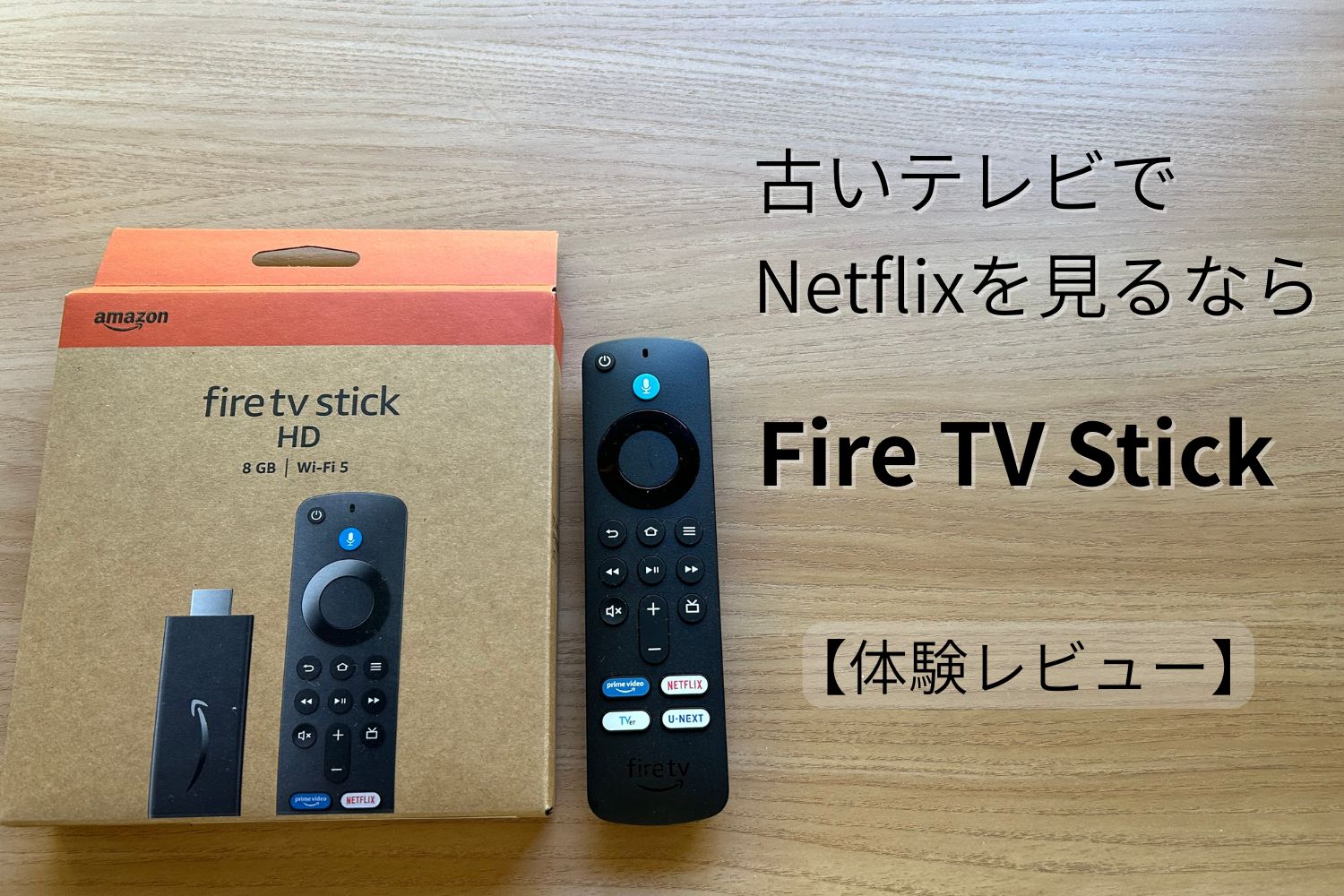
一番安くて簡単な「Fire TV Stick」と「Chromecast」のテレビ接続・設定手順
現在利用しているテレビにHDMI端子があれば、機器の導入から映画鑑賞スタートまで10分もかかりません。ここでは利用者が最も多いFire TV Stick設定およびChromecastテレビ出力の具体的な流れを解説します。
1. テレビのHDMI端子へ機器を接続する
テレビの背面や側面にある「HDMI」と書かれた差込口に端末本体を差し込みます。端子の周囲にスペースがない場合は、付属の延長アダプターを使用してください。続いて、付属の電源ケーブルをコンセントに直接繋ぎます。テレビ本体のUSB端子から給電すると、電圧不足で動作が不安定になったり再起動を繰り返したりするトラブルの原因になるため、必ず壁のコンセントから給電することが安定動作の鉄則です。
2. テレビの入力を切り替えて初期設定を行う
テレビのリモコンで「入力切換」ボタンを押し、端子を差し込んだ「HDMI 1」や「HDMI 2」の画面を表示させます。画面に案内が表示されたら、付属リモコンのホームボタンを押してペアリングを行い、言語選択で「日本語」を指定します。
3. Wi-Fi環境テレビ視聴のためのネットワーク接続
画面に自宅のWi-FiルーターのSSID(ネットワーク名)が一覧表示されます。ここで重要なのが接続する周波数帯の選定です。電子レンジやBluetooth機器と干渉しやすい2.4GHz帯(末尾が-gなど)ではなく、高速で通信が安定しやすい5GHz帯(末尾が-aなど)を選択し、暗号化キー(パスワード)を入力してください。
4. ネトフリテレビログイン方法(素早く完了する裏ワザ)
端末のホーム画面からNetflixアプリを起動します。アカウントをお持ちの場合、ログイン画面でリモコンを使って長いメールアドレスとパスワードを一文字ずつ入力するのは手間がかかります。
画面に表示されるQRコードをお手持ちのスマートフォンカメラで読み取ると、スマホ側のNetflixアプリまたはブラウザが連動し、ワンタップでテレビ側のログインが完了します。このアクティベーション方式を活用すれば、わずか数秒で大画面での再生準備が整います。
古いテレビでも映る?HDMIケーブルを使ったスマホ接続とゲーム機(PS5・PS4)の活用術
「Wi-Fiの設定がよく分からない」「余計な通信機器を増やしたくない」という方には、物理的なケーブル接続や既存の据え置きゲーム機の活用が有力な選択肢です。
古いテレビでネトフリを見る方法の基本要件
製造から10年以上が経過した液晶テレビやプラズマテレビであっても、背面にHDMI入力端子さえ備わっていれば何の問題もなくNetflixの映像を出力できます。画質はテレビ側のパネル性能(フルHDなど)に依存しますが、映像コンテンツ自体の美しさは十分に体感可能です。
HDMIケーブルスマホ接続の注意点と正規品の重要性
スマートフォン(iPhoneやAndroid)とテレビを直接HDMIケーブルで繋ぐ場合、単なる形状変換ケーブルを購入する際には細心の注意が必要です。Netflixの映像データには、不正コピーを防ぐための高度な暗号化技術「HDCP(High-bandwidth Digital Content Protection)」が施されています。
ECサイト等で販売されている1,000円前後の格安サードパーティ製アダプタを使用すると、著作権保護信号のやり取りに失敗し、「音声は出るのに画面が真っ暗になる」「アプリが強制終了する」といった障害が頻発します。iPhoneであればApple純正の「Lightning - Digital AVアダプタ」や「USB-C Digital AV Multiportアダプタ」を使用することが、トラブルを避ける絶対条件です。
PS5 PS4 Netflixアプリを活用したゼロ円スタート
家庭内にPlayStation 5やPlayStation 4が既にある場合、追加のハードウェア購入費用は0円で済みます。PlayStationのホーム画面から「メディア」タブを開き、Netflixアプリを検索してダウンロードするだけです。PS5の超高速プロセッサにより、メニューのスクロールや再生開始のレスポンスは専用端末を凌駕するほど軽快です。ただし、ゲーム機本体のファン回転音や消費電力が気になる場合は、長期的に見て小型ストリーミング端末への移行を検討してもよいでしょう。
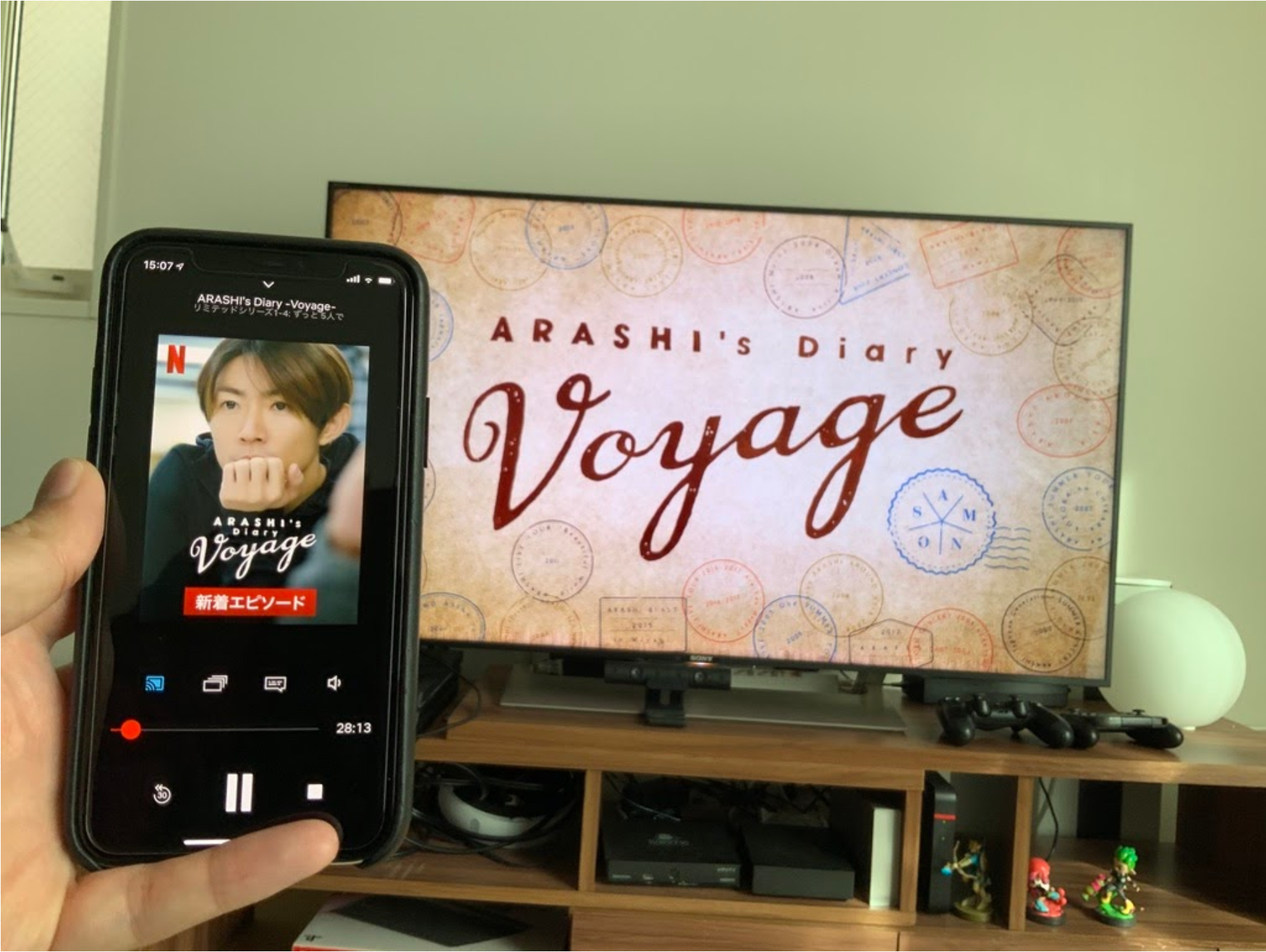
一般に知られていない盲点と誤解|画面ミラーリングでNetflixが見られない理由
ネット上の質問コミュニティや知恵袋などで頻繁に見受けられるのが、「スマホの画面をテレビにそのまま映す画面ミラーリング(AirPlayやMiracast)を使えば、ケーブルも機器も買わずにNetflixが見られるはずだ」という誤解です。
結論から申し上げますと、Netflixアプリの仕様上、一般的なワイヤレス画面ミラーリングによるテレビ出力はブロックされます。
スマートフォンで再生ボタンを押した瞬間、テレビ画面が真っ暗になり「エラーコード」が表示されたり、字幕と音声だけが流れて映像が出力されなかったりします。これは前述したHDCPによる著作権保護規制が厳格に機能しているためです。コンテンツホルダーの著作権を守るため、暗号化されていないワイヤレス伝送路上に映像データを流すことをNetflix側のシステムが遮断しているのが真相です。
また、古いスマートテレビ対応機種を利用し続けている家庭でも思わぬ落とし穴が存在します。2014年〜2018年頃に製造された一部のスマートテレビ(ソニーのブラビアやパナソニックのビエラなど)において、セキュリティプロトコルの刷新やOSの老朽化に伴い、Netflix公式アプリのサポートが順次打ち切られている実態があります。「昨日まで見られていたのに突然アプリが起動しなくなった」という場合は、テレビ自体の寿命ではなくアプリサポート終了が原因です。この場合もテレビを丸ごと買い換える必要はなく、Fire TV Stick等を外付けすれば一瞬で最新の再生環境が復活します。
【実態検証】Netflixがテレビで見れない・映らない原因と即効対処法
機材を揃えて接続したものの、「ロード画面から動かない」「画面が暗転したまま」「ログインできない」という壁にぶつかった際のトラブルシューティングを現場目線で整理しました。原因の約9割は以下のいずれかに該当します。
① 機器の熱暴走と一時的なメモリ滞留
ストリーミング端末やテレビの内部基板に静電気が溜まったり、熱を持ったりすることでフリーズが発生します。機器の電源コードをコンセントから抜き、完全に1分間放置してから再起動してください。これだけでシステムキャッシュがクリアされ、正常に復帰する事例が多発しています。
② Wi-Fiネットワークの通信速度と帯域の問題
Netflixの公式推奨速度は、標準画質(HD)で3Mbps以上、高精細な4K Ultra HDでは15Mbps以上の安定した下り回線速度を求めています。家族が同じ時間帯に大容量ダウンロードを行っていたり、ルーターからテレビまでの間に遮蔽物があったりすると、バッファリングが頻発します。ルーター側の設定で5GHz帯への接続に切り替えるか、電波が届きにくい場合はメッシュWi-Fiの導入やLANケーブルを用いた有線LAN接続(専用アダプタ経由)への変更が劇的な改善をもたらします。
③ 「同一世帯」利用ルールの厳格化による制限
Netflixはアカウント共有に関するルールを段階的に強化しており、「Netflixハウスホールド(同一世帯のプライマリネットワーク)」の設定が導入されています。離れて暮らす家族や知人とアカウントをシェアしている場合、テレビ側でログインしようとすると「このテレビはお客様のNetflixアカウントの世帯に属していません」と警告が表示され、視聴が制限されるケースがあります。主契約者が設定したメインの居住地ネットワークと一致しているか、認証メール経由での手続きを確認してください。

【プロの結論】あなたに最適なテレビ視聴方法はどれ?後悔しない判断基準
多種多様な接続方法が存在するなかで、ご自身の生活スタイルや手持ちの設備に合致したアプローチを選ぶことが、無駄な出費やストレスを避ける唯一の道です。
メディアストリーミング端末(Fire TV Stick等)を選ぶべき人
- 現在のテレビに不満がなく、できる限り出費を抑えたい(5,000円前後の予算)
- 機械の配線や面倒な設定が苦手で、付属リモコンで家電感覚で操作したい
- YouTube、Amazonプライムビデオ、TVerなど他の配信サービスも一元管理したい
HDMI有線接続(純正アダプタ経由)を選ぶべき人
- 自宅に固定Wi-Fi回線がなく、スマホの無制限プランのパケット通信で視聴したい
- 出張先のホテルや旅行先、友人宅のテレビに一時的に繋いで鑑賞したい
- 機器の追加初期設定などを一切行わず、コードを差し込むだけで完結させたい
スマートテレビへの買い替えを検討してもよい人
- テレビ本体を購入してから7〜10年以上が経過し、画面サイズアップやパネルの経年劣化を感じている
- テレビ周辺の配線やコンセントのタコ足を完全にゼロにし、リモコン1本で生活空間を洗練させたい
【ネット フリックス テレビ で 見る に は】に関するよくある質問(FAQ)
Q1:スマートテレビではない古いテレビでも本当に見られますか?
A1:はい、全く問題ありません。テレビの背面または側面に「HDMI」と書かれた入力端子が1つでもあれば、Fire TV StickやChromecastを差し込むだけで最新のネット対応スマートテレビと同等の環境に早変わりします。
Q2:Wi-Fiがない部屋やインターネット回線がない環境でもテレビで見られますか?
A2:テレビ単独では通信できないため、何らかの通信手段が必要です。固定回線がない場合は、大容量プランを契約したスマートフォンのテザリング機能を使ってFire TV Stick等を接続するか、スマホとテレビを純正HDMI変換アダプタで有線直結して再生する方法が現実的です。
Q3:テレビでログインするときにパスワード入力を省略する方法はありますか?
A3:テレビ画面に表示されるQRコードをお手持ちのスマートフォンのカメラで読み取る方式が最も手軽です。既にスマホ側でNetflixにログインしていれば、画面の指示に従ってタップするだけで、面倒な文字入力を一切行わずにテレビ側の認証が完了します。
Q4:テレビで見るためにNetflixの追加料金プランや専用オプションは必要ですか?
A4:テレビで見るからといって追加料金が発生することはありません。広告つきスタンダード、スタンダード、プレミアムのどのプランであってもテレビ視聴に対応しています。ただし、4Kの超高画質で視聴したい場合は「プレミアムプラン」の契約と4K対応テレビ・機器が必要になります。
まとめ:今後の動向と失敗しないための判断基準
映画やドラマが持つ本来の迫力や感動を味わう上で、スマートフォンの画面とリビングの大画面テレビとでは得られる体験の深さが根本から異なります。
「テレビで見るのは難しそう」と敬遠していた方も、実態は「数千円のスティック端末をテレビに挿してWi-Fiに繋ぐだけ」という極めてシンプルな仕組みであることをご理解いただけたはずです。画面ミラーリングのような仕様上の罠を避け、ご自身の環境に適した正規のルートを選択すれば、今日からでも自宅のリビングが極上のホームシアターへと生まれ変わります。まずはご自宅のテレビ背面のHDMI端子を確認することから、快適な視聴環境づくりをスタートさせてみてください。 (出典: ネット フリックス テレビ で 見る に は(Yahoo!ニュース))
Webメディアの編集およびコンテンツ作成に従事。正確で質の高い情報発信を心掛けています。
