Android壁紙の作り方決定版!失敗しないサイズ調整と自作無料アプリ
愛用のAndroidスマートフォンを手にするたび、最初に目に入るホーム画面やロック画面。推しの決定的な表情やお気に入りの風景、家族やペットの愛らしい瞬間を壁紙に設定したものの、「なぜか画質が荒くなってぼやける」「意図しない位置でトリミングされてしまう」「ページをめくると画像が勝手にスクロールしてズレる」といった不満に直面した経験を持つユーザーは少なくない。
多様なメーカーが競合するAndroid端末は、iPhoneと異なりディスプレイのアスペクト比(縦横比)や解像度、OS固有の画像処理アルゴリズムが機種ごとに大きく異なる。そのため、自分好みの理想的な待受画面を作るには、Android特有の仕様を踏まえたサイズ調整とアプリ選びが不可欠だ。2026年現在の最新UI環境に対応した、失敗しないAndroid壁紙の自作手順と美しく仕上げるプロのノウハウを徹底検証する。
📌 【この記事の重要ポイントまとめ】
- 要点1:Android壁紙がぼやける最大の原因は「ディスプレイ解像度と画像比率の不一致による強制アップスケーリング」。適正解像度での作成が必須となる。
- 要点2:「Canva」などの無料デザインツールを活用すれば、端末の画面比率に合わせた写真コラージュや推し活壁紙がデザイン初心者でも数分で制作可能。
- 要点3:動画を活用した「動く壁紙」の設定や、ページ移動時の画像スクロール解除など、機種ごとの挙動差を把握することでストレスのない待受環境が完成する。
【なぜぼやける?】Android壁紙サイズ調整とアスペクト比の基本法則
高画質なデジタルカメラや最新スマホで撮影したはずの写真が、壁紙に設定した途端に眠たい画質へ劣化してしまう現象。このAndroid壁紙ぼやける原因の約8割は、元画像の縦横比が端末ディスプレイのアスペクト比と乖離していることにある。
近年のAndroid端末は、縦長化が進むディスプレイ設計を採用している。従来の「16:9」比率の画像をそのまま縦持ち画面に配置すると、システム側が画面いっぱいに表示しようと画像を自動拡大(クロップ&デジタルズーム)し、結果として画素の輪郭が失われてしまう。画像を一切劣化させずに画像解像度ぴったり合わせる方法の鉄則は、事前に端末のピクセル数を把握し、等倍(1:1)でピクセルをキャンバスに配置することだ。
| 端末カテゴリ / 代表機種例 | 画面アスペクト比 | 推奨壁紙作成解像度(縦×横) | 画質維持のための調整ポイント |
|---|---|---|---|
| Google Pixel 系 (Pixel 8 / 9 / 10 等) | 20:9 〜 20:9.5 | 2400 × 1080 px (Pro系:2992 × 1344 px) | 画面上部の「スナップショット」ウィジェット配置領域を考慮し、上部20%は余白を意識する。 |
| Samsung Galaxy 系 (S24 / S25 / S26 等) | 19.5:9 | 2340 × 1080 px (Ultra系:3120 × 1440 px) | One UIのロック画面ウィジェットと時計配置に被らないよう、中央やや下寄りに被写体を配置。 |
| Sony Xperia 系 (Xperia 1 / 5 / 10 等) | 19.5:9 〜 21:9 | 2520 × 1080 px (旧4Kモデル:3840 × 1644 px) | 超縦長比率のため、上下に意図しない黒帯が出ないよう最初から専用カスタムサイズで書き出す。 |
| 標準エントリー / ミドル層 (AQUOS / OPPO / Xiaomi 等) | 20:9 | 2400 × 1080 px (FHD+ 基準) | 一般的なFHD+基準サイズ(2400×1080)で作成すれば、自動リサイズによる歪みを最小化できる。 |
自身の端末の正確な解像度が不明な場合は、端末の「設定」>「デバイス情報」>「ディスプレイ」から確認するか、スクリーンショットを1枚撮影して画像詳細(プロパティ)のピクセル数を確認するのが確実だ。その数値をそのまま自作キャンバスのサイズに指定すれば、Android壁紙サイズ調整の失敗を根本から防ぐことができる。
【初心者向け】Canvaで作る自作壁紙とコラージュの簡単ステップ
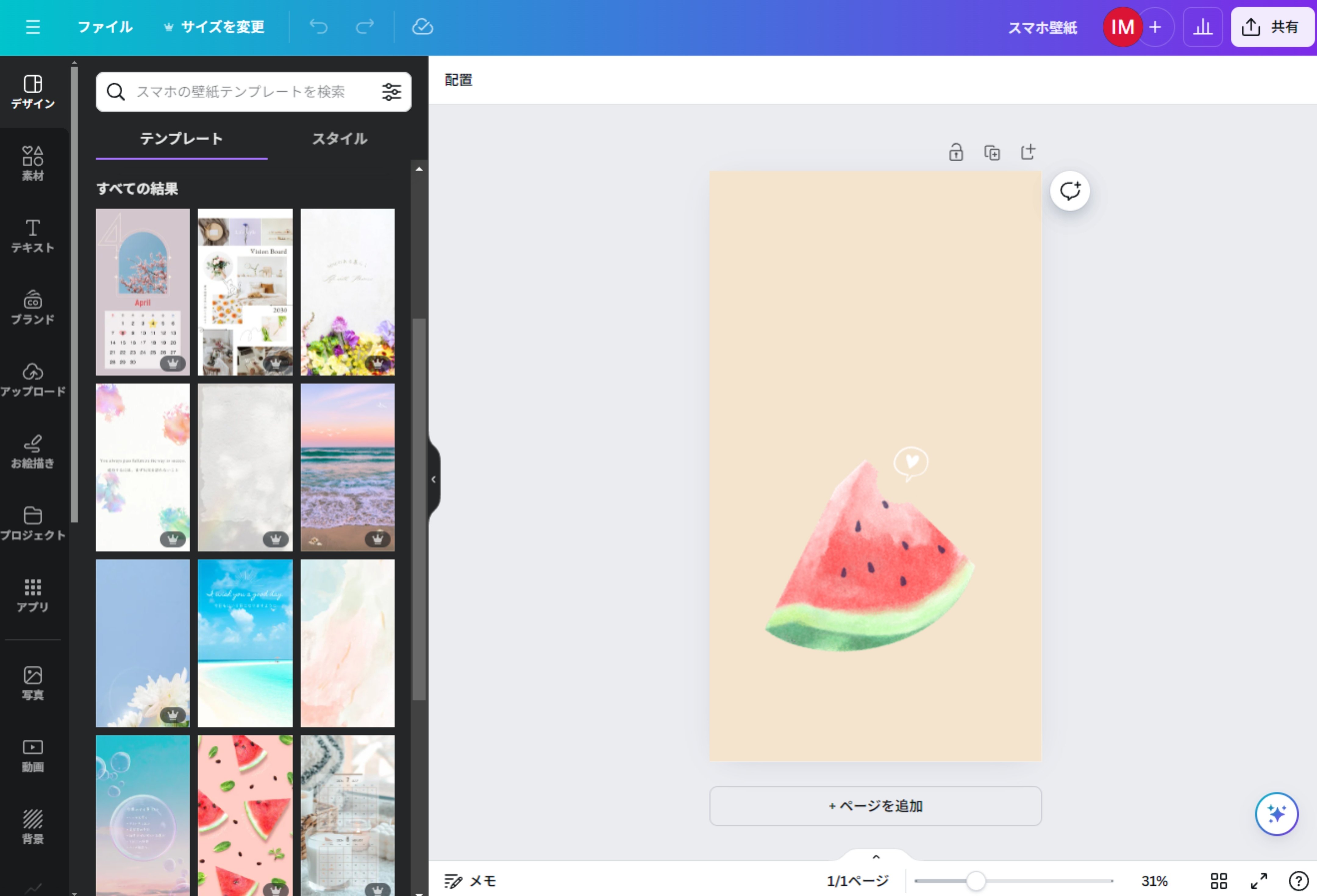
「画像編集ソフトを使ったことがない」というユーザーでも、スマホ壁紙自作無料アプリを活用すれば直感的に洗練されたグラフィックを構築できる。特に編集部の現場検証において最も汎用性と完成度が高かったのが「Canva(キャンバ)」だ。
Canvaスマホ壁紙作成の最短ワークフロー
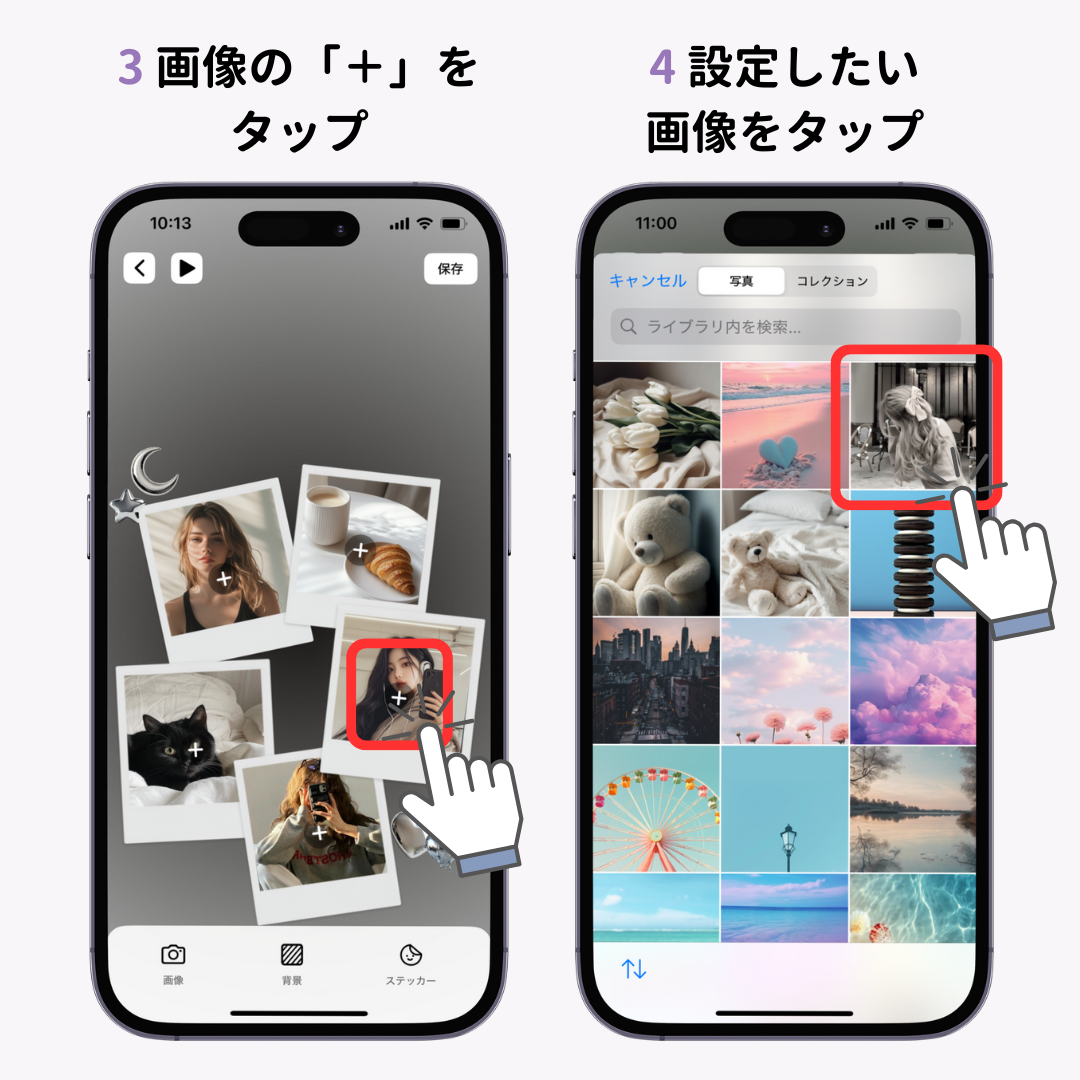
Canvaを使った壁紙作成は、わずか4つのステップで完了する。
- カスタムサイズの指定:アプリを起動し、「+」ボタンから「カスタムサイズ」を選択。前述の表を参考に、自身の端末解像度(例:幅1080 × 高さ2400 px)を入力する。
- ベース素材の配置:手持ちの写真(推しのステージ写真、愛猫のポートレートなど)をアップロードし、キャンバスにドラッグ&ドロップ。ピンチイン・アウトで最適なトリミング位置を決定する。
- グラフィック・テキストの加飾:「素材」タブからグラデーションシェイプや日付用フレーム、お気に入りのリリックなどを追加。視認性を損なわないフォントを選定する。
- 高画質書き出し:右上の共有アイコンから「ダウンロード」をタップし、ファイルの種類を「PNG(最高画質)」に設定して端末内に保存する。
複数のお気に入りショットを1枚に凝縮したい場合は、写真コラージュ壁紙作り方として「グリッド機能」が重宝する。Canvaの素材検索で「グリッド」と入力すると、2分割〜9分割のレイアウト枠が瞬時に呼び出せる。そこに写真を流し込み、枠線の太さや角の丸みを調整するだけで、雑誌の表紙のようなレイアウトが完成する。
2026年最新おすすめ壁紙アプリ比較
Canva以外にも、用途に応じて特化した2026年最新おすすめ壁紙アプリを用途別に使い分けるのが効率的だ。
- PhotoDirector:AI背景除去や不要物消去機能に優れ、推しの全身切り抜きと背景の合成が1タップで完結する。
- Pinterest:世界中のデザイナーが投稿したカラーパレットやタイポグラフィの着想を得るインスピレーション源として最適。
- Picsart:豊富なエフェクトとステッカー機能により、Y2Kデザインやネオン調の個性的なコラージュ加工に強みを持つ。
【推し活・演出派】動く壁紙作り方Androidとショート動画活用術
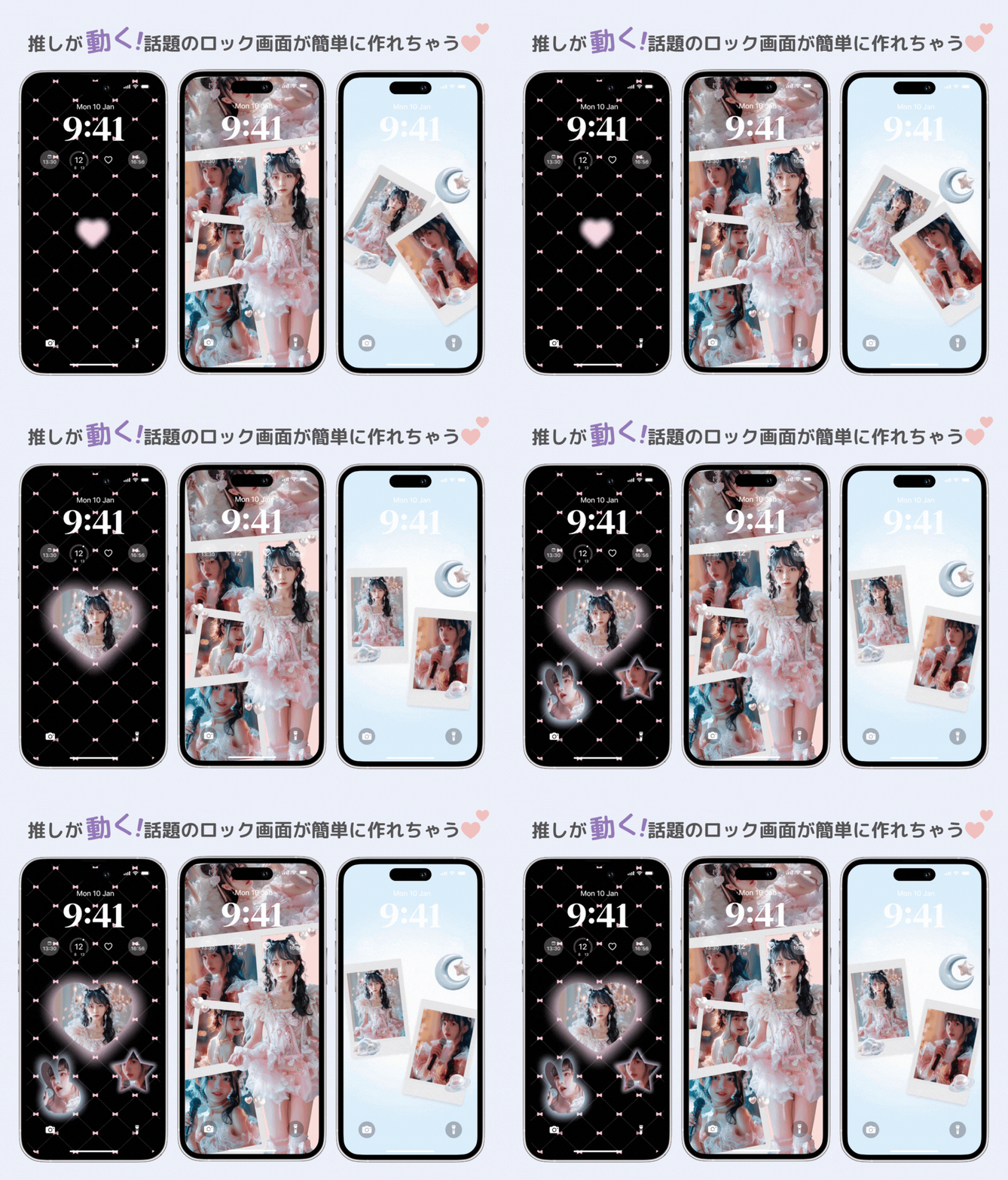
静止画だけでなく、アイドルのライブ映像やアニメの名シーン、愛犬が駆け寄ってくるショート動画をそのまま待受にできるのが動く壁紙作り方Android(ライブ壁紙機能)の醍醐味だ。
Androidで動画壁紙を作成・設定する場合、主に2つのアプローチが存在する。GalaxyやXiaomiなど一部のUIではギャラリーアプリ標準で「15秒以内のMP4動画」をロック画面に直接指定できる機能が備わっている。一方、PixelやAQUOS、あるいはホーム画面にも動く壁紙を適用したい場合は、Google Playストアで高評価を得ている無料ツール「Video Live Wallpaper」などの専用ユーティリティを活用する。
自作動画壁紙を設定する際の注意点は、「ループ再生の自然さ」と「バッテリー消費」のバランスだ。TikTokやInstagramリール、自作のMP4動画を編集する際は、動画編集アプリ(CapCutやVITA等)を用いて冒頭と末尾のフレームをクロスフェードさせると、途切れ目のない滑らかなループ動画に仕上がる。また、常時描画による負荷を避けるため、フレームレートは30fps程度に抑え、動画の長さは3〜7秒の短尺に設計するのが端末を熱くさせないプロのテクニックだ。
【実態検証】利用者の生の声と現場目線で見えたリアル
SNSや大手掲示板、Q&Aコミュニティに寄せられるAndroid壁紙設定のトラブルを調査すると、マニュアル通りに設定しても思い通りにならないというユーザーの悲痛な声が散見される。
特に多いのが、「ページをめくるたびに背景が左右に勝手に動いて、せっかく中央に配置した推しの顔が見切れてしまう」という壁紙スクロール現象だ。これはAndroidのランチャー(ホームアプリ)が、複数ページにわたるパノラマ壁紙表示を標準機能としていることに起因する。
この問題を解消するには、壁紙スクロール設定解除を行う必要がある。ホーム画面の何もない場所を長押しし、「ホーム設定」または「壁紙とスタイル」を開き、「壁紙のスクロール効果(壁紙のモーション)」をオフに切り替える。端末標準のランチャーでこのトグルスイッチが存在しない機種(一部のピュアAndroid端末など)では、あらかじめ「Nova Launcher」などの高機能カスタムホームアプリを導入することで、背景の固定表示を完全制御することが可能となる。
また、Androidロック画面壁紙設定とホーム画面を別々のデザインに分ける際、「ロック画面の時計フォント色が白く、自作した明るい壁紙と同化して時間が読めない」という失敗も多い。ロック画面用には上部に適度な暗色グラデーションを配置した画像を用意し、ホーム画面用にはアプリの視認性を高めるフラットなトーンを用意するという「役割ごとの画面分離」が、快適なユーザー体験を生み出す。
一般に知られていない盲点と推し活壁紙のUI設計論
美麗な待受画面を自作する際、多くのユーザーが見落としがちなのが「スマートフォンのUI(ユーザーインターフェース)との干渉」という構造的課題だ。一枚のイラストや写真として完璧であっても、スマホの待受として実用性に耐えうるかは別問題となる。
画面上部にはステータスバー(バッテリー残量・電波状況・時計)、中央から下部にはアプリアイコンや検索バー、ドック領域が重なる。人間の視線誘導パターン(上部から下部へ流れる「F型」および「Z型」の視線導線)を踏まえると、主役となる人物の顔やメッセージは「画面中央よりやや上、時計ウィジェットの直下」というごく限られたセーフゾーンに配置しなければならない。
特に推し活壁紙自作方法においては、推しの顔の上にLINEやXのアイコンが重なってしまうと、視覚的ノイズにより心理的ストレスが生じる。アプリアイコンを画面下部2列に集約し、上部60%を「推しの鑑賞エリア」として完全にクリアな背景スペースとして設計することが、満足度の高い壁紙作りの黄金比率である。
【プロの結論】自作に向いている人・プリセットや有料テーマを選ぶべき人の判断基準
自由度の高いAndroid壁紙自作だが、すべてのユーザーに自作作業が適しているわけではない。自身のスキルや目的に合わせて最適な選択肢を見極めることが肝要だ。
- 自作を強くおすすめする人:
- 推しのライブ写真や自作イラスト、ペットの写真など「唯一無二の素材」を待受にしたい人
- 時計の位置やアイコンの配置に合わせて、1ピクセル単位で構図を完璧にカスタマイズしたいこだわり派
- 静止画とショート動画を組み合わせ、自分だけのオリジナルテーマ空間を作りたい演出志向のユーザー
- プリセットや有料テーマ(Galaxy Themes等)を選ぶべき人:
- 画像のリサイズやアスペクト比のピクセル計算に煩わしさを感じる人
- アイコンパックやシステムフォント、UIカラーパレット全体を一括で手軽にトータルコーディネートしたい人
- 画像の加工作業に時間をかけず、プロが調色した安定感のあるデザインを即座に使いたい人
【android 壁紙 作り方】に関するよくある質問(FAQ)
Q1:自作した壁紙を設定すると、全体的に薄暗く(グレーがかって)表示されるのはなぜですか?
A1:Androidのシステム機能である「ダークテーマ」や「壁紙の調光機能(おやすみ時間モード・コントラスト最適化)」が作動している可能性が高い。端末の「設定」>「ディスプレイ」または「壁紙とスタイル」から、「ダークテーマに合わせて壁紙を暗くする」設定をオフにすることで、本来の鮮やかな発色に戻すことができる。
Q2:ロック画面とホーム画面で、別々の動く壁紙(動画)を同時に設定できますか?
A2:端末の仕様に依存する。GalaxyやXiaomiの最新上位機種では標準で個別動画設定に対応しているが、Pixelなど標準Androidに近い端末では、標準機能だと「動画はロック画面のみ」に制限されるケースがある。両画面で動かしたい場合は「Video Live Wallpaper」などのサードパーティ製アプリを経由して適用する必要がある。
Q3:横向きで撮ったワイド写真を無理やり縦長壁紙にすると、人物が横に潰れて歪みませんか?
A3:画像を縦横比率を無視して無理に引き伸ばすと確実に歪む。横写真を縦壁紙に活用する場合は、Canvaなどの編集アプリで「上下にぼかし背景を追加する(ミラーブラー効果)」か、写真の重要部分のみを大胆に縦長クロップ(トリミング)して配置するのがプロの定番処理法である。
まとめ:自分だけの完璧なホーム画面を作るための判断基準
Androidスマートフォンの壁紙作りは、単なる画像の当てはめ作業ではない。端末のディスプレイ解像度とアスペクト比の正確な把握、アプリアイコンとの配置バランス、そしてOSの挙動(スクロールや調光機能)を理解して初めて、プロが仕上げたような端正な待受画面が実現する。
まずは自身のスマートフォンの画面ピクセル数を確認し、無料アプリ「Canva」で等倍キャンバスを作成することから始めてみてほしい。日常の中で最も多く視線を向けるスクリーンの景色を思い通りにデザインすることは、デジタルライフの快適性を劇的に高める確実なアプローチとなるはずだ。 (出典: android 壁紙 作り方(Yahoo!ニュース))
情報を整理して届けることが得意なWebディレクター。ユーザー視点に立った記事作成を目指しています。
