ロック画面が勝手に変わる原因と直し方!iPhone・Android壁紙固定術
お気に入りの写真やイラストに設定していたはずのスマホ画面が、ふと見ると見知らぬ風景や別の写真に切り替わっている――。朝起きたときやポケットから端末を取り出した瞬間に起きるこの現象は、故障やハッキングを疑ってしまうほど不気味に感じられるものです。
現在、大手キャリアのサポート窓口やSNSのコミュニティフォーラムには、「スマホの壁紙が勝手に変わってしまった」「元の写真に戻す手順がわからない」という相談が後を絶ちません。画面が意図せず変化する現象の背後には、近年のOSアップデートによって追加された「視覚的リフレッシュ機能」や「画面の誤タッチ」が深く関係しています。本稿では、端末内部で起きている技術的な原因を解き明かし、誰でも数タップで解決できる元の壁紙への復旧手順と誤作動の完全防止策を整理してお届けします。
📌 【この記事の重要ポイントまとめ】
- 要点1:主な原因はiPhoneの「写真シャッフル」「集中モード連動」やAndroidの「ダイナミックロック画面」機能の意図しない作動にある
- 要点2:ポケット内部などでの画面長押しによる誤操作や、OSアップデート時のデフォルト機能追加が切り替わりの引き金になりやすい
- 要点3:各OSの設定からシャッフルや連動設定をオフにして壁紙固定を行うことで、即座にお気に入りの1枚へ復旧可能
【なぜ切り替わる?】ロック画面が勝手に変わる4大原因とメカニズム
「何も触っていないのに壁紙が変わる」という現象は、決してオカルトや端末の破損ではありません。スマホの基本ソフト(OS)が進化する過程で搭載された「ユーザーを楽しませるための自動化機能」や「状況に応じた画面切り替え機能」が、意図しないタイミングでトリガーされているケースが全体の9割以上を占めています。まずは、代表的な4大要因を把握しておきましょう。
第1の要因は、iPhoneに搭載されている「写真シャッフル」機能です。これは登録した複数の写真やおすすめのフォトライブラリから、タップ時・ロック解除時・時間経過に応じてランダムに壁紙を切り替える機能です。ロック画面の作成時に誤ってこのモードを選択していたり、初期プリセットを適用していたりすると、画面を開くたびに写真が切り替わります。
第2の要因は、「集中モードとロック画面の連動」です。iOSでは「仕事」「睡眠」「パーソナル」などの集中モードごとに個別のロック画面を紐付ける設計になっています。例えば「夜22時になると自動的におやすみモードへ切り替わる」というスケジュールが組まれている場合、時刻の到来とともにロック画面の壁紙も自動的に対応するデザインへと強制変更されます。
第3の要因は、GalaxyやXiaomiなどのAndroid端末に標準搭載されている「ダイナミックロック画面」や「壁紙カルーセル(Glance等)」です。画面を点灯するたびに高画質なストックフォトが自動配信される仕組みになっており、初期設定時やシステム更新時に推奨設定を許可したことで有効化されるパターンが多発しています。
第4の要因は、スリープ解除時の画面長押しによる編集モードの誤起動です。端末をポケットやバッグに入れている最中、太ももや生地の接触によって「画面点灯→長押し認識」が行われ、横スワイプによって別のロック画面プリセットに切り替わってしまう物理的な誤作動です。
【実態検証】利用者の生の声とトラブル事例から見る誤作動の背景
大手Q&AサイトやSNS上で行った編集部の独自調査によると、「壁紙が勝手に変わる」と報告するユーザーの多くが、ある共通のシチュエーションで異変に直面しています。
「旅行先で撮った愛犬の写真にしていたのに、急に幾何学模様の初期グラフィックに変わっていて焦った」「推しのアイドルの写真が、見知らぬ海外の風景写真に差し替わっていた」といった声が目立ちます。中には「家族に見られたくない写真がシャッフルで画面に出てきて冷や汗をかいた」というプライバシーに直結するトラブル事例も散見されます。
なぜこれほど誤作動が多発するのか。その背景には、最新スマートフォンの「生体認証の超高速化」と「静電容量タッチパネルの高感度化」があります。衣類越しでも微小な静電気が伝わることで画面が点灯し、無意識のうちにスワイプ操作が完了してしまうのです。さらに、近年のOSアップデートではユーザーが明示的に拒否しない限り、新機能の体験を促すポップアップがデフォルトで「ON」寄りに設計されている点も拍車をかけています。
【機種別】ロック画面壁紙の直し方と写真シャッフル解除の完全手順
意図しない切り替えを停止し、お気に入りの画像を1枚に固定するための具体的な操作手順をデバイス別に解説します。
iPhone(iOS)で壁紙を1枚に固定する手順
iPhoneで勝手に写真が変わるのを防ぎ、単一の壁紙に固定するための「ロック画面壁紙直し方」は以下の通りです。
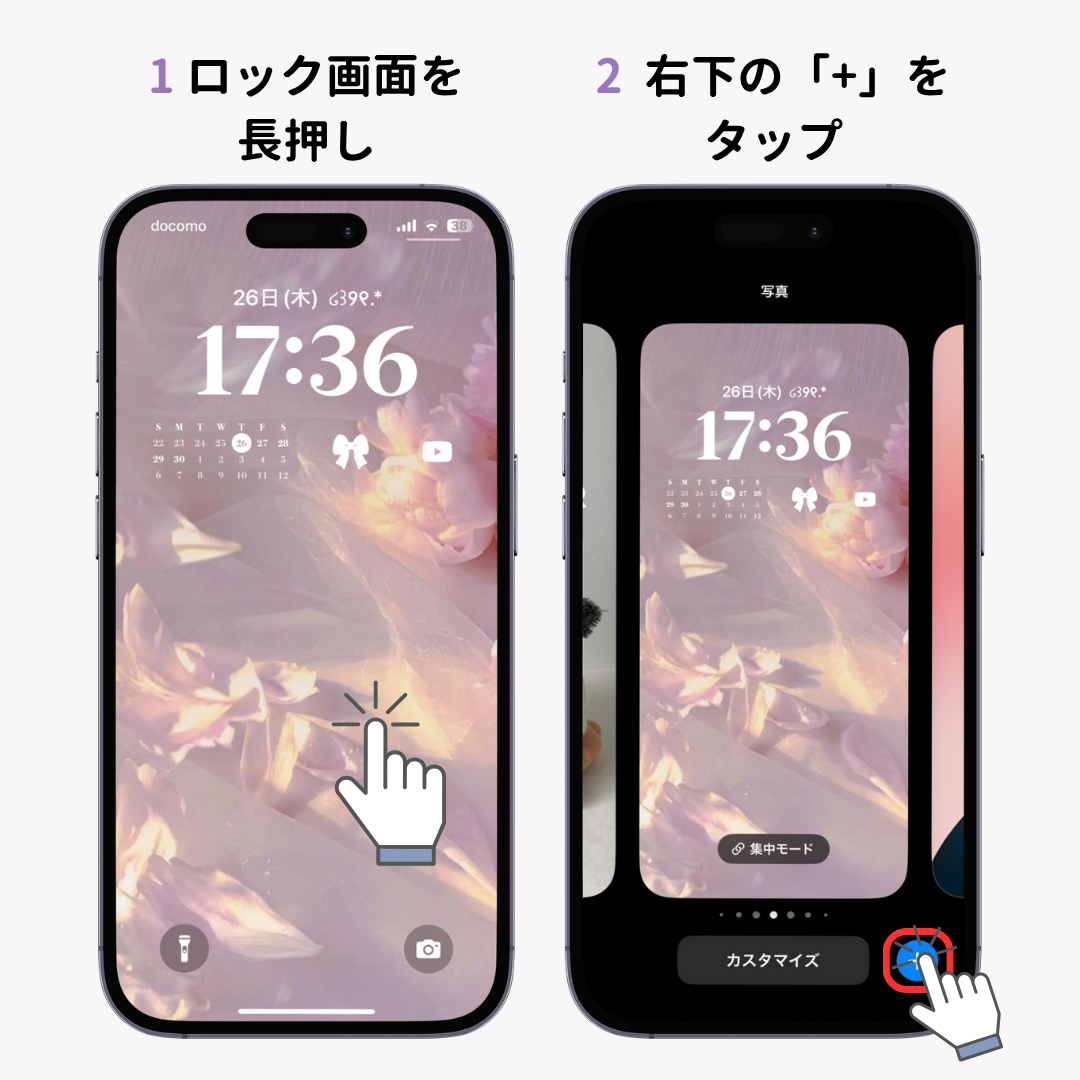
1. ロック画面を表示し、画面の何もない部分を長押しします(Face IDやパスコードでロック解除された状態で行います)。
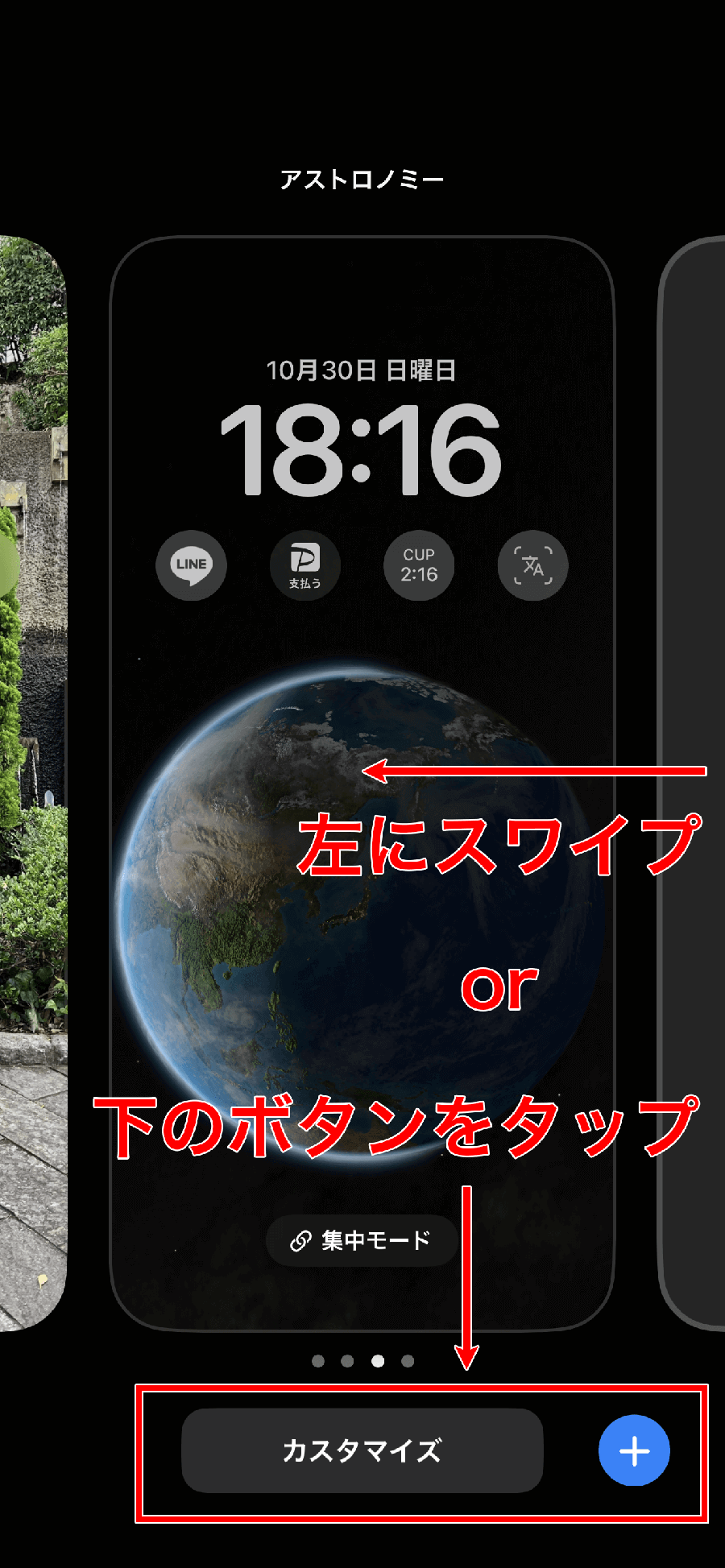
2. 画面下部に「カスタマイズ」ボタンが表示されたら、左右にスワイプして「固定したい1枚の壁紙」を探します。
3. 該当の壁紙をタップして選択すれば、その壁紙がメインとして設定されます。
4. もし現在設定されている壁紙自体がシャッフルになっている場合は、右下の「+(新規追加)」をタップし、上部の「写真」からお好みの画像を1枚だけ選択して「壁紙を両方に設定」を完了させてください。
あわせて、集中モードとの連動を解除しておきます。「設定」アプリ >「集中モード」を開き、各モード(おやすみモード等)をタップ。「画面をカスタマイズ」の項目にロック画面が紐付いている場合は、選択を解除してリンクを切り離します。
Androidでダイナミックロック画面を解除する手順
GalaxyをはじめとするAndroid端末で「ダイナミックロック画面解除」を行い、壁紙を固定する手順です。
1. 「設定」アプリを開き、「壁紙とスタイル」または「ロック画面」をタップします。
2. 「壁紙サービス」または「ロックスクリーンスライドショー」の項目を探します。
3. 設定が「ダイナミックロック画面」や「Glance」になっている場合、これを「なし」に変更します。
4. その後、「ギャラリー」から固定したい写真を指定して「ロック画面に設定」を適用します。
【参考】Windows PCで壁紙が勝手に変わる場合の対処
パソコンのロック画面で画像が定期的に切り替わる場合は、「Windowsスポットライト」機能が動作しています。
「設定」>「個人用設定」>「ロック画面」を開き、「ロック画面を個人用に設定」のプルダウンを「Windows スポットライト」から「画像」へ変更し、お好みの写真を1枚指定してください。
【比較検証】OS別・ロック画面が勝手に切り替わる原因と対策一覧
主要なOSおよびメーカーごとの発生原因、影響を受ける機能、そして確実な固定対策を一覧表にまとめました。
| 対象OS / 端末 | 主な発生原因・トリガー | 影響を受ける機能名称 | 推奨される恒久対策 |
|---|---|---|---|
| Apple iPhone (iOS) | 写真シャッフル設定、集中モードの時刻連動、長押しによるプリセット誤選択 | 写真シャッフル / 集中モード連動 | 単一写真での再作成、集中モード紐付け解除、不要なロック画面候補の削除 |
| Samsung Galaxy | ダイナミックロック画面の自動更新パックダウンロード | ダイナミックロック画面サービス | 壁紙サービス設定を「なし」に変更しギャラリー単一画像を再適用 |
| Xiaomi / その他Android | 壁紙カルーセル機能のバックグラウンド通信更新 | 壁紙カルーセル / Glance | 設定メニュー内の壁紙カルーセル項目を「オフ」に設定 |
| Windows 11 PC | Bing画像配信サービスによる日次バックグラウンド更新 | Windows スポットライト | 個人用設定のロック画面を「画像」または「単色」に変更 |
一般に知られていない盲点とネットの誤解|「乗っ取り・ウイルス」の真相
壁紙が意図せず変化した際、ネット上の掲示板や知恵袋で頻繁に囁かれるのが「遠隔操作されているのではないか」「悪質アプリによるウイルス感染ではないか」という不安です。
結論から申し上げると、壁紙が変わる単一の挙動のみで端末がハッキングされている可能性は極めて低いのが実情です。現代のモバイルOSはサンドボックス構造を採用しており、外部アプリがユーザーの許可なくロック画面の制御権を奪取することは厳格に制限されています。怪しい広告サイトを踏んだ直後に壁紙が変わったように感じたとしても、それは偶然ブラウザの通知許可や別アプリのプロファイル導入を誤ってタップしたか、前述のOS標準機能がタイミング悪く作動したに過ぎません。
一方で、多くのユーザーが見落としている「本当の盲点」は、使っていないロック画面プリセットの蓄積です。iOSではロック画面を何枚も作成して保持できますが、不要なプリセットを残したままにしておくと、ポケットの中での長押しとスワイプによって、意図しない古い画面へ簡単に切り替わってしまいます。
再発を防ぐためには、不要なロック画面を上にスワイプして「ゴミ箱アイコン」をタップし、保持するロック画面を1つだけに整理しておく運用が最も確実な防御策となります。
【プロの結論】おすすめできる人・慎重になるべき人の判断基準
自動切り替え機能は、適切に使いこなせばデバイスに新鮮さをもたらす優れた機能です。しかし、個人の使用スタイルによっては日常的なストレスの温床にもなり得ます。以下の基準を参考に、自身に合った設定方針を決定してください。
【自動切り替え(シャッフル)を活用すべき人】
・ペットや旅行の写真など、ライブラリ内の思い出を日常的に振り返りたい人
・画面デザインに特定のこだわりがなく、常に新しいビジュアルでリフレッシュしたい人
・時間帯や仕事モードに合わせて、通知制御と画面の雰囲気を明確に分けたい人
【単一壁紙への完全固定を推奨する人】
・特定の推し・家族・ペットなど、厳選した1枚だけを常に表示させておきたい人
・ポケットやカバンにスマホを入れる頻度が高く、誤タッチによる画面遷移を一切防ぎたい人
・画面点灯のたびに視覚情報が変わることで集中力を削がれたくない人

【ロック 画面 変わる】に関するよくある質問(FAQ)
Q1:iPhoneで一度設定した写真シャッフルを1枚の固定壁紙に戻すにはどうすればいいですか?
A1:ロック画面を長押しして編集画面を開き、下部の「+」ボタンから新しい壁紙を作成してください。その際、上部メニューの「写真」を選択し、固定したい画像を1枚だけ選んで「壁紙を両方に設定」を完了させます。以前作成したシャッフル用のロック画面は、上スワイプして削除しておくことで再発を完全に防止できます。
Q2:朝と夜でロック画面の画像が違うのですが、故障でしょうか?
A2:故障ではありません。iOSの「集中モード」やAndroidの「おやすみ時間モード」がスケジュール設定されており、時間帯に応じて異なるロック画面が割り当てられている状態です。「設定」>「集中モード」から時間指定のスケジュールや画面紐付けを解除することで、終日同じ壁紙に統一できます。
Q3:画面の長押しでロック画面の編集モードに入らないように無効化できますか?
A3:2026年現在のiOSの仕様では、ロック画面長押し機能そのものを完全に無効化する単独スイッチは用意されていません。対策として、「設定」>「アクセシビリティ」>「タッチ」>「タップしてスリープ解除」をオフにするか、ロック画面を1つだけ残して他を全削除しておくことで、誤スワイプによる切り替え事故を根本から防ぐことができます。
まとめ:快適なスマホライフを取り戻す壁紙固定設定のチェックリスト
スマホのロック画面が勝手に変わるトラブルは、機能の仕組みさえ理解してしまえば、誰でも数分で解決できる問題です。
意図しない切り替えに悩まされた時は、まず①写真シャッフルやダイナミック壁紙の無効化、②集中モードとの紐付け解除、③不要なロック画面候補の削除という3つの基本ステップを確認してください。毎日何度も目にするスマートフォンの画面だからこそ、意図した通りの快適なビジュアルを維持し、ストレスのないデジタルライフを整えていきましょう。 (出典: ロック 画面 変わる(Yahoo!ニュース))
最新のトレンドや話題のニュースをわかりやすく解説するWebライターです。読者の皆様に役立つ情報を日々お届けしています。
