IPhoneで消えたアイコンを一瞬で復活!原因別の戻し方と解決法
いつも使っていたLINEやSafari、カメラなどのアプリが、気づいたらホーム画面から消えていて焦った経験はないでしょうか。「誤ってアンインストールしてしまったのではないか」「データまで消えてしまったのか」と不安になりますが、iPhone アプリ 削除してないのに消えたというトラブルの9割以上は、アプリ本体が端末内に残ったまま非表示になっているだけです。
iOSの進化に伴い、Appライブラリの自動整理やスクリーンタイムによる機能制限、集中モードによるページ非表示など、アイコンが見えなくなる仕組みが複数存在します。本記事では、2026年の最新iOS環境に基づき、iPhone 消えたアイコン 復活の手順を原因別にわかりやすく解説します。
📌 【この記事の重要ポイントまとめ】
- 要点1:アイコンが消えてもアプリ自体は削除されていないケースが大半で、Appライブラリや設定から即座に再配置可能。
- 要点2:標準アプリの消失は「スクリーンタイムのコンテンツ制限」、個別アプリの見失いは「ホーム画面から取り除く」操作やページ非表示が主因。
- 要点3:自力で見つけられない場合も、Spotlight検索やApp Store経由の確認、最終手段の「ホーム画面レイアウトのリセット」で確実に復元できる。
消えたアイコンはどこへ?削除されてないのに消える4大原因
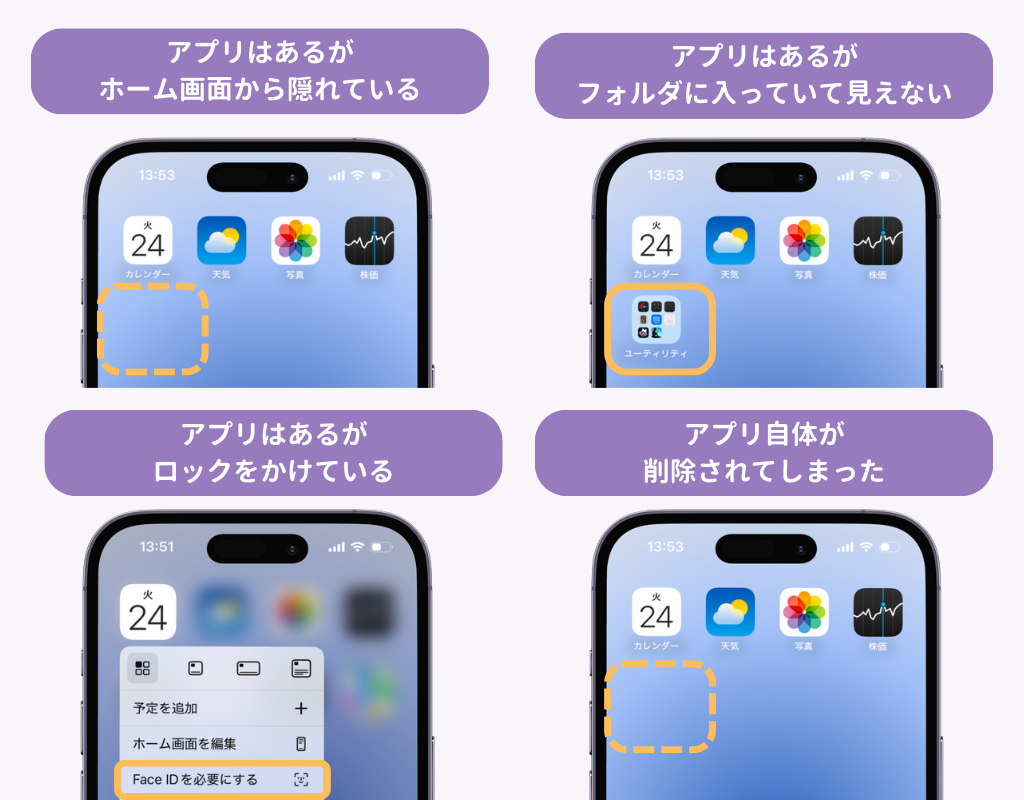
iPhoneの画面上からアプリアイコンが見当たらなくなる背景には、主に4つの明確な要因が存在します。AppleサポートコミュニティやSNSに寄せられる相談事例を分析すると、ユーザーが意図せず行ってしまった操作や、システム側の自動制御が原因の大半を占めています。
最も多いのが、アプリ削除時に「Appを削除」ではなく「ホーム画面から取り除く」を選択してしまったケースです。この場合、ホーム画面の一覧からは姿を消しますが、端末内部にはアプリ本体とデータが完全に保持されています。
2つ目は、iOSの機能である「ページ自体の非表示化」や「集中モード」との連動です。仕事モードやプライベートモードの切り替えによって、特定のホーム画面ページが丸ごと隠れてしまう現象が発生します。
3つ目は、スクリーンタイム機能による利用制限です。特にSafari、カメラ、メールなどの標準アプリが消えた場合、コンテンツとプライバシーの制限によってアイコンごと非表示化されている可能性が極めて高くなります。
4つ目は、iOS アップデート アプリ消えたと報告されるようなシステムの一時的な描画エラーです。ストレージの逼迫やバックグラウンド処理の遅延により、インデックス情報が乱れることでアイコンが一時的に不可視化するバグが確認されています。

【1分で解決】Appライブラリからホーム画面にアイコンを戻す手順
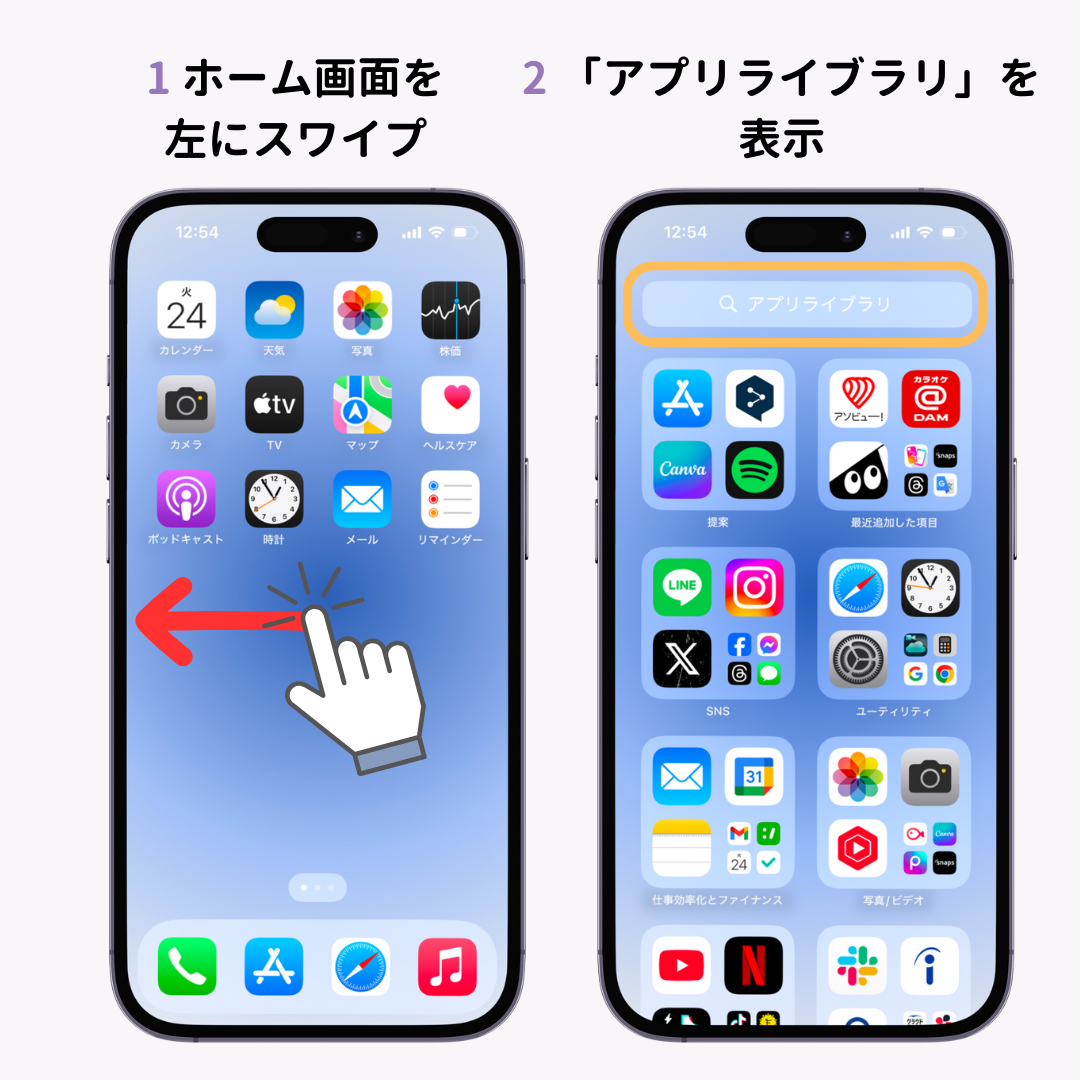
アプリが端末に残っている場合、最も手軽で確実なiPhone アイコン ホーム画面 戻す手段は「Appライブラリ」の活用です。ホーム画面を一番右のページまでスワイプすると現れるAppライブラリから、目的のアプリをホーム画面へ復元できます。
具体的なAppライブラリ 戻し方の手順は以下の通りです。
1. ホーム画面を左へスワイプし続け、最右画面の「Appライブラリ」を開きます。
2. 上部の検索バーに消えたアプリの名前を入力するか、カテゴリ別フォルダから探します。
3. 見つかったアプリアイコンを長押しします。
4. メニューから「ホーム画面に追加」をタップします(メニューが出ない場合は、アイコンをそのまま指で左方向へドラッグ&ドロップします)。
この簡単なステップだけで、iPhone アプリアイコン 再表示が完了し、元の使い慣れた配置へと復元できます。
もしホーム画面のページごと丸ごと消えてしまった場合は、ホーム画面の何もない部分を長押しして編集モード(アイコンが震える状態)にし、画面下部の「…」ドット部分をタップしてください。ページ一覧が表示されるため、チェックが外れているページにチェックを入れるだけで、隠れていたアイコン群が一括で再表示されます。
【症状別一覧表】アイコンが見つからない原因と最適な復元アプローチ
消えたアイコンの種類や状況に応じて、適切な対処ルートは異なります。以下の比較表を参考に、現在の症状に合致する復旧アプローチを特定してください。
| 症状・消えたアプリアイコン | 主な発生原因 | 確認・設定箇所 | 推奨される復旧アクション |
|---|---|---|---|
| 個別アプリ(LINE、SNS等) | ホーム画面から取り除く操作を実施 | Appライブラリ | アイコン長押しから「ホーム画面に追加」を実行 |
| Safari・カメラ等の標準アプリ | スクリーンタイムの機能制限 | 設定 > スクリーンタイム | 「コンテンツとプライバシーの制限」をオフにする |
| ページ単位でごっそり消失 | ページ非表示設定/集中モード | ホーム画面編集画面(ドット部) | ページ編集でチェックを再付与、集中モード連動を解除 |
| 検索しても名前が出ない | Siriと検索の設定除外/完全削除 | 設定 > Siriと検索 または App Store | 検索表示を再有効化、またはApp Storeから再取得 |
設定の盲点|スクリーンタイムや検索非表示の解除テクニック
Appライブラリを探しても見つからない場合、iOSのプライバシー・制限設定が干渉しているケースが考えられます。特に家族間での共有端末や、子供向けに設定されたiPhoneで多発する盲点です。
スクリーンタイムのコンテンツ制限を解除する
スクリーンタイム コンテンツ制限 アプリ消えたというトラブルでは、以下の手順でiPhone アプリ 非表示 解除を行います。
1. 「設定」アプリを開き、「スクリーンタイム」を選択します。
2. 「コンテンツとプライバシーの制限」をタップします。
3. 「許可されたアプリ」を開き、Safari、カメラ、FaceTimeなどのスイッチが「オフ」になっていないか確認し、すべて「オン(緑色)」に切り替えます。
4. 年齢制限が原因の場合は、「ストア、Web、Siri、およびGame Centerのコンテンツ」から「App」の許容年齢を引き上げます。
Spotlight検索でヒットしない場合の対策
画面中央を下にスワイプして起動するSpotlight検索でSpotlight検索 アプリ 表示されない状態になっている場合、検索のインデックス設定が無効化されていることがあります。
「設定」>「Siriと検索」を開き、該当アプリを選択して「検索でAppを表示」「ホーム画面にAppを表示」がオンになっているか確認してください。これらがオフになっていると、検索機能からも隔離されてしまい、発見が極めて困難になります。
【実態検証】利用者の生の声と現場目線で見えたリアル
SNS上のリアルタイムな投稿やQ&Aサイトをリサーチすると、「朝起きたら急にアプリが消えていた」「誤タップで一瞬にして画面から消えた」という生の声が連日寄せられています。特に目立つのは、新規ダウンロードしたアプリがホーム画面に追加されず、最初からAppライブラリに入ってしまう設定トラブルです。
「設定」>「ホーム画面とAppライブラリ」において、「新規ダウンロードApp」の項目が『Appライブラリのみ』に設定されていると、追加したはずのアプリがホーム画面に一切表示されません。この仕様を知らないユーザーが「ダウンロードに失敗した」「消えた」と誤認する事例が後を絶ちません。
また、iPhone アイコン 消えた バグとして知られるグラフィックのキャッシュ不具合では、アイコンの枠だけが透明になって文字だけが残る、あるいは完全に空白のグリッドが生じるといった現象も報告されています。この場合は、端末の電源を一度完全に落として再起動するか、強制再起動(音量上ボタン→音量下ボタン→サイドボタン長押し)を行うことで、OSの描画キャッシュがクリアされて正常に戻ります。
万が一、Appライブラリにも検索にも一切引っかからない場合は、本当にアンインストールされている可能性があります。その際はApp Store 再ダウンロードを試みてください。App Storeでアプリ名を検索し、雲マーク(☁️)が表示されていれば、データは残ったまま即座に再取得が可能です。
一般に知られていない盲点とネットの誤解
ネット上の情報では「アイコンが消えたら初期化しかない」「すべて再ダウンロードが必要」といった極端な言説が見受けられますが、これは完全な誤解です。
多くのアプリ(LINEや各種ソーシャルゲーム、銀行系アプリなど)は、アプリ本体の表示が消えたとしても、バックグラウンドのデータ通信や通知、iCloudバックアップとの連携が維持されています。焦って本体の完全初期化を行ってしまうと、かえってログイン情報の再認証や電子マネーの再設定など、余計な手間を増やす結果になりかねません。
また、「ホーム画面のページを削除したら、中に入っていたアプリもすべて消去された」と思い込むケースもありますが、iOSの仕様上、ページを削除してもアプリ自体はすべてAppライブラリへ安全に退避されます。データが勝手に失われることは原則としてありません。
【プロの結論】おすすめできる人・慎重になるべき人の判断基準
アイコン消失のトラブルを解決するにあたり、自力で1つずつアイコンを引っ張り出すべきか、それともシステム機能で初期配置に戻すべきかの判断基準を提示します。
手動での復元・再配置をおすすめする人
・フォルダ分けやページごとの配置に強いこだわりがある人
・消えたアプリが1〜2個程度と少数である人
・日頃からホーム画面のカスタマイズ(ウィジェット配置など)を行っている人
Appライブラリからのドラッグ&ドロップや個別設定の変更だけで、既存のレイアウトを一切崩さずに復旧できます。
「ホーム画面のレイアウトをリセット」を検討すべき人
・大量のアイコンがあちこちに散らばり、どこに何があるか完全に分からなくなった人
・何をやっても標準アプリが表示されない深刻な表示バグに直面している人
・購入当初のすっきりしたデフォルト配置へ一気に整頓し直したい人
「設定」>「一般」>「転送またはiPhoneをリセット」>「リセット」>ホーム画面のレイアウトをリセットを実行すると、Apple純正の標準アプリが初期配置に戻り、自分で作成したフォルダはすべて解除され、追加アプリはアルファベット・五十音順に並び直します。アプリのデータや写真が消えることはありませんが、配置は完全に初期化されるため、慎重に判断してください。
【iphone 消え た アイコン】に関するよくある質問(FAQ)
Q1:AppライブラリにもSpotlight検索にも見当たらない場合はどうすればいいですか?
A1:端末から完全にアンインストールされているか、スクリーンタイムで厳格に非表示化されています。まずは「設定」>「スクリーンタイム」>「コンテンツとプライバシーの制限」をオフにしてください。それでも出ない場合はApp Storeで検索し、雲マーク(再ダウンロード)が表示されるか確認しましょう。
Q2:SafariやApp Store自体のアイコンが消えて再ダウンロードもできません。
A2:SafariやApp StoreなどのiOS標準アプリは完全削除できない構造になっているため、確実に「スクリーンタイム」で制限されています。「設定」>「スクリーンタイム」>「コンテンツとプライバシーの制限」>「許可されたアプリ」および「iTunesおよびApp Storeでの購入」の設定を見直してください。
Q3:消えたアイコンをホーム画面に戻すと、過去のデータやログイン情報は残っていますか?
A3:はい、完全に残っています。「ホーム画面から取り除く」操作や非表示設定は、画面上のショートカットを隠しているだけなので、アプリ内部のアカウント情報や設定データには一切影響しません。
Q4:ホーム画面のレイアウトをリセットすると、写真やLINEのトーク履歴は消えますか?
A4:消えません。「ホーム画面のレイアウトをリセット」で初期化されるのはアイコンの並び順とフォルダ分けのみです。写真、メッセージ履歴、各種アプリ内のデータが削除されることは一切ありませんのでご安心ください。
まとめ:焦らず原因を特定してスムーズに元通りのホーム画面へ
iPhoneの画面からアイコンが消えてしまうと慌ててしまいがちですが、その仕組みと復旧ルールを理解していれば、データを失うことなく数分で元の状態へ戻すことができます。
まずはAppライブラリの確認を行い、標準アプリならスクリーンタイム設定をチェック、見当たらなければSpotlight検索やApp Storeで状態を特定するのが最短の解決ルートです。自身の状況に合わせた適切なステップを踏み、快適なiPhone環境を取り戻してください。 (出典: iphone 消え た アイコン(Yahoo!ニュース))
毎日更新されるトレンド情報を分析・発信中。役立つ裏技やおすすめ情報を分かりやすく紹介します。
