ローソンコピーアプリ使い方徹底ガイド!スマホ印刷とWi-Fi接続術
急ぎで提出しなければならないPDF書類や、今すぐ手元に欲しいスマートフォンの写真をコンビニで印刷する際、ローソンのマルチコピー機は極めて頼もしいインフラです。しかし、店頭でコピー機を前にして「どのアプリを入れればいいのか」「Wi-Fiが繋がらない」「会員登録が面倒」と焦った経験を持つ利用者は少なくありません。
ローソンに設置されているシャープ製マルチコピー機でスマートフォンから印刷する方法は、大きく分けて「PrintSmash(プリントスマッシュ)」と「ネットワークプリント」の2系統が存在します。それぞれの仕組みや適した利用シーンを正しく把握していれば、会員登録なしで数十秒のうちに高品質なプリントアウトを完了できます。2026年現在の最新仕様に基づき、失敗しないスマホ印刷の全手順と現場で役立つトラブルシューティングを網羅的に解説します。
📌 【この記事の重要ポイントまとめ】
- 要点1:ローソンのスマホ印刷は、会員登録不要・Wi-Fi直接通信の「PrintSmash」と、クラウド経由でユーザー番号を発行する「ネットワークプリント」を用途で使い分けるのが鉄則。
- 要点2:現場でWi-Fi接続エラーが起きる主因は「モバイルデータ通信の自動切替」「VPN/プライベートリレーの常時接続」「位置情報・ローカルネットワーク権限の不備」にある。
- 要点3:普通紙のPDF文書プリントだけでなく、L判・2L判の写真印刷や本格的なシール紙印刷、インボイス対応の領収書発行までマルチコピー機1台で完結する。
【2026年最新】PrintSmashとネットワークプリントの決定的な違い
ローソンの店頭でスムーズにスマホデータ印刷ローソンサービスを利用するために、まず理解すべきは2大アプリの構造的な違いです。ローソンのマルチコピー機はシャープマルチコピー機が導入されており、用途に合わせて2種類の公式ルートが用意されています。
現場取材および仕様検証から判明した両者の根本的な差異は、「店頭でのローカル通信」か「事前クラウドアップロード」かという通信アーキテクチャにあります。
1. PrintSmash(プリントスマッシュ):最速・登録不要のWi-Fiダイレクト通信
「今すぐローソンの店頭にいて、1分以内に印刷を終わらせたい」という場面で圧倒的な強みを発揮するのがPrintSmashです。アプリを端末にインストールするだけで、氏名やメールアドレスの会員登録不要で即座に利用可能です。
店内のシャープマルチコピー機が発信する専用Wi-Fiスポットにスマートフォンを直接接続し、端末内のPDFや画像データをローカル転送します。サーバーを経由しないため、機密性の高いビジネス文書やプライベートな写真データをクラウド上に残したくないユーザーにも適しています。
2. ネットワークプリントアプリ:事前予約・共有に強いクラウド連携型
一方で、自宅やオフィスで事前にファイルを登録しておき、移動中に全国のローソン(およびファミリーマート等)で出力したい場合はネットワークプリントアプリ(またはWebブラウザ版)が適しています。
あらかじめファイルをクラウドサーバーへアップロードすると、8桁程度のユーザー番号発行が行われます。店頭ではマルチコピー機の画面にその番号を入力するだけで印刷できるため、店舗内でWi-Fi接続の切り替え作業を行う必要がありません。第三者にユーザー番号を伝えて代理印刷してもらう用途にも対応できます。

【実践手順】スマホデータ印刷ローソン完全マニュアル|PDF文書&写真プリント
現場で迷わず操作できるよう、利用頻度の高い「PDF印刷手順(文書プリントやり方)」と「スマホ写真印刷(シール印刷含む)」の操作フローを分解して整理しました。
PrintSmashを使ったPDF文書プリントのやり方
ビジネス書類、行政手続きの申請書、チケット控えなどのPDFファイルを現場で印刷する手順です。
- 事前準備:スマートフォンに「PrintSmash」アプリをインストールし、印刷したいPDFファイルをアプリ内に追加(共有メニューからPrintSmashへ送る)しておく。
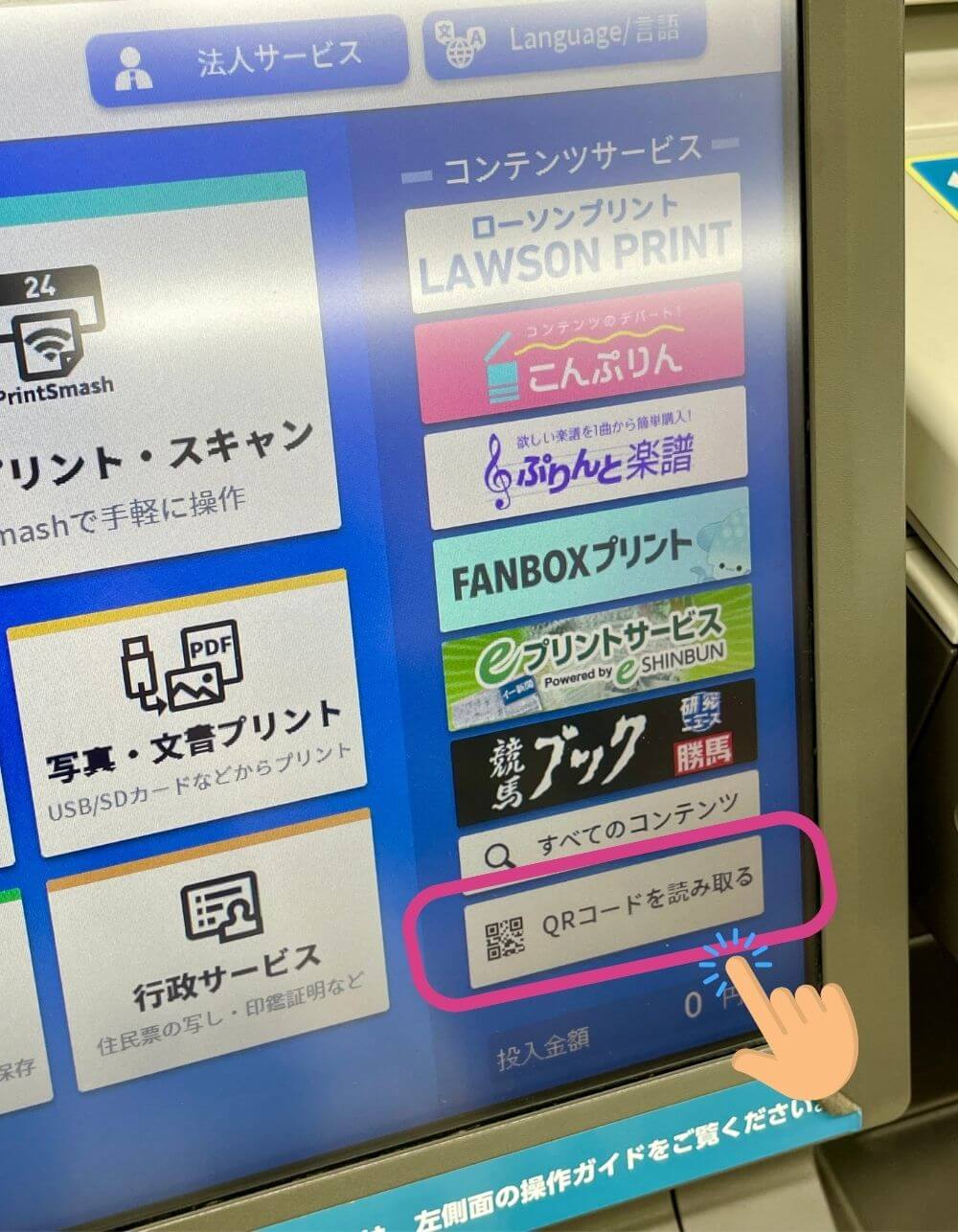
- マルチコピー機の操作:タッチパネル画面で「スマホでプリント・スキャン」を選択し、「タッチしてスタート」→「プリントする」→「PDF(普通紙・光沢紙)」をタップ。
- Wi-Fi接続:コピー機画面にWi-FiのSSIDとパスワードが表示される。スマホの設定画面を開き、指定されたWi-Fiネットワークへ接続する。
- データ送信:PrintSmashアプリ側で「送信」をタップし、コピー機画面に表示された4桁の送信パスコードをスマホに入力してファイルを転送。
- 設定と決済:用紙サイズ(A4/A3等)、カラーモード(白黒/カラー)、片面・両面を選択し、コイン投入口またはキャッシュレス決済で代金を支払い、印刷を開始する。
写真印刷&シール印刷ローソンの出力ステップ
スマートフォンのカメラロールにある写真や、推し活・ハンドメイドで人気のシール印刷ローソン機能の使い方も極めてシンプルです。
マルチコピー機のメニューで「写真プリント」または「シール紙プリント」を選択します。写真専用の光沢紙に高精細印刷されるL判・2L判やスクエアサイズ、裏面がステッカーになっているシール紙など、用途に応じたメディアをタッチパネル上で指定可能です。写真の位置調整やフチあり・フチなしの設定も、プレビュー画面でミリ単位で確認しながら進められます。
印刷完了後は、画面右下に表示される「領収書発行方法」ボタンを押すことで、インボイス制度(適格請求書)に対応した正規の領収書がその場でプリントアウトされます。経費精算が必要なビジネスパーソンも見落とさずに発行可能です。
ローソンコピー料金一覧と対応スペック徹底比較【2026年独自データ】
ローソンに導入されている最新型シャープマルチコピー機の出力仕様と料金体系をまとめました。競合コンビニとの比較やメディアごとのコスト感の目安として活用してください。
| 印刷メニュー・用紙 | 詳細・数値データ(料金/仕様) | 一般的な基準・市場相場 | 編集部の見解・実用評価 |
|---|---|---|---|
| 白黒文書プリント(普通紙) | B5/A4/B4/A3:10円/枚 | 大手コンビニ共通:10円 | A3サイズも10円据え置きであり、図面や大型表の出力に極めて高いコストパフォーマンスを誇る。 |
| カラー文書プリント(普通紙) | B5/A4/B4:50円/枚 A3:80円/枚 | 市場相場:50円〜100円 | シャープ独自の発色エンジンにより、グラフやプレゼン資料の文字輪郭がシャープに再現される。 |
| 写真用紙プリント(光沢紙) | L判:30円〜40円/枚 2L判:80円〜100円/枚 | 専門店現像:40円〜60円 | 昇華型や専用インク技術に匹敵する階調表現。家庭用インクジェットより速く滲みにくい。 |
| シール紙プリント | L判:200円/枚 2L判:300円/枚 スクエア:200円/枚 | 特殊用紙プリント:200円〜400円 | ローソン機特有の強み。スマホで作った自作ステッカーやスケジュール帳用シールの即時出力に最適。 |
| 光沢紙 文書プリント | A4カラー:120円/枚 | ポスター出力:120円〜150円 | 簡易POPや店頭掲示用ポスター、学会発表の要約など、厚みと光沢が必要な場面で重宝する。 |

【現場検証】Wi-Fi接続できない原因と即効性のあるトラブルシューティング
読者や現場の利用者が最もストレスを感じるポイントが、「PrintSmash利用時にWi-Fiが繋がらない」というトラブルです。ITmedia等の技術検証やコミュニティにおける報告事例を分析すると、Wi-Fi接続できない原因の9割以上は端末側の自動制御機能に起因しています。
店内で通信エラーが発生した際は、次の4項目を順に確認することで即座に解決できます。
1. 「モバイルデータ通信への自動切替」をオフにする
現代のスマートフォン(iOS・Android)は、インターネット接続のないローカルWi-Fi(マルチコピー機が発信する一時的なWi-Fi)に接続した際、「このネットワークはインターネットに接続されていません」と判断し、自動的に4G/5Gのモバイル通信へ回線を切り替えてしまう仕様を備えています。
この機能が働くと、端末はマルチコピー機との接続を強制切断します。接続作業中のみ、スマホの「モバイルデータ通信」を一時的にオフにするか、Wi-Fiアシスト機能を無効化してください。
2. iOS「プライベートリレー」およびVPNアプリを一時停止する
iPhoneのiCloud+機能である「プライベートリレー」や、各種セキュリティVPN(Google One VPN、NordVPN等)がオンになっていると、ローカルネットワーク内のIPアドレス割り振りが阻害され、コピー機側が端末を認識できなくなります。設定アプリからVPNとプライベートリレーを一時的にオフにしてから再接続を試みてください。
3. アプリの「ローカルネットワーク」アクセス権限を許可する
iOSや最新のAndroid OSでは、アプリごとに同一ネットワーク内のデバイスを検索する権限が個別に管理されています。PrintSmashの初回起動時に「ローカルネットワーク上のデバイスの検索および接続」を拒否してしまっている場合、コピー機とのデータ送受信が完全に遮断されます。端末の「設定」>「PrintSmash」から権限を再確認してください。
4. 機内モードのオン/オフでネットワークキャッシュをクリアする
マルチコピー機のWi-Fiパスコードはセッションごとに更新される場合があります。過去に同じ店舗で接続した古いプロファイルが干渉しているケースでは、一度「機内モード」をオンにして5秒待ってからオフにし、再度Wi-Fi一覧からコピー機のSSIDを選び直すことでスムーズに確立されます。
一般に知られていない盲点とネットの誤解|失敗を防ぐ印刷クオリティ管理
ネット上の口コミやSNSでは「コンビニコピー機は画質が荒い」「PDFのレイアウトが崩れた」といった声が散見されますが、これらはハードウェアの性能不足ではなく、データ作成時の設定ミスによる誤解がほとんどです。
PDFのフォント埋め込みミスによる文字化け
WordやCanvaなどで作成した文書をPDF出力する際、フォントを正しく「埋め込み(エンベッド)」していないと、コピー機側のシステムフォントに強制置換され、行ズレや文字化けが発生します。PDF保存時は必ず「PDF/X」規格やフォント埋め込み設定を有効化しておくことが、失敗を防ぐ最大の防衛策です。
写真のアスペクト比と自動トリミングの落とし穴
スマートフォンの標準カメラで撮影した写真(比率 4:3 や 16:9)を、そのままL判(比率 およそ 1:1.42)で印刷すると、上下または左右が予期せぬ形で切り取られます。大事な人物の頭や端のテキストが切れてしまわないよう、マルチコピー機のプレビュー画面で「フチあり」を選択して全域を収めるか、事前にアプリ内でトリミングしてから転送することが推奨されます。
【プロの結論】デジタル利便性とコンビニDXの視点から見る最適な選び方
ペーパーレス化が推進される現代社会においても、「押印書類の提出」「役所手続きの添付書類」「リアルイベントでの写真共有」など、突発的に紙媒体が必要となる瞬間は依然として存在します。コンビニのマルチコピー機は、家庭用プリンターの維持コスト(本体代・インク目詰まり・用紙補充)から生活者を解放する強力なDXインフラとして進化を遂げています。
現場でのタイムロスや心理的ストレスをゼロにするための、最終的な判断基準を提示します。
PrintSmashを選ぶべき人
- 今すぐ店頭に到着しており、最速で印刷を終えたい人
- アカウント作成やパスワード管理を増やしたくない人
- 社外秘文書や個人情報など、クラウドサーバーへの一時保管を避けたい機密データを扱う人
ネットワークプリントアプリを選ぶべき人
- あらかじめ自宅や移動中に印刷準備を済ませておきたい人
- 現場でWi-Fi接続の切り替えや設定変更を行うのが煩わしい人
- 遠隔地にいる家族や同僚にユーザー番号を伝え、代理で印刷してもらいたい人
自身の利用シチュエーションに合わせてこの2系統を正しく使い分けることこそが、ローソンのマルチコピー機を最も賢く、快適に活用するための最適解です。
【ローソン コピー アプリ】に関するよくある質問(FAQ)
Q1:ローソンのコピー機でアプリを使う際、お金(決済)はどうやって支払いますか?
A1:現金(硬貨・千円札)の投入はもちろん、主要な電子マネー(交通系ICカード、楽天Edy、iD、QUICPay)やコード決済、各種クレジットカードに対応しています。画面上で決済方法を選択してタッチするだけで支払いが完了します。
Q2:会員登録をしなくてもスマホから印刷できますか?
A2:可能です。「PrintSmash」アプリを使用すれば、個人情報の登録やログイン作業を一切行うことなく、アプリを立ち上げてWi-Fi経由でデータを送信するだけで即座に印刷できます。
Q3:スマホ内にあるExcelやWordファイルはそのまま印刷できますか?
A3:マルチコピー機へ直接送る場合は、あらかじめスマートフォン上で「PDF形式」に変換(書き出し)しておく必要があります。ネットワークプリントのWeb版等を利用する場合は一部Officeファイルも変換登録可能ですが、レイアウト崩れを防ぐためにもPDF化してからの送信を強く推奨します。
Q4:シール印刷はどの店舗のローソンでもできますか?
A4:シャープ製の新型マルチコピー機が設置されている店舗で利用可能です。全国の大半のローソンで導入されていますが、一部の小型店舗や旧型機設置店ではシール紙非対応の場合があるため、ローソン公式の店舗検索ページ等で「シール紙プリント対応」の設備有無を事前に確認すると確実です。
Q5:印刷した書類の領収書はインボイス(適格請求書)に対応していますか?
A5:対応しています。印刷終了後にタッチパネル画面に表示される「領収書発行」ボタンを押すことで、適格請求書発行事業者の登録番号や税率が明記された正式なインボイス領収書が出力されます。
まとめ:スマホデータをローソンで確実に印刷するための行動指針
ローソンのコピーアプリを使いこなす鍵は、会員登録不要で即時性の高い「PrintSmash」と、事前予約や共有に強い「ネットワークプリント」を用途に応じて明確に使い分けることにあります。現場でのWi-Fi接続トラブルも、モバイル通信の自動切替やVPNの設定を事前に見直しておくことで完全に回避できます。
高品質な写真プリントやシール印刷、確実なPDF文書出力まで、スマートフォン1台あれば街中のローソンが自分専用の高機能プリンタールームへと変わります。本稿の手順とポイントを参考に、スムーズで確実なスマホプリントを活用してください。 (出典: ローソン コピー アプリ(Yahoo!ニュース))

Webメディアの編集およびコンテンツ作成に従事。正確で質の高い情報発信を心掛けています。
