Googleマップの自宅住所変更!ピンずれ修正と反映されない時の解決策
新居への引っ越しや生活拠点の変化に伴い、日常的に使う地図アプリの更新は欠かせない作業です。特に、ワンタップで帰り道を案内してくれる「自宅」の設定は、毎日の通勤・帰宅を支える重要な機能といえます。しかし、いざ設定を変えようとしても「古い住所のまま更新されない」「ピンの位置が隣の家にずれてナビが変な場所を案内する」といったトラブルに直面するケースは少なくありません。
Googleマップにおける自宅情報は、単なるメモではなくナビゲーションの起点・終点となる基幹データです。操作環境ごとの正しい設定手順をはじめ、ピンの微調整テクニック、そして変更が反映されない場合の根本的な解決策まで、デジタルライフを円滑に進めるための実践的なノウハウを詳しく紐解いていきます。
📌 【この記事の重要ポイントまとめ】
- 要点1:Googleマップの自宅住所は「保存済み」のラベル機能から編集可能であり、iPhone・Android・パソコンで操作導線がそれぞれ異なる。
- 要点2:ピンの位置ズレは新築や住宅密集地で起きやすく、「地図上で位置を設定」機能を使って建物の玄関口まで手動修正することが肝要。
- 要点3:反映されない場合はアプリのキャッシュ蓄積や複数アカウントの競合が主な要因であり、Googleアカウント全体の住所情報と切り分けて対処する必要がある。
【端末別】Googleマップの自宅住所を変更する最新手順
生活環境が変わった際、最初に行うべきなのがGoogleマップ上のラベル情報の更新です。Googleマップでは、自宅や職場といった頻繁に行き来する場所を「ラベル付き」の特別枠として管理しています。利用している端末によってメニューの配置が微妙に異なるため、それぞれの確実な更新手順を押さえておきましょう。
iPhone(iOS版アプリ)での設定手順
iOS端末でGoogleマップ 自宅 変更 iPhoneの操作を行う場合は、アプリ下部のナビゲーションバーを起点にします。
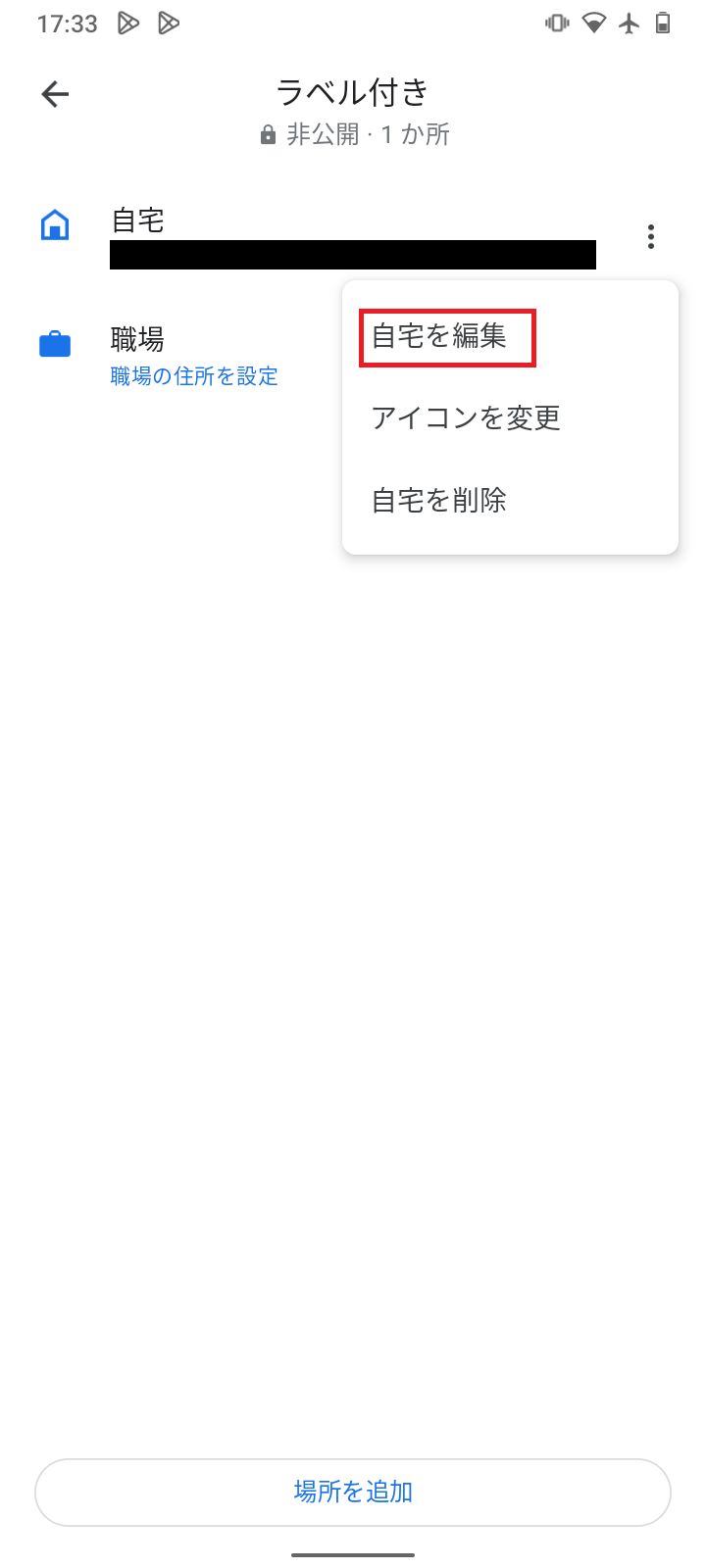
まずアプリを起動し、画面下部の中央にある「保存済み」タブをタップします。画面を少しスクロールすると現れる「マイリスト」内の「ラベル付き」を選択してください。リストの最上部に「自宅」が表示されます。その右側にある「…(三点リーダー)」をタップし、「自宅を編集」を選択します。検索窓に新しい住所を入力するか、後述する地図上でのピン指定を行って「保存」をタップすれば完了です。
Android版アプリでの設定手順
Android端末におけるGoogleマップ 自宅 変更 Androidの操作も基本的な流れは共通していますが、OS標準の連携機能が強いためより直感的に操作できます。
アプリ下部の「保存済み」アイコンをタップし、「ラベル付き」の項目へ進みます。「自宅」の項目の横にある縦の三点リーダーをタップし、「自宅を編集」を選びます。新しい番地を入力すると候補がドロップダウン表示されるため、正確な住所を選択して確定させます。Androidの場合、Googleアシスタントとの連携が密接なため、ここを更新することで音声コマンドによる「自宅へ帰る」の挙動も即座に切り替わります。
パソコン(Webブラウザ版)での設定手順
大画面で正確に位置を確かめたいときは、Googleマップ 自宅 変更 パソコンでの作業が最も確実です。
ブラウザでGoogleマップを開き、画面左上の検索バー横にある「≡(メニューアイコン)」をクリックします。「保存済み」を選択し、上部タブから「ラベル付き」をクリックしてください。「自宅」の右側に表示される「×」で一度古い住所をクリアするか、住所横のペンマーク(または三点アイコン)から編集画面に入ります。キーボードで正確な住所を入力してEnterキーを押せば、クラウドを介して同一アカウントでログインしている全端末へ同期されます。
通勤ルートを最適化する「職場の住所変更」も同時に実施
引っ越しやオフィスの移転に伴うGoogleマップ 引っ越し 住所更新のタイミングでは、自宅だけでなくGoogleマップ 職場 住所 変更も併せて済ませておくのが合理的です。同じ「ラベル付き」の管理画面内に「職場」という項目が用意されています。自宅と同様に住所を最新化しておくことで、毎朝の通勤ルートにおけるリアルタイムの渋滞状況や電車の遅延情報が精度高くサジェストされるようになります。
【位置ズレ対策】Googleマップの自宅ピンがずれる原因と修正テクニック
「住所の文字情報は合っているのに、ナビを開始すると建物の裏道や隣のブロックに案内される」という現象は、マップユーザーの間で頻発するストレス要因の一つです。これは、Googleのデータベースが住所の号数から割り出した代表地点と、実際の建物の出入口(玄関や駐車場の導線)にズレがあるために起こります。
特に、旗竿地(敷地が道路に狭い通路で接している土地)や新築分譲地、大型マンションなどでは、Googleマップ 自宅 ピン ずれる 修正を行わなければ快適なナビゲーションは望めません。このピンの配置ミスを防ぐための具体的な調整手順を把握しておきましょう。
Googleマップ ラベル 自宅 編集の画面で住所を入力する際、単に候補一覧から選択して終わらせるのではなく、入力欄の下に表示される「地図上で選択」あるいはピンのアイコンをタップします。画面に地図と赤いピンが表示されたら、航空写真モードに切り替えるのがポイントです。建物の屋根の形状や道路への接道状況を確認しながら、指で地図をドラッグし、ピンの先端を「実際に人が出入りする玄関」や「自家用車を入れるガレージの前」へ正確に重ね合わせてから保存します。
このワンステップを踏むだけで、Googleマップ ナビ 自宅 設定の到着地点が最適化され、目的地直前で細い路地へ迷い込ませるような誤案内を未然に防ぐことが可能になります。
| 項目・設定環境 | 詳細・操作難易度 | 一般的な反映時間 | 編集部の見解・実用性評価 |
|---|---|---|---|
| iPhone(アプリ) | 「保存済み」>「ラベル付き」より数タップで完結。直感的で手軽。 | 即時〜数分以内 | 外出先での即時修正に最適。ピン配置時はピンチインで最大拡大を推奨。 |
| Android(アプリ) | OS統合型。Googleアシスタントやウィジェットとも自動連動。 | ほぼ即時反映 | 日常利用で最も安定。アカウント同期の不整合が起きにくい強みがある。 |
| PC(ブラウザ) | マウスによる微細な位置調整が可能。航空写真との重ね合わせが容易。 | 即時(サーバー同期) | 入り組んだ路地や新築のピンずれ補正には、視認性の高いPC作業がベスト。 |
| Googleアカウント本体 | アカウント管理画面の「個人情報」>「住所」から更新。 | 即時〜最大24時間 | マップ単体のラベルとは別系統。決済や配送情報を含む大元の設定。 |
なぜ?Googleマップの自宅住所が反映されない原因と変更できない時の対処法
「設定を保存したはずなのに、ナビを起動すると旧住所へ向かってしまう」「住所変更のボタンを押してもエラーになって変更できない」といった事象は、検索ユーザーの間で非常に多く相談されている悩みです。こうしたGoogleマップ 自宅住所 反映されない 原因は、通信の一時的な不具合だけでなく、複数のテクニカルな要素が絡み合っています。
焦って何度も住所を打ち直す前に、以下の4つの主要原因とGoogleマップ 自宅 変更できない 対処法を順に確認していきましょう。
1. アプリ内のキャッシュ滞留とデータの整合性エラー
スマートフォン版アプリを長期間アップデートせずに使っていたり、オフラインマップのデータが蓄積されていたりすると、古い地理情報キャッシュが優先的に読み込まれることがあります。対処法として、まずはアプリの完全終了(タスクキル)と再起動を行ってください。Android端末の場合は「設定」>「アプリ」>「Maps」>「ストレージとキャッシュ」から「キャッシュを消去」を実行すると、滞留データが一掃されて最新の同期情報が読み込まれます。
2. 複数アカウント(マルチログイン)による設定の食い違い
プライベート用と仕事用など、1台の端末で複数のGoogleアカウントを切り替えて使っている人に最も多い盲点です。SafariやChromeなどのブラウザ側でログインしているアカウントと、Googleマップアプリ側でアクティブになっているアカウントが異なると、片方で自宅を変更しても反映されていないように見えます。マップアプリ右上の丸いプロフィールアイコンをタップし、現在操作しているアカウントが普段使いのものであるかを必ず確認してください。
3. Googleアカウント本体の登録情報との役割の違い
Googleマップの「ラベル(自宅)」と、Googleアカウント 住所変更 手順によって管理されるアカウント本体の住所は、システム的に切り離されています。マップアプリのラベルだけを変えても、Google Payや配送先情報、Googleプロファイル内の公式な自宅住所は自動更新されません。完全に生活圏のデータを一新したい場合は、ブラウザから「Google アカウントの管理」にアクセスし、「個人情報」タブの中にある「住所(自宅)」も並行して書き換える作業が必要です。
4. 通信制限やクラウド同期のタイムラグ
地下鉄の中や通信速度制限がかかっている環境で編集操作を行うと、端末上では変更されたように見えても、Googleのクラウドサーバーへ更新データが到達していないケースがあります。Wi-Fi環境などの安定した回線に接続し直した上で、一度別の画面を開いてから再度マップを読み込んでみましょう。
【実態検証】利用者の生の声と現場目線で見えたリアル
ネット上の掲示板やSNSを調査すると、引っ越しに伴うマップ設定の更新に関して、想像以上に多くのリアルな失敗談が散見されます。
特に顕著なのが、「フードデリバリーや配車アプリとの連動トラブル」です。多くの外部サービスがGoogleマップのAPIや位置情報を基盤に動作しているため、マップ側の自宅更新を怠っていたりピンが中途半端にずれていたりした結果、「配達員が旧居に料理を届けてしまった」「タクシーが自宅裏の行き止まりの私道で待機してしまい合流できなかった」という苦情の声が後を絶ちません。住所変更は単なる自己満足ではなく、実生活の物流や交通に直結するライフラインの再設定といえます。
一方で、プライバシーの観点から「自宅を登録すると、他のユーザーに自分の住んでいる場所が筒抜けになるのではないか」と警戒するユーザーも少なくありません。結論から言えば、Googleマップの「自宅」「職場」というラベル情報は、そのアカウントの所有者本人にしか表示されないプライベートデータです。公開プロファイルや他人のマップ上にあなたの自宅アイコンが表示されることはシステム上あり得ません。
それでも社用端末など他人に画面を見せる機会が多い環境では、あえて登録を消去したいケースもあります。その際は、Googleマップ 自宅 削除方法を実行しましょう。「保存済み」>「ラベル付き」から自宅の横にある三点リーダーをタップし、「自宅を削除」を選択するだけで、ピンとラベルを跡形もなくクリアできます。
一般に知られていない盲点とネットの誤解
ネット上のQ&Aサイトなどを見ていると、「Googleマップの自宅を変えたら、Googleマップ上の建物の名前(マイビジネスや地点情報)まで勝手に書き換わってしまった」「表札の名前がマップに出てしまう」といった誤解やデマが一部で信じられています。
しかし、これは完全に誤った認識です。Googleマップには大きく分けて「一般公開されている地図情報(POI:店舗や公共施設、番地データ)」と「個人のみが利用するパーソナルデータ(ラベルや保存した場所)」の2つの階層が存在します。ユーザーが自宅住所として登録・変更しているのは後者のレイヤーに過ぎず、一般の地図データそのものを書き換えているわけではありません。
もし、新築した自宅の番地がそもそもGoogleマップ上に登録されていない、あるいは他人の店舗名が自宅の敷地に残ってしまっているという場合は、自宅のラベル編集ではなく、Googleに対する「情報の修正の提案」や「地図に載っていない場所を追加」という公式のフィードバック申請を行う必要があります。この2つの手続きを混同していることが、多くのユーザーがつまずく根本的な原因となっています。
【プロの結論】デジタル空間におけるプライバシー管理とバウンダリーの判断基準
スマートフォンの位置情報サービスが高度化する2026年の情報環境において、私たちは利便性と引き換えに自身の行動履歴をプラットフォームへ委ねています。生活社会学やデジタルウェルビーイングの視点から見れば、自宅という最も無防備であるべきプライベート空間の情報をアプリにどこまで紐付けるかは、個人の「心理的バウンダリー(境界線)」をどう設計するかという問題に他なりません。
自身がどちらの運用スタイルを選ぶべきか、以下の判断基準を参考にしてください。
【自宅ラベルを設定・維持すべき人】
- 通勤・帰宅時にリアルタイムの交通情報や迂回ルート案内を毎日必要としている人
- スマートスピーカー(Google Homeなど)を通じて「おはよう」「ただいま」の自動化ルーティンを組んでいる人
- 車通勤でAndroid AutoやCarPlayを利用し、ワンタップで帰路のナビを開始したい人
【あえて自宅ラベルを削除・未設定にすべき人】
- 会社支給のスマートフォンなど、業務管理下にあって複数人の目に触れる可能性がある端末を使っている人
- 画面録画やライブ配信、プレゼンテーションなどでスマートフォンの画面を外部に出力する頻度が高い人
- 巨大ITプラットフォームに自身の完全な生活拠点を恒常的にトラッキングされることに心理的抵抗がある人
【グーグル マップ 自宅 住所 変更】に関するよくある質問(FAQ)
Q1:Googleマップで自宅を変更すると、家族や友人に通知されたり位置がバレたりしますか?
A1:一切通知されませんし、他人のマップに表示されることもありません。自宅ラベルはログインしているGoogleアカウント内だけで完結する完全非公開の設定です。ただし、家族で同一のGoogleアカウントを共用している端末がある場合は、その端末上でも自宅位置が同期されて表示されます。
Q2:新築一戸建てに引っ越したのですが、番地を入力してもGoogleマップで検索できません。どうすればいいですか?
A2:造成地や新築物件の場合、Google側の地図データにまだ新しい番地が登録されていないことがあります。その場合は、住所の文字入力に頼らず、編集画面で「地図上で位置を設定」を選び、航空写真を確認しながら新居の建っている場所へ手動でピンを置いて保存してください。これで問題なく自宅として機能します。
Q3:自宅の住所を変更したのに、スマホのウィジェットやスマートウォッチの表示が古いままです。
A3:ウィジェットやウェアラブル端末は、バッテリー消費を抑えるために同期の間隔が長めに設定されています。スマホ本体を再起動するか、一度ウィジェットをホーム画面から削除して再配置することで、最新の自宅情報へ強制的にリフレッシュされます。
Q4:単身赴任などで一時的に住まいが変わる場合、元の自宅を残したまま2つ目の自宅を登録できますか?
A4:システム上の特別枠である「自宅」というラベルは、1つのアカウントにつき1箇所しか指定できません。2拠点生活などの場合は、メインの拠点を「自宅」に設定し、もう一方の拠点は「マイリスト」にお気に入りの場所として登録するか、任意のテキストでカスタムラベル(例:「単身赴任先」「別宅」)を作成して管理するのが賢い方法です。
まとめ:正しい住所とピン設定で失敗しないナビ環境を整えよう
Googleマップにおける自宅住所の変更は、一見すると些細な設定作業のように思えます。しかし、ピンのわずかな位置ズレを解消し、アカウントの同期状態を正しく保つことは、日々の移動ストレスを劇的に軽減し、デリバリーや配車サービスといった現代の生活インフラを100%活用するための土台となります。
引っ越しや生活パターンの変化があった際は、住所の文字列を打ち込んで満足するのではなく、必ず地図上でピンが正しい接道・玄関位置を指しているかまで見届けてください。ほんの数分の正確な初期設定が、日々のスムーズで安全な移動を力強く支えてくれるはずです。 (出典: グーグル マップ 自宅 住所 変更(Yahoo!ニュース))
最新のトレンドや話題のニュースをわかりやすく解説するWebライターです。読者の皆様に役立つ情報を日々お届けしています。
