スマホのスクロールとは?スワイプとの違いや動かない原因を解説
スマートフォンを手にして最初に覚える動作のひとつが「スクロール」です。ウェブサイトのニュース記事を読み進めたり、SNSのタイムラインを眺めたり、日常のあらゆる場面で無意識に行っている操作ですが、「スワイプやフリックと何が違うのか」「画面が急にスクロールできなくなったときはどうすればいいのか」と疑問に感じる場面は少なくありません。
デジタル庁の調査や主要キャリアのシニア向けスマホ教室の現場データによると、スマホ初心者がつまずきやすい操作用語の筆頭に「スクロール」「スワイプ」「フリック」の違いが挙げられています。直感的に扱えるタッチパネルだからこそ、操作の定義や仕組みを正しく把握しておくと、誤操作を防ぎ、より快適かつスピーディーにスマホを使いこなせるようになります。本記事では、スクロールの正確な意味から実践的なテクニック、不具合時の解決策まで分かりやすく解説します。
📌 【この記事の重要ポイントまとめ】
- 要点1:スクロールとは「画面に収まりきらないコンテンツを表示領域に合わせて移動させる基本操作」であり、動作の目的(表示移動)を指す。
- 要点2:スワイプ(画面をなぞる動作)やフリック(指で弾く動作)は「指の動かし方」であり、スクロールを実現するための入力手段という関係性にある。
- 要点3:画面が動かない・勝手に動く現象は、指の乾燥や保護フィルムの劣化、静電気、バックグラウンド処理の過負荷が主な原因であり、適切な対処で即座に復旧できる。
スマホのスクロールとは?画面を動かす基本操作の仕組み
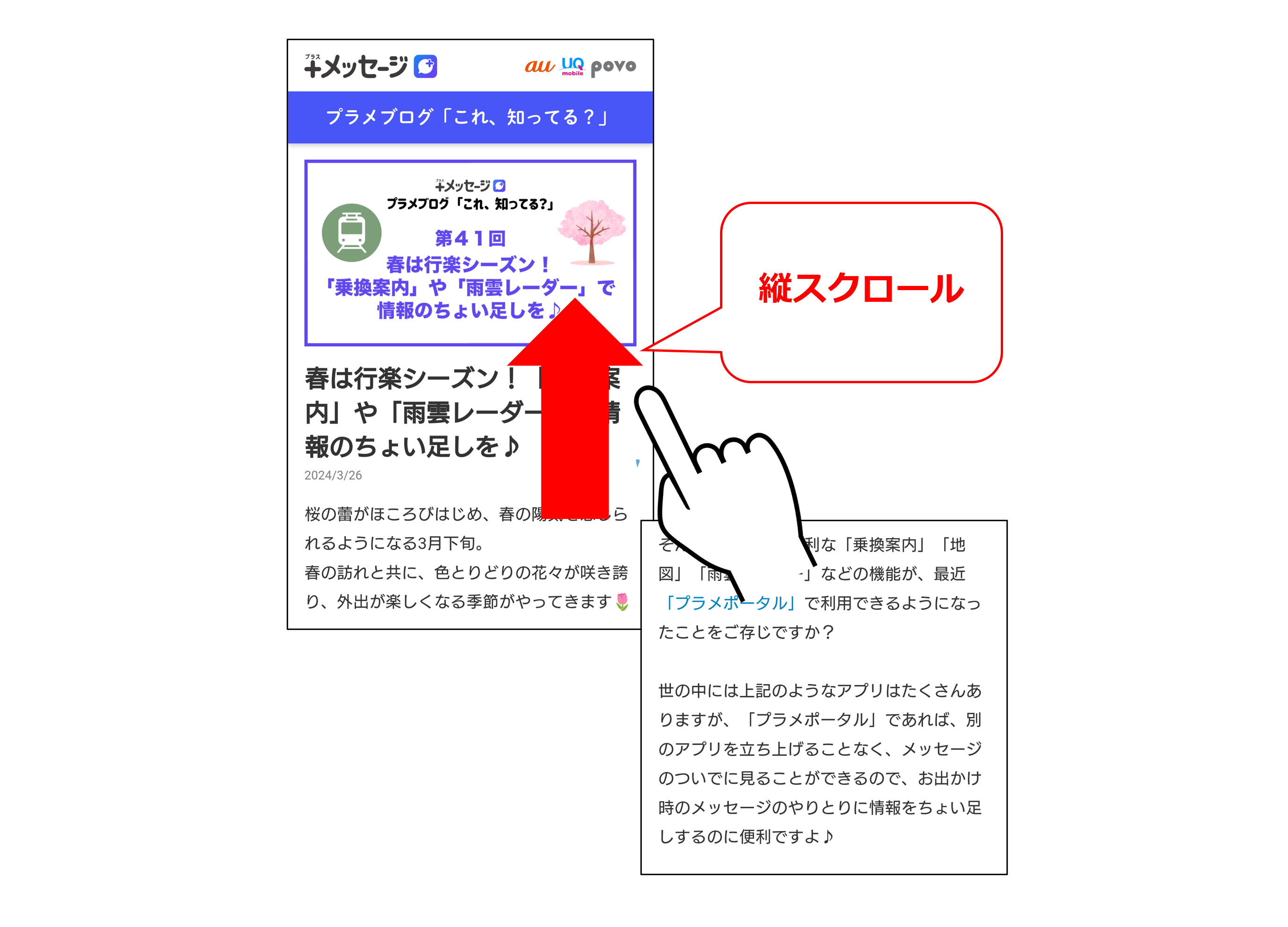
スマホにおける「スクロール(Scroll)」とは、画面内に収まりきらない長い文章や画像を、上下や左右にスライドさせて画面内に引き出す操作のことです。もともとの語源は中世の「巻物(Scroll)」に由来しており、長い紙をくるくると巻き取りながら読む動作を、デジタルの画面上で再現した概念として名付けられました。
スマホの画面サイズは物理的に限られていますが、ウェブページやアプリのデータは何倍もの長さを持っています。そのため、画面という「小さな窓」を通して全体を見るために、指を使って画面を上下左右へと手繰り寄せる動作が必要になります。
基本的なスマホスクロールやり方は極めてシンプルです。画面に指の腹を軽く触れさせ、触れた状態を保ったまま上または下に向かってスーッと滑らせます。指を離すと、滑らせた方向へ画面が滑らかに動き、隠れていた続きが表示されます。文字を読み進めたい場合は「下から上へ指を滑らせる」ことで、ページの下部がせり上がってきます。
【決定的な違い】スクロール・スワイプ・フリックの比較検証
スマホの基本操作用語において、最も混同されやすいのが「スクロール」「スワイプ」「フリック」の3つです。ITmediaや各通信キャリアのサポート窓口に寄せられる相談でも、これらの用語の取り違えによる操作ミスが頻発しています。結論から言えば、スクロールは「結果・目的」を表す言葉であり、スワイプやフリックは「指の動かし方(入力手法)」を表す言葉です。
| 操作用語 | 指の動かし方(ジェスチャー) | 主な用途・画面の反応 | 編集部の見解・使い分けのコツ |
|---|---|---|---|
| スクロール | 画面に触れて上下左右へ滑らせる(連続操作) | 隠れている縦長・横長のページ全体を閲覧する | 「画面の移動そのもの」を指す総称。読む速度に合わせて指を動かすのが基本。 |
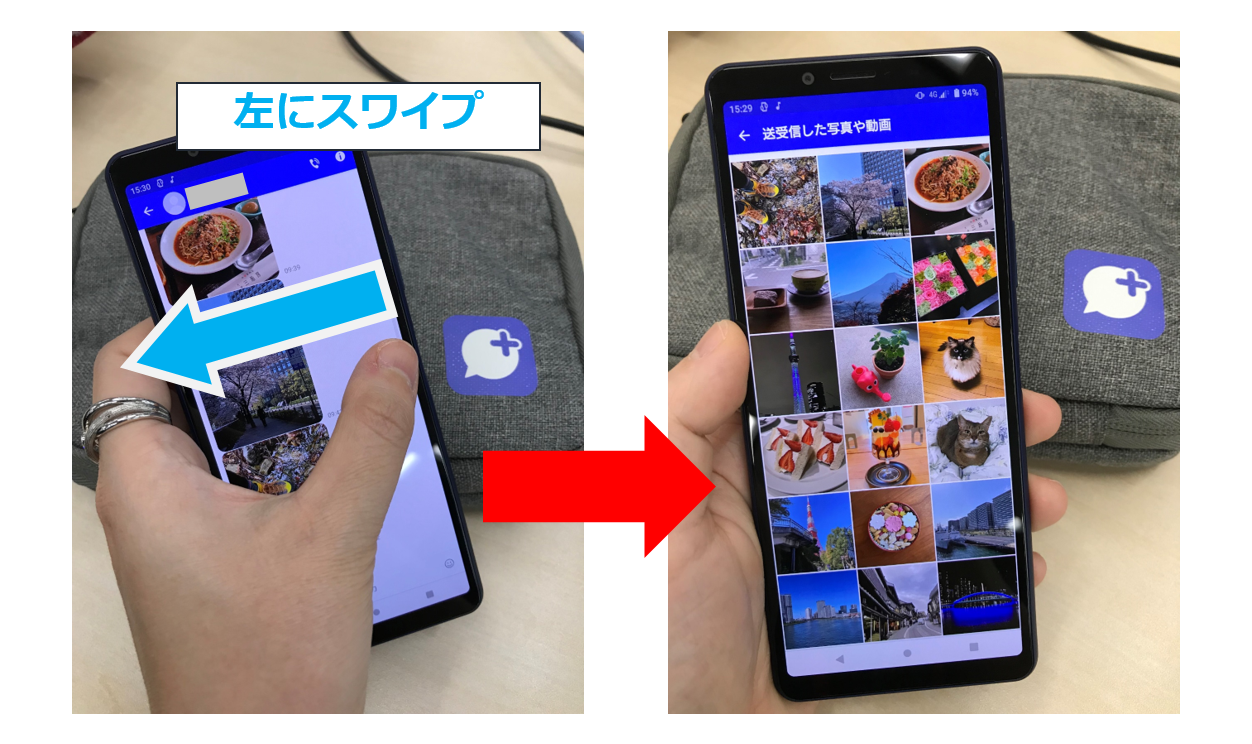
| スワイプ | 画面に触れたまま一定方向にサッとなぞる | 写真の送り・戻し、前の画面に戻る、メニュー表示 | 「ページめくり」の感覚に近い。1画面分を丸ごと切り替える動作に適している。 |
| フリック | 画面を指先で素早く「払う・弾く」 | フリック文字入力、画面の一気送りの初動 | 瞬間的な入力。キーボードでの日本語入力や、長い画面を勢いよく流す際に使う。 |
| ドラッグ | 対象を長押ししたまま目的の位置まで引きずる | アプリアイコンの並び替え、地図の移動 | 特定の要素を掴んで移動させる操作。指を離す(ドロップ)まで処理が継続する。 |
このように、スクロールとスワイプの違いやフリックスワイプスクロール違いを整理すると、「スワイプやフリックという指の動きによって、画面をスクロールさせている」という構造が見えてきます。スマホの取扱説明書やアプリのチュートリアルで「下へスクロールしてください」と指示された場合は、指で画面を下から上へスワイプすれば問題ありません。
iPhone・Android別の実践テクニック|高速スクロールと画面キャプチャ
スクロールの基本をマスターしたら、知っておくだけで日々の操作効率が劇的に跳ね上がる応用テクニックを活用しましょう。iPhoneとAndroidそれぞれに便利な独自機能が備わっています。
1. 一瞬でページの先頭へ戻る「トップジャンプ」
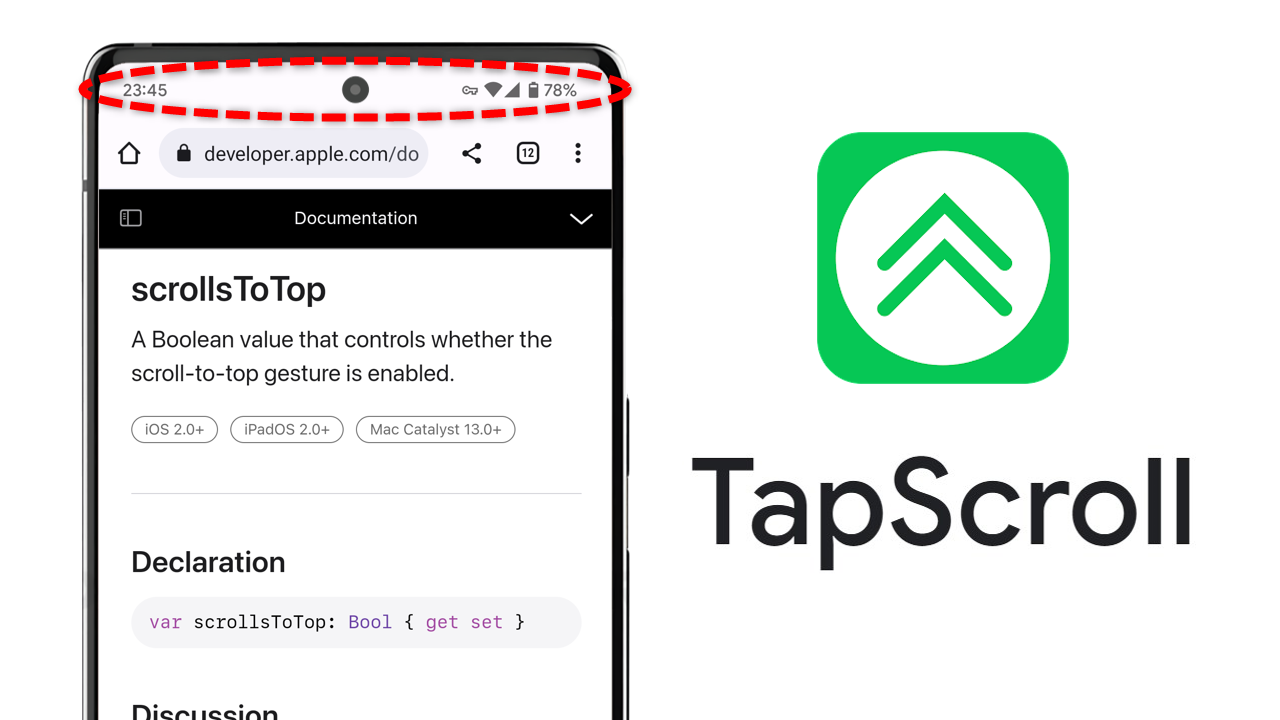
長いウェブ記事やSNSを最下部まで読み進めた後、指で何度もスクロールして上に戻るのは骨が折れる作業です。iPhone画面スクロール操作では、画面最上部の「時計の表示エリア(ステータスバー)」を軽く1回タップするだけで、どんなに長いページでも一瞬で最上部へ戻ることができます。
Androidでも、多くのニュースアプリやブラウザ(Google Chromeなど)で画面右上に表示される「上向きの矢印アイコン」をタップすることで、同様のトップジャンプが可能です。
2. 画面端のつまみを使う「高速スクロール」
高速スクロールやり方スマホの代表例が、画面の右端に出現するスクロールバーの活用です。Android端末では、画面をスクロールした瞬間に右端に細いバーが表示されます。このAndroidスクロールバー表示されたつまみ(インジケーター)を長押ししながら上下に素早くスライドさせると、数百ページに及ぶPDFや長大な写真一覧でも瞬時に目的の場所までワープできます。iPhoneのSafariブラウザでも同様に、右端のバーを少し長押しして太くなった状態からドラッグ操作が可能です。
3. 画面に収まらない全体を保存する「スクロールスクリーンショット」
画面に表示されている範囲だけでなく、スクロールしなければ見えないページ全体を1枚の縦長画像として保存できるのがスクロールスクリーンショット撮り方です。
- iPhoneの場合:通常のスクリーンショット(電源ボタン+音量上ボタン)を撮影後、左下に出るサムネイルをタップし、上部のタブで「フルページ」を選択して保存します。
- Androidの場合:スクリーンショット撮影後、画面下に表示される「キャプチャ範囲を拡大」または「スクロール」ボタンをタップし、保存したい範囲までスクロール枠を広げて保存します。
【実態検証】「スクロールできない」「勝手に動く」トラブルの現場データと原因
スマホを使っていて最もストレスを感じる瞬間のひとつが、「指を動かしても画面がスクロールできない」「触っていないのに画面が勝手にスクロールする」というトラブルです。スマートフォン修理専門業者やメーカーサポートの統計データによると、画面操作の不具合相談の約7割は、故障ではなく一時的な環境要因や設定ミスに起因しています。
スマホスクロールできない原因と対処法
- 指先や画面の乾燥・汚れ:スマホの静電容量方式タッチパネルは、指先の微弱な電気を感知して動作します。極度の手荒れ・乾燥肌、または画面に付着した皮脂や水滴が原因で電気が正常に通らないケースが多発します。画面を柔らかいクロスで拭き、指先を適度に保湿することが有効です。
- 厚すぎる保護フィルムや気泡:ガラスフィルムが分厚すぎたり、経年劣化で浮きが生じていると、タッチ感度が著しく低下します。設定メニューから「タッチ感度を上げる(画面保護シートモード)」をオンにするか、フィルムの貼り替えを検討してください。
- アプリや端末の一時的フリーズ:メモリ(RAM)の逼迫やアプリの処理落ちが原因で、操作を受け付けなくなっている状態です。起動中のアプリを一度タスクキル(終了)するか、スマホ本体を再起動することで90%以上のケースが解消します。
- Webサイト側の仕様制限:一部のウェブサイトでは、利用規約への同意ポップアップが表示されている間、背景のスクロールを意図的にロックするプログラムが組まれています。警告画面の「閉じる」や「同意する」を押さないと動かない仕様です。
スマホスクロール勝手に動く対処法(ゴーストタッチ現象)
画面に触れていないのに勝手にスクロールされたり、意図しない場所が連打されたりする現象は「ゴーストタッチ」と呼ばれます。主な原因は、非純正の粗悪な充電ケーブルによるノイズ干渉や、端末本体が過熱している熱暴走、液晶内部の目に見えない微細なひび割れです。充電器を抜き、スマホケースを外して涼しい場所で本体の熱を冷ますことで改善するケースが多く報告されています。
一般に知られていない盲点とネットの誤解|操作ミスを生むUIの罠
インターネット上のQ&Aサイトやシニア向けITコミュニティでは、「自分のスマホだけ操作がおかしい」「スクロールしようとしたら画面が消えた」といった声が散見されます。しかし、現場検証を進めると、ハードウェアの故障ではなく最新のユーザーインターフェース(UI)設計による誤認識が原因であるパターンが浮き彫りになっています。
1. 「エッジジェスチャー」との干渉による誤作動
近年のスマホは、ホームボタンを廃止して画面端からのスワイプで「戻る」「ホームに戻る」を行う「ジェスチャナビゲーション」が標準化されています。そのため、画面の端ぎりぎりに指を置いてスクロールしようとすると、システム側が「戻る操作」と誤認し、開いていたページが突然閉じてしまう現象が起こります。スクロールを行う際は、画面の左右端から1〜2cm内側のエリアに指を置くのが誤操作を防ぐ鉄則です。
2. 無限スクロールがもたらす認知疲労と心理的罠
SNSやショート動画アプリに採用されている「無限スクロール(画面を下へ送るたびに新しいコンテンツが自動で無限に追加される仕組み)」は、人間が本来持っている「終わりを認識する力(停止の手がかり)」を奪うように認知心理学的に設計されています。操作に夢中になるあまり無意識にスクロールを続けてしまい、脳の疲労や視力低下を招くケースが増加しています。スマホの設定にある「スクリーンタイム」や「デジタルウェルビーイング」を活用し、利用時間を客観的にコントロールする姿勢が求められます。
【プロの結論】デジタルリテラシーを高めるスマホ初心者使い方ガイド
スマホのタッチパネル操作は、直感的であるがゆえに「正しい型」を体系的に教わる機会がほとんどありません。しかし、操作の基本原理を理解しておくことは、今後のデジタルライフにおけるストレスを最小限に抑えるための最大の防壁となります。
操作習得において見直すべき3つの基準
- 画面を強く押し込みすぎない:タッチパネルは「圧力」ではなく「電気の接触面積」で感知します。力を込めて画面をこすると、指の滑りが悪くなりスクロールが途切れる原因になります。羽毛をなでるような軽い力加減が最もスムーズに反応します。
- 指の腹(第1関節の平らな部分)を使う:爪が伸びていたり指先が立ちすぎていると、接触面積が足りず誤認識を起こします。指を軽く寝かせて、指紋の中心部を画面に当てる意識を持ちましょう。
- 操作用語をセットで覚える:「タップ(触れる)」「スワイプ(なぞる)」「ピンチイン・アウト(2本指で拡大・縮小)」といった基本用語の意味を家族やサポート窓口と共有しておくことで、困ったときのトラブルシューティングが格段にスムーズになります。
【スクロール と は スマホ】に関するよくある質問(FAQ)
Q1:スクロールとスワイプは同じ意味で使っても通じますか?
A1:日常会話では混同して使われることも多いですが、厳密には異なります。相手に操作を教える際やサポートを受ける際は、「画面を上下に動かして続きを見る=スクロール」「画面を横にサッとめくって次の写真を見る=スワイプ」と区別して伝えると、正確に意図が伝わります。
Q2:画面を一番上に戻す簡単な方法はありますか?
A2:iPhoneをお使いの場合は、画面最上部(時刻やバッテリー残量が表示されているバー)を軽く1回タップするだけで、一瞬でページの最上部へスクロールされます。Androidの場合は、画面右端に表示されるスクロールバーのつまみを上にスライドさせるか、アプリ内の「上に戻るボタン」をタップするのが最速です。
Q3:スクロールスクリーンショットが撮れないアプリがあるのはなぜ?
A3:銀行系アプリや著作権保護がかかっている電子書籍・動画アプリなど、セキュリティやプライバシー保護が厳重な画面では、システム側で長方形キャプチャ機能が意図的に無効化されているためです。端末の故障ではありません。
Q4:指を離しても勝手にスクロールが止まらないのは故障ですか?
A4:故障ではありません。スマホには「慣性スクロール」という機能が搭載されており、指を素早く弾く(フリックする)と、指を離した後もしばらく画面が惰性でスクロールし続ける仕様になっています。途中で止めたいときは、画面を指で軽く「ポン」と1回タップすればその位置で停止します。
まとめ:基本操作を正しく理解してスマホを快適に使いこなそう
スマホのスクロールは、デジタル空間にある広大な情報空間を自在に探索するための最も基本的で強力なナビゲーション手段です。スワイプやフリックとの明確な違いを把握し、トップジャンプや高速スクロールバーなどの便利機能を使いこなすことで、調べ物や読書の効率は何倍にも向上します。
万が一画面が動かなくなったり誤作動が起きた場合でも、焦らず「画面の清掃」「アプリの再起動」「端からの距離の調整」を試すことで、大半のトラブルは自力で解決できます。基本操作の仕組みを正しく身につけ、毎日のスマートフォンライフをより快適でストレスフリーなものにしていきましょう。 (出典: スクロール と は スマホ(Yahoo!ニュース))
情報を整理して届けることが得意なWebディレクター。ユーザー視点に立った記事作成を目指しています。
