LINEサブ端末の併用術!データ初期化を防ぐスマホ2台持ちの全貌
仕事とプライベートの切り分けや、大画面タブレットでの効率的な連絡を目的に、1つのLINEアカウントを複数デバイスで共有したいという需要は年々高まりを見せています。かつては「1アカウント=スマートフォン1台」が絶対的な鉄則とされてきましたが、デバイス環境の進化に伴い、サブ端末での併用運用は現実的な選択肢となりました。
しかし、ネット上では「サブ端末でログインした瞬間にメイン端末のトーク履歴がすべて吹き飛んだ」「スマホ2台持ちで同じアカウントを開こうとしたら初期化された」といった悲痛なトラブル報告が後を絶ちません。大切な連絡網や過去の思い出を一瞬で失わないために、公式仕様に基づく正確なログイン手順とリスク管理の全貌を、ITジャーナリストの視点から徹底解剖します。
📌 【この記事の重要ポイントまとめ】
- 要点1:スマートフォン同士の併用はOSの組み合わせに厳格な制約があり、iPhone同士での同一アカウント共有は現在も不可能。
- 要点2:ログイン画面の選択ミスによる「メイン端末の強制初期化」が多発しており、QRコード連携の正しい手順遵守が不可欠。
- 要点3:iPadやAndroidサブ端末、PCを正しく紐付ければ、電話番号の新規契約なしで複数端末からの同時通知・送受信が快適に実現する。
【2026年最新】LINEサブ端末ログインの仕組みと「データ全消滅」の真相
「LINEを別の端末で開いたら、元のスマホのデータが消えた」という現象は、単なる都市伝説や一時的なシステムエラーではありません。LINE公式の厳格なセキュリティ基盤「1電話番号・1アカウント・1メインスマホ」という設計原則に抵触した結果として引き起こされる、システム通りの挙動です。
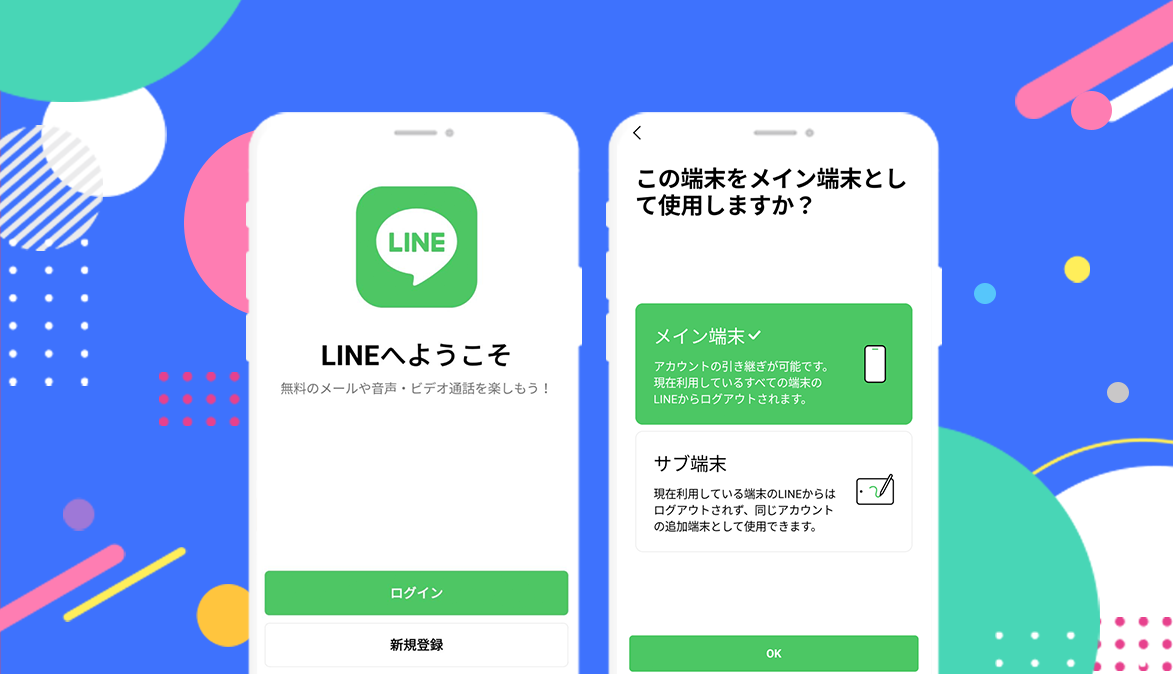
LINEのアカウント構造において、システムの中枢となるメイン端末は常に1台に限定されています。このメイン端末には電話番号や登録メールアドレス、パスワードの管理権限が一元化されており、ここを起点として各種データが保持されます。トラブルの核心は、2台目の端末でアプリを開いた際、設定画面で誤って「ログイン」や「アカウントの引き継ぎ」を選択してしまう点にあります。
LINEシステムは、あるスマートフォンで通常のログイン操作が行われると、「ユーザーが新しいスマートフォンへ機種変更を行った」と自動認識します。その瞬間、不正アクセスやなりすましを防止するセキュリティ機能が作動し、旧端末側に蓄積されていた認証情報が即座に無効化されます。これにより、事前バックアップを取っていなかったトーク履歴やローカルデータは不可逆的に消滅し、二度と復元できなくなります。
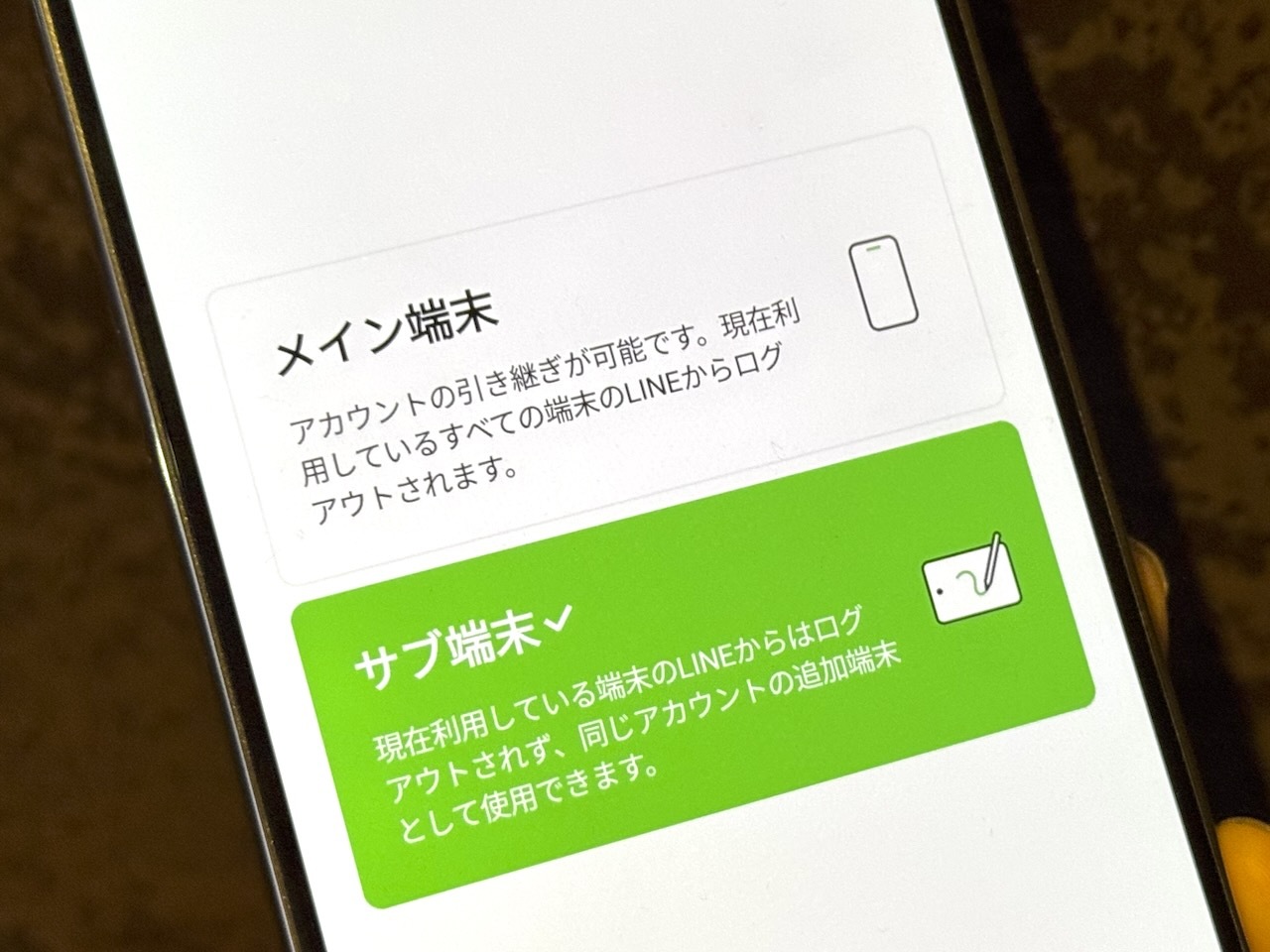
一方で、iPadやPC、そして特定のAndroid端末に提供されている「サブ端末機能」は、既存のメイン端末を生かしたまま、認証情報のおすそ分けを受ける形で通信を確立します。この違いを理解しないまま感覚的に画面をタップしてしまうことが、いわゆる「データ全消滅」の直接的な引き金となっているのです。
端末別の対応状況一覧|スマホ2台持ち・iPad・PCの機能比較
手持ちのデバイス構成によって、サブ端末として利用できるか否か、また利用可能な機能の範囲は大きく異なります。とりわけ「iPhone同士の2台持ち」を希望する声は根強いものの、プラットフォームの制限により実現には至っていません。
主要デバイスにおける同一アカウントの同時ログイン可否と、機能制限の実情を下表に整理しました。
| 端末カテゴリ | 同一アカウント利用の可否 | 機能制限・通信仕様 | 編集部の安全性評価 |
|---|---|---|---|
| iPad(iPadOS) | 完全対応(公式サブ端末) | トーク送受信、無料通話、ビデオ通話対応(一部設定変更はメイン限定) | ★★★★★(極めて安定) |
| パソコン(Win/Mac) | 完全対応(デスクトップ版) | 長文作成・ファイル送受信に最適、複数通話対応 | ★★★★★(ビジネス標準) |
| Android(スマホ/タブレット) | 条件付き対応(連携機能) | アプリ初期画面で「他の端末と連携」を選択時のみ可能 | ★★★☆☆(誤操作リスクに要警戒) |
| iPhone(iOSスマホ) | 不可(単独メインのみ) | ログインすると既存メイン端末のLINEデータが完全抹消される | ★☆☆☆☆(実行厳禁) |
かつて軽量版として世界中で重宝された「LINE Lite」がサービスを終了して以降、スマホ同士の連携環境は大きく様変わりしました。現行の選択肢としては、Androidデバイスのサブ連携機能を用いるか、iPadを実質的なセカンド端末として持ち歩く構成が、実務上の王道となっています。
【実態検証】知恵袋やSNSに溢れる「サブ端末化の悲劇」と現場の生々しい失敗談
ネット上の掲示板やSNSでは、サブ端末の導入を試みたユーザーによるトラブル相談が日常的に投稿されています。その中でも圧倒的多数を占めるのが、「手順を少し飛ばしただけで、過去数年分の家族写真や仕事のやり取りが消えた」という事例です。
大手Q&Aサイトに寄せられたある会社員の相談では、社用として支給された2台目のスマートフォンに個人LINEのアカウントを共有しようとした際、表示された案内を「次へ」と進めていった結果、私物のメインスマホ側で「利用できなくなりました」という警告画面が突然表示され、全トークが消え去った実態が赤裸々に語られています。公の場で見せるユーザーの落胆は深く、バックアップ機能の未設定と仕様誤認が重なった場合の破壊力は計り知れません。
また、中古端末や余剰スマホを活用しようとした際に、古いバージョンのLINEアプリがインストールされていたことで、「他の端末と連携」という選択肢自体が表示されず、強制的にアカウント上書きへと誘導されてしまうトラップも散見されます。公式サポート窓口に問い合わせを行っても、利用規約上「利用者の操作ミスによるデータ消失の復旧は不可能」という見解が示されるのが通例です。自己防衛のための正しい事前知識が、何よりも求められる現場の実情が浮き彫りとなっています。
LINEサブ端末ログインの安全な設定手順|QRコード連携から通知設定まで
サブ端末で安全に同一アカウントを利用するためには、メイン端末側のセキュリティ許可と、サブ端末側の初期操作を正確に同期させる必要があります。以下の手順を1つずつ着実に実行してください。
ステップ1:メイン端末でのログイン許可設定
まずメインスマホでLINEアプリを開き、「ホーム」>「設定(歯車アイコン)」>「アカウント」へと進みます。一覧の中から「ログイン許可」の項目をオン(緑色)に切り替えます。このトグルがオフになっていると、いかなるサブ端末からの接続要求もシステムによって自動遮断されます。
ステップ2:サブ端末側での起動と連携画面の選択
サブ機(iPadまたはAndroid端末)で新規にLINEアプリを立ち上げます。ここで電話番号の入力を促す画面が表示されても、決して入力してはいけません。画面内に表示されている「他の端末と連携」や「QRコードログイン」の案内を選択します。
ステップ3:メイン端末でのQRコード読み取り
サブ端末の画面上に表示された連携用QRコードを、メイン端末のLINE内蔵スキャナーで読み取ります。読み取りが完了すると、メイン端末側に認証番号の入力を求めるプロンプト、もしくはログイン確認通知が届きます。メイン側で「ログイン」を承認すれば、サブ端末側へアカウント情報が安全に同期されます。
ステップ4:通知と同期の個別最適化
運用開始後、サブ端末側の「設定」>「通知」から通知スタイルを調整します。「メインとサブの双方で同時に着信音を鳴らしたい」場合は両端末の通知を有効化し、「外出先ではメインのみ鳴らし、自宅ではサブ端末の画面で静かにバッジ確認したい」といった用途に合わせて個別のオン・オフを設定することが可能です。
一般に知られていない盲点とネットの誤解|iPhone2台持ちが不可能な理由
多くのユーザーが疑問を抱くのが、「なぜAndroidはサブ機として連携できるのに、iPhone同士では同一アカウントが持てないのか」という点です。ネット上では「裏ワザを使えばiPhone2台持ちでも同じLINEが使える」といった不正確な情報が出回ることもありますが、現行のiOS版LINEアプリの仕様上、それは不可能です。
Appleが提供するiOSプラットフォーム向けのLINEアプリは、設計思想として「単一の電話番号に紐づくマスタークライアント」としてのみビルドされています。iPadOS向けには専用のコンパニオンアプリ(サブ端末用バイナリ)が用意されているのに対し、iOS版には他端末の従属機として動作する認証モードが組み込まれていません。
したがって、サブ機として用意したiPhoneにLINEをインストールし、既存アカウントの情報を入力した瞬間、その操作は「機種変更によるメイン端末の切り替え」として処理されます。ブラウザ版のLINEや特殊な非公認ツールを介したアクセスを試みるユーザーも一部存在しますが、これらはアカウントの永久凍結(BAN)リスクを極めて高く伴う行為であり、実用的な運用とは到底呼べません。スマートフォン2台で同一アカウントを運用したい場合の現実解は、「メインiPhone+サブAndroid」もしくは「メインAndroid+サブAndroid」の構成に限定されるという事実を受け止める必要があります。
【プロの結論】デジタル心理学から見るスマホ2台持ち運用の向き・不向き
コミュニケーション論や情報心理学の観点から考察すると、複数端末でのLINE運用は作業効率を劇的に向上させる反面、「心理的バウンダリー(境界線)」の崩壊という特有の弊害を招くリスクを孕んでいます。
どこにいても、どの画面を開いても絶え間なく同じ通知が押し寄せる環境は、脳に対して常に認知的負荷をかけ続け、「常時接続の罠」と呼ばれる慢性的な疲労感を生み出します。便利さを追求して導入したサブ端末が、かえってプライベートな休息時間を浸食してしまうケースは珍しくありません。自身の利用目的を冷静に見極め、導入の可否を判断することが賢明です。
▼ サブ端末併用をおすすめできる人:
- デスクワークが中心で、PCや大型タブレットでのタイピングによる長文返信を効率化したい人
- 個人事業主やフリーランスで、現場用作業端末と受信用端末を物理的に分けて運用したい人
- 自宅ではスマートフォンを充電器に置いたまま、リビングのタブレットで連絡を漏れなく確認したい人
▼ サブ端末併用を慎重に検討・回避すべき人:
- 機械操作や設定の確認が苦手で、案内文を読まずに感覚的にタップしてしまう傾向がある人(データ消失リスク大)
- 日常的に通知疲れを感じており、休日はデジタルデトックスを行いたいと考えている人
- iPhone同士の2台持ちにこだわりがあり、端末構成を変更するつもりのない人

【line サブ 端末】に関するよくある質問(FAQ)
Q1:サブ端末として使うタブレットやスマホに、専用の電話番号(SIMカード)は必要ですか?
A1:いいえ、必要ありません。サブ端末としての認証は、メイン端末で表示されたQRコードの読み取りやネットワーク経由で行われるため、Wi-Fi環境さえあればSIMカードが挿入されていない端末(電話番号なし)でも問題なく稼働します。
Q2:サブ端末側で送受信したトーク履歴は、メイン端末にもリアルタイムで反映されますか?
A2:はい、相互に同期されます。サブ端末から送信したメッセージはメイン端末の画面にも即座に反映され、逆も同様です。ただし、サブ端末を新規連携するより前の「過去のトーク履歴」については、サブ端末側の仕様によって同期される期間に制限がある場合があるため留意してください。
Q3:メイン端末を持たずに外出した場合、サブ端末単体でLINEの通話やトークは利用できますか?
A3:利用可能です。サブ端末がWi-Fiやモバイルデータ通信(テザリング等)に接続されていれば、メイン端末の電源が切れていたり離れた場所にあったりしても、サブ端末単体でメッセージのやり取りや無料通話を行うことができます。
まとめ:今後の動向と失敗しないための判断基準
LINEをサブ端末で活用するテクニックは、正しく仕様を把握して導入しさえすれば、日常の連絡業務やマルチタスクを劇的に快適なものへと進化させてくれます。タブレットの大画面を活かした写真の共有や、作業中のスムーズなタイピング返信など、得られるメリットは極めて広大です。
成否を分ける唯一かつ最大の分水嶺は、「初期設定時にメイン端末の認証を引き継ぎモードで上書きしないこと」に尽きます。手元のデバイス環境が公式のサブ端末連携に対応しているかを事前に確認し、設定手順を忠実に守ること。この原則を遵守することが、大切なトークデータを守りつつ、先進的な複数端末ライフを享受するための確実なアプローチとなります。 (出典: line サブ 端末(Yahoo!ニュース))
Webメディアの編集およびコンテンツ作成に従事。正確で質の高い情報発信を心掛けています。
