IPhoneのアイコンを変える方法!無料でおしゃれに激変させる裏技
毎日何十回、何百回と手にするiPhoneのホーム画面。長年見慣れた標準アイコンが並ぶ画面に対して、「もっと自分好みの統一感を持たせたい」「お気に入りの写真やイラストを並べて気分を上げたい」と感じる人が増えています。かつては専門知識や有料アプリが必要とされたホーム画面のデザイン変更ですが、現在では誰でも手軽に扱えるテクニックとして定着しました。
一方で、いざ挑戦しようとすると「ショートカットアプリの操作が難しそう」「通知の赤丸バッジが消えると困る」「変更後に元のデザインへ戻せなくなったらどうしよう」といった実用面での疑問や不安にぶつかることも少なくありません。本稿では、完全無料で好きな画像を設定できる確実な手順から、散らかりがちな元のアイコンをスマートに隠す整理術、さらには日常の利便性を損なわないための活用ノウハウまで、余すところなく解き明かします。
📌 【この記事の重要ポイントまとめ】
- 要点1:標準搭載の「ショートカット」を使えば、追加費用ゼロでお気に入りの写真や無料画像素材を用いたアイコンへ自由に変更可能。
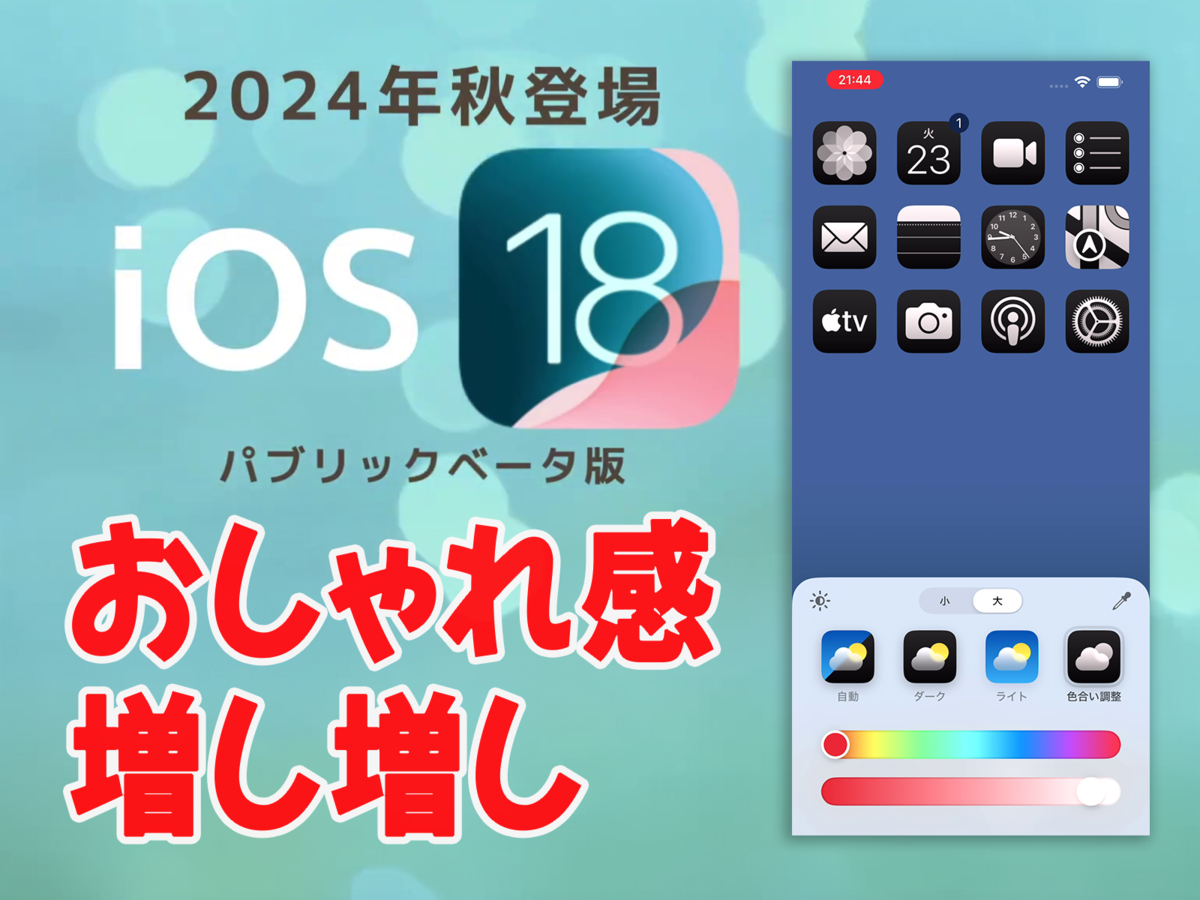
- 要点2:iOS 18以降の新機能により、アプリ不要でホーム画面全体のアイコン色調を一括変更・拡大する選択肢も実用化。
- 要点3:通知バッジ非表示や起動ラグといった仕様を理解し、「元のアイコン非表示」テクニックを活用することが快適運用の絶対条件。
iPhoneのアイコンを変える方法はどれが簡単?3大手法の徹底比較
現在、iPhoneでアイコンのデザインを一新する方法は大きく分けて「ショートカットアプリの活用」「iOS標準の色変更機能」「着せ替え専用アプリ」の3通りが存在します。自分に合った手段を選ぶためには、カスタマイズの自由度と設定にかかる手間のバランスを見極めることが欠かせません。
それぞれの特徴やコスト、実用性の違いを整理した比較データは以下の通りです。
| カスタマイズ手法 | 特徴・費用 | 自由度と作業時間 | 編集部の見解・評価 |
|---|---|---|---|
| iPhoneショートカットアイコン変更 | 完全無料(標準機能) 追加課金なし | 自由度:極めて高い 1個あたり約1〜2分 | 最も推奨。好きな写真や素材を1枚ずつ割り当て可能で、細部にまでこだわりたい人に最適。 |
| iOS18アイコン色変更(標準機能) | 完全無料(OS標準) 設定から即座に変更 | 自由度:中(色調・サイズ) 所要時間:約10秒 | ダークモード化や特定カラーへの統一が極めて手軽。通知バッジも維持できる手軽さが魅力。 |
| アイコン着せ替えアプリ | 一部無料・アプリ内課金あり (月額300円〜600円等) | 自由度:高い(テーマ一括) 所要時間:約5分 | テーマ素材や壁紙が揃っており探す手間は省けるが、プロファイル導入やサブスク契約に注意が必要。 |
結論として、コストを一切かけずにお気に入りの推し写真やこだわりのイラスト素材を割り当てたい場合は、標準の「ショートカット」アプリを利用するのが王道のアプローチです。

【無料手順】ショートカットを使ったアイコン変更と写真にする方法
iPhoneに最初からインストールされている「ショートカット」アプリを用いる方法は、厳密には「指定したアプリを開くブックマーク(疑似アイコン)を新規作成する」仕組みです。操作の全体像さえ掴めば、機械が苦手な方でも数ステップで完了します。
具体的な手順は以下の通りです。
- ショートカットアプリを起動:見当たらない場合はホーム画面を下にスワイプし、検索窓に「ショートカット」と入力して起動します。
- 新規ショートカットの作成:画面右上の「+」アイコンをタップします。
- アクションの追加:「アクションを追加」をタップし、検索バーに「Appを開く」と入力して、候補に現れるスクリプトカテゴリの「Appを開く」を選択します。
- 起動するアプリの選択:薄い文字で表示されている「App」という青い部分をタップし、LINEやInstagramなど変更したいアプリを指定します。
- ホーム画面への追加設定:画面上部のショートカット名(下矢印アイコン)をタップし、メニューから「ホーム画面に追加」を選択します。
- 画像と名称の変更:「ホーム画面の名前とアイコン」の項目で、左側の小さなアイコン枠をタップ。「写真を選択」からカメラロールにある好みの画像を選びます。同時に、表示名をおしゃれなフォントや英語表記に打ち替えることも、空白文字にして名称を非表示にすることも可能です。
- 完了:右上の「追加」をタップすれば、ホーム画面上に真新しいアイコンが配置されます。
この手順を使えば、家族やペットの写真を切り抜いて設定するアイコン写真にする方法も自由自在です。また、ウェブ上で配布されているアイコン無料画像素材(韓国風の線画イラスト、モノトーンのミニマルアイコン、パステルカラーの素材など)をあらかじめ写真フォルダに保存しておけば、一貫したトーンでiPhoneアイコンおしゃれな画面デザインを構築できます。
ホーム画面を美しく保つ「元のアイコン非表示」と元に戻すテクニック
ショートカットで新しいアイコンを配置した際、多くの人が直面するのが「元のアイコンと新しいアイコンが2つ並んでしまう」という問題です。ここで絶対にやってはいけないのが、元のアイコンを「アプリごと削除(アンインストール)」してしまうことです。アプリ本体を消すとデータまで消失してしまいます。
ホーム画面の美しさを保ちつつ安全に運用するには、元のアイコン非表示の正式な手順を踏む必要があります。
- 非表示にしたい元の公式アプリアイコンを長押しします。
- メニューから「Appを削除」をタップします。
- 確認画面で「Appを削除(赤文字)」ではなく、必ず「ホーム画面から取り除く」を選択します。
この操作を行うと、アプリ本体はiPhoneの最も右側にある「Appライブラリ」内に安全に保管されたまま、ホーム画面上からのみ姿を消します。新しく作ったショートカットアイコンだけがすっきりと並ぶ状態を作ることが可能です。
もし後から「元のデザインに戻したい」と思った場合のアプリアイコン戻し方も非常に単純です。作成したショートカットアイコンを長押しして「ブックマークを削除」を選び、その後Appライブラリから元のアプリを探して長押しし、「ホーム画面に追加」を選択するだけで瞬時に元の状態へ復元できます。
【実態検証】利用者の生の声と現場目線で見えたリアル
SNSや知恵袋などのコミュニティを分析すると、ホーム画面の刷新に成功したユーザーから「毎朝スマホを開くたびにテンションが上がる」「無駄なアプリを開かなくなり、スマホの利用時間が自然と減った」といった喜びの声が多数寄せられています。一方で、実際に運用を始めてから気付くハードルについて言及する声も少なくありません。
リアルな検証現場から見えてきた主な課題は次の2点です。
第1に、「通知バッジ(赤丸の未読数)が表示されなくなる」点です。ショートカットで作成したアイコンはあくまで起動のためのショートカットリンクであるため、標準アプリアイコンのようにLINEやメールの未読件数をリアルタイムで右上に表示する機能を持っていません。これに対してユーザーからは、「連絡に気付きにくくなった」「仕事用の連絡ツールだけは元のアイコンのまま残している」という声が目立ちます。
第2に、「起動時に一瞬だけ画面上部にバナー通知が挟まる」仕様です。iOSのアップデートによって以前のような大幅な動作遅延は劇的に解消されたものの、アプリ起動の瞬間にショートカット実行を知らせる小さな通知が画面上部に一瞬ポップアップします。ゲームアプリの高速周回や1ミリ秒を争う操作性を求めるヘビーユーザーの間では、このわずかな演出が気になるとの声も散見されます。
一般に知られていない盲点とネットの誤解|通知バッジ対策と快適性の両立
ネット上の情報では「アイコンを変えると通知が一切分からなくなる」と極端に語られるケースがありますが、これは正確ではありません。適切な通知バッジ消える対策を講じることで、実用性を大きく損なわずにデザイン性を両立させることが可能です。
現場で支持されている具体的な回避策は以下の通りです。
- ウィジェット設定方法の活用:カレンダー、リマインダー、ニュースなどの重要情報は、ホーム画面上部に大きめのウィジェットとして配置します。ウィジェット側で最新情報を可視化しておけば、アイコン上のバッジを見る必要性が薄れます。
- 最下段Dockエリアの使い分け:最も頻繁に即応性が求められるLINEや電話、主要メッセージアプリのみ、あえてカスタマイズせずに純正のまま画面最下部のDockに配置し、それ以外のアプリを完全におしゃれアイコン化するハイブリッド構成が極めて合理的です。
- ロック画面と通知センターの整理:バッジに頼る生活から脱却し、必要な通知のみをロック画面にリスト表示させる通知設計に見直すことで、視覚的なノイズを劇的に減らす効果も得られます。
また、2026年最新ホーム画面のトレンドとして注目されているのが、壁紙のトーンに合わせたウィジェットの背景透過テクニックや、余白を贅沢に使ったレイアウトです。情報量をあえて絞り込むミニマリズムが主流となっており、アイコン変更はその中心的な役割を担っています。

【プロの結論】デジタル環境の視点から見る向き・不向きの判断基準
アイコンのカスタマイズは、単なるビジュアルの自己満足にとどまりません。認知心理学やデジタルウェルビーイングの観点から見ると、ホーム画面のビジュアルを能動的に整理することは、スマートフォンの過剰利用を抑制する「環境調整」としての側面を持っています。
企業が緻密に設計した原色の純正アイコンや刺激的な赤い通知バッジは、人間の脳に「通知を確認したい」という無意識の衝動を引き起こすトリガーとなります。これらを落ち着いたモノトーンやパステルカラーの素材に差し替え、バッジの刺激を取り除くことで、不要なアプリへのアクセス頻度が下がり、スマホとの健全な心理的距離(バウンダリー)を保ちやすくなるという明らかなメリットが存在します。
カスタマイズが向いている人の条件
- スマートフォンの世界観を統一し、持ち物としての美しさにこだわりたい人
- SNSやゲームの無意識な巡回を減らし、デジタルデトックスを進めたい人
- 家族、ペット、推しなどの写真に囲まれ、日々のモチベーションを高めたい人
慎重に検討すべき人の条件
- 仕事のチャットツールや緊急連絡の未読バッジを秒単位で監視・返信する必要がある人
- アプリ起動時のわずかなポップアップやアニメーションの挙動にストレスを感じる人
- 数百個のアプリを頻繁に行き来し、視覚的な純正ロゴの色や形で直感的に起動している人
ご自身の利用スタイルがどちらに近いかを一度見つめ直すことが、後悔しないカスタマイズの第一歩となります。
【iphone アイコン 変える】に関するよくある質問(FAQ)
Q1:ショートカットでアイコンを変えると通知の赤丸バッジは表示されますか?
A1:表示されません。ショートカットでホーム画面に作成したアイコンは起動用のリンクとなるため、未読数を示す赤い通知バッジを表示する機能はありません。未読の見落としを防ぎたい重要な連絡アプリは、ロック画面の通知を有効にするか、Dockに元のアイコンを残しておく運用が推奨されます。
Q2:元の公式アプリアイコンに戻したくなった場合はどうすればいいですか?
A2:作成したショートカットアイコンを長押しして削除した上で、画面を右端までスワイプして「Appライブラリ」を開きます。そこにある元のアプリを長押しし、「ホーム画面に追加」をタップするだけでいつでも簡単に元通りの状態へ戻せます。
Q3:好きな芸能人やペットの写真をアイコンに設定することはできますか?
A3:可能です。ショートカットの編集画面にある「ホーム画面に追加」から「写真を選択」をタップすることで、端末のカメラロールに保存されているあらゆる正方形・長方形の画像を指定してアイコン化できます。
Q4:iOS 18以降で使える標準のアイコン色変更機能とは何ですか?
A4:ホーム画面の空きスペースを長押しし、左上の「編集」から「カスタマイズ」を選ぶことで、ホーム画面全体のアイコンを「ライト」「ダーク」「自動」「色合い調整(指定した単色調への統一)」に一括変更できる機能です。ショートカットを使わずに通知バッジを残したままトーンを統一したい場合に適しています。
Q5:アイコンを変えることでiPhoneの動作が重くなったりバッテリー消費が増えたりしますか?
A5:基本的に動作が重くなったり、バッテリーの減りが極端に早くなったりすることはありません。ただし、極端に大容量のウィジェットアプリを多数常駐させたり、バックグラウンド処理を多用する着せ替えアプリを複数導入した場合はバッテリー持ちに影響を与える可能性があるため、標準機能を中心としたシンプルなカスタマイズが最も安全です。
まとめ:今後の動向と失敗しないための判断基準
iPhoneのアイコン変更は、かつての煩雑な裏技の領域を脱し、誰もが日常的に自己表現やデジタル空間の最適化を楽しめるスタンダードな技術となりました。無料のショートカットアプリによる柔軟な個別変更と、OS標準の色調補正機能という2つの強力な手段が揃ったことで、選択の幅は劇的に広がっています。
成功の秘訣は、見た目の美しさと連絡ツールとしての実用性をトレードオフにしないバランス感覚にあります。すべてのアプリを一気に変えようと気負うのではなく、まずは利用頻度の低い実用ツールや趣味のアプリから1〜2個試験的に変更し、操作感や通知の見え方を確かめてみるのが失敗を防ぐ確実な道筋です。自分にとって最も心地よいホーム画面を設計し、日々のスマートフォン体験をより豊かで快適なものへとアップデートしてみてはいかがでしょうか。 (出典: iphone アイコン 変える(Yahoo!ニュース))
Webメディアの編集およびコンテンツ作成に従事。正確で質の高い情報発信を心掛けています。
