ファミマでスマホ写真印刷!アプリ不要の裏技と失敗しない最新手順
スマートフォンで撮影したお気に入りの日常写真や旅行の思い出、あるいは急ぎで必要になった証明写真。「今すぐ手元に現像したい」と思い立ったとき、全国に展開するファミリーマートのマルチコピー機は極めて身近な写真スタジオとなります。しかし、いざ店頭に行こうとすると「専用アプリをわざわざインストールしたくない」「店舗のWi-Fiにうまく接続できるか不安」「写真の端が切れたり画質が粗くなったりしないか」といった戸惑いの声が後を絶ちません。
現在、ファミリーマートの店頭プリントは大きな進化を遂げており、面倒な会員登録や専用アプリのダウンロードを一切行わずに、LINEやブラウザの操作だけで数分以内に高画質なプリントを受け取ることが可能です。無駄な手間や現像ミスによる出費を避けるために、2026年現在の仕様に基づいた最短ルートの手順、料金体系、画質を最高状態に保つテクニックを網羅的に解説します。
📌 【この記事の重要ポイントまとめ】
- 要点1:専用アプリの導入は不要であり、「LINE連携」または「ブラウザ版ネットワークプリント」を使えば数十秒で予約番号が発行できる。
- 要点2:L判は1枚40円・2L判は100円、さらにシール紙や証明写真プリントまで用途に合わせた柔軟なサイズ展開に対応している。
- 要点3:画面表示と印刷仕上がりのギャップ(暗さやトリミング切れ)は、画像の事前補正と比率確認で100%防止できる。
【2026年最新手順】専用アプリなしでファミマでスマホ写真を印刷する2つの裏技
「店頭でわざわざアプリをダウンロードして、設定に手間取りたくない」というニーズは非常に多く寄せられています。スマートフォン内部のストレージ容量を圧迫せず、即座に印刷予約を完了させる方法は主に2通り存在します。どちらも会員登録なしで利用できるため、急ぎの場面でも極めてスムーズです。
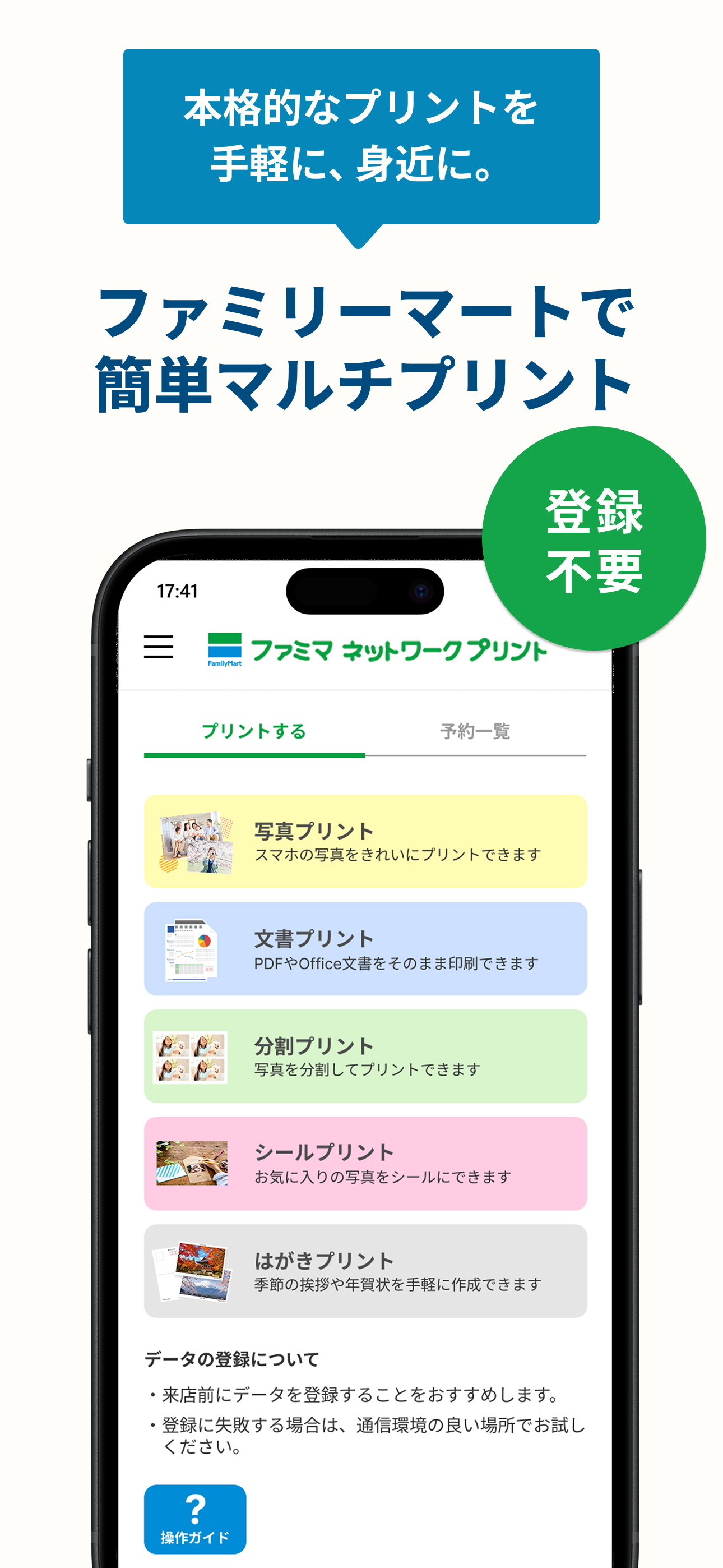
1つ目の方法は、日常的に利用している連絡手段を活用したLINE連携プリントです。シャープが運営するマルチコピー機向けサービス「ネットワークプリント」の公式LINEアカウントを友だち追加するだけで準備は完了します。トークルームの画面上に印刷したい写真を送信すると、数秒後に折り返し「ユーザー番号」が自動返信されます。あとはその番号をファミリーマート店頭のマルチコピー機に入力するだけで、即座に対象の写真が呼び出されます。
2つ目の方法は、SafariやGoogle Chromeなどのブラウザから「ネットワークプリント」のWebサイトに直接アクセスする手順です。トップ画面から「会員登録なしで利用する」を選択し、利用規約に同意したうえで写真ファイルをアップロードします。登録完了画面に英数字のユーザー番号が表示されるため、その画面をスクリーンショットしておくかメモに控えておけば、店頭で迷うことなく操作に移ることができます。いずれの手段も手元で印刷予約を完結できるため、店舗でスマートフォンを操作して滞在時間を長引かせる心配がありません。
写真印刷の値段・サイズ・用紙一覧|L判からシール紙・証明写真まで徹底比較
ファミリーマートの写真印刷は、用途に応じて複数の用紙タイプやプリント形式を選択できます。一般的なアルバム保存用のL判から、手帳やグッズ作りに重宝するシール紙、さらには就職活動や各種申請に使える証明写真まで幅広いメニューが用意されています。費用感と仕様を以下の比較表にまとめました。
| 印刷タイプ・用紙 | 詳細・数値データ | 一般的な基準・相場 | 編集部の見解・評価 |
|---|---|---|---|
| L判 写真用紙 | 89×127mm / 1枚40円 | コンビニ相場:30〜40円 | 最も標準的。スナップ写真やアルバム整理に最適でコストパフォーマンスが高い。 |
| 2L判 写真用紙 | 127×178mm / 1枚100円 | コンビニ相場:80〜100円 | L判の2倍サイズ。集合写真やフォトフレームに飾る用途に推奨。 |
| スクエア(ましかく) | 89×89mm / 1枚40円(余白カット式) | コンビニ相場:40円前後 | SNS投稿写真と親和性が高い。正方形アルバム作りで根強い人気。 |
| シール紙印刷(L判/2L判) | L判200円 / 2L判300円 | 専門機・文具店相場:300〜500円 | スマホケースのデコレーションやネームタグ作成に極めて便利。粘着力も良好。 |
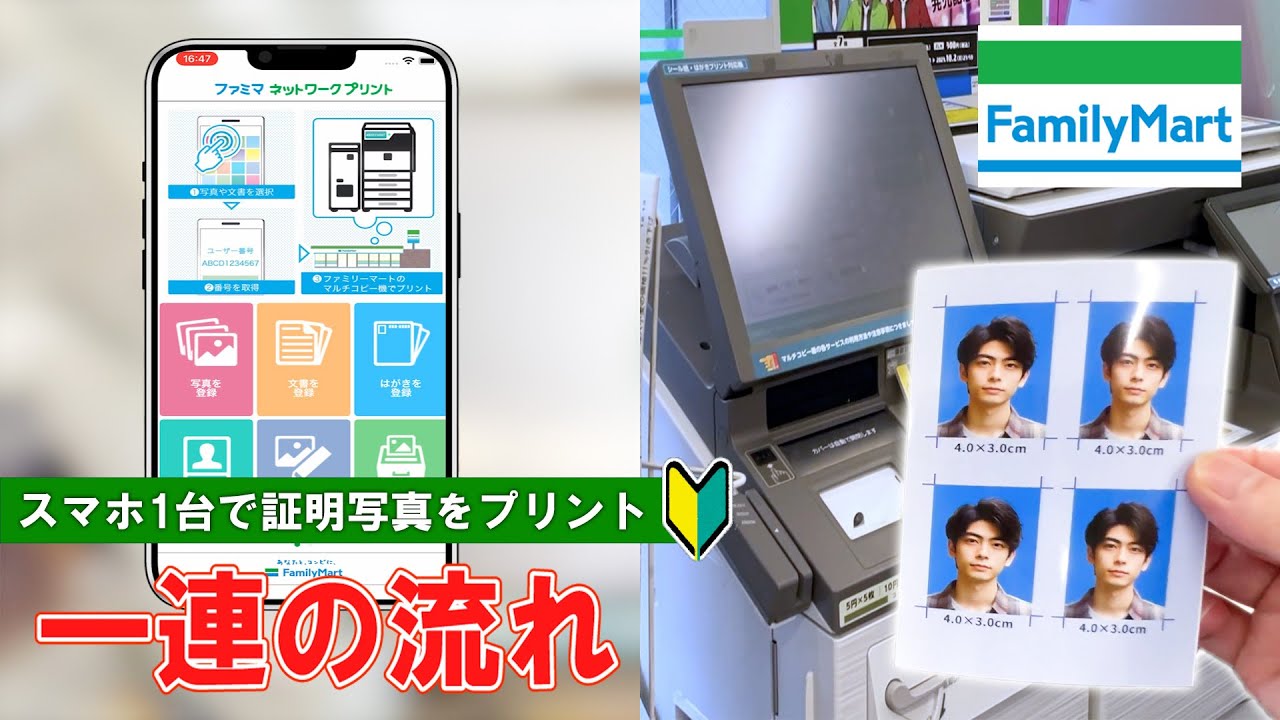
| 証明写真プリント | L判内に複数コマ配置 / 1枚200円 | 街頭BOX相場:800〜1,000円 | 専用BOX機の4分の1以下の費用。納得いくまで自撮りした画像を使えるメリット大。 |
店頭で慌てないマルチコピー機操作の完全ガイドとWi-Fi接続の落とし穴
番号発行を済ませて店舗に到着したら、タッチパネルの指示に従うだけで迷うことなくプリントアウトが完了します。大まかな流れは以下の通りです。
まず、タッチパネル初期画面から「プリントサービス」を押し、メニュー内から「ネットワークプリント」を選択します。次に、事前にLINEやWebブラウザで取得しておいた「ユーザー番号」を入力する画面が表示されます。番号を入力して確定すると、登録されている画像一覧がサムネイル表示されます。ここで印刷したい画像、サイズ(L判・2L判など)、フチの有無、印刷枚数を指定します。最後に現金を投入するか、対応している電子マネー等の決済手段を選択して「スタート」ボタンを押せば、写真排出口から現像されたプリントが出力されます。
一方で、事前予約を介さず「PrintSmash(プリントスマッシュ)」という無料アプリを使って店頭でWi-Fi接続方法を実践する場合、特有のトラブルに見舞われるケースが報告されています。店舗のマルチコピー機が発信している専用SSIDにスマートフォンのWi-Fiを繋ぐ必要がありますが、端末が「インターネット未接続」と判定して自動的に4G/5G回線へ切り替えてしまう現象が多発します。この通信切断を防ぐためには、Wi-Fi接続を試みる前にスマートフォンの「モバイルデータ通信を一時的にオフにする」か、機内モードを起動した状態でWi-Fiのみをオンにするという現場の工夫が極めて有効です。
【実態検証】写真印刷の画質評判とネットの生の声|なぜ「暗い」「端が切れた」と感じるのか
ネット上の口コミや知恵袋、SNSの投稿を検証すると、「コンビニの写真プリントとは思えないほど光沢があって綺麗」「水に濡れても滲まない」と絶賛される一方で、「スマホの画面で見ていたより全体的に暗く沈んだ印象になった」「周囲の人物や文字の端が勝手に切り取られてしまった」という不満の声も散見されます。この現象はマルチコピー機の故障ではなく、デジタル画面と紙の印刷物が持つ構造的な違いに起因しています。
まず、画質自体の基本スペックは極めて優秀です。ファミリーマートのマルチコピー機は昇華型熱転写方式または高精細インクジェット技術を採用しており、家庭用インクジェットプリンターのようなインクの粒状感(ドット感)がほとんど目立ちません。表面に保護オーバーコート層が形成されるため、指紋がつきにくく、耐水性・耐光性にも優れています。
それにもかかわらず「暗い」と感じてしまう最大の原因は、スマートフォンの液晶や有機ELディスプレイが自ら光を放つ「透過光」であるのに対し、紙の写真は外の光を反射して目に入る「反射光」である点にあります。特に近年のスマートフォン画面は自動輝度調整で非常に明るく発色するため、画面通りの明るさで現像されると錯覚しがちです。対策として、印刷予約を行う直前にスマホの写真編集機能で明るさ(露出)を+10〜15%程度アップさせておくと、仕上がりが劇的にクリアになります。
また、「端が切れる」問題はアスペクト比(縦横比)の不一致が原因です。多くのスマートフォン標準カメラ(特にiPhone)は「4:3」の比率で撮影されますが、一般的なL判写真用紙は「約1.42:1(ほぼ3:2)」という異なる比率を持っています。用紙全体に写真を満たす「フチなし」設定を選択すると、用紙からはみ出た上下または左右が自動的にトリミングされます。写真の端ギリギリに被写体の顔や文字が配置されている場合は、プレビュー画面で「フチあり」を選択して印刷範囲をすべて収める設定を行うのが鉄則です。
ファミマプリントとネットワークプリントの混同に注意|ネットの盲点と印刷できない対処法
ファミリーマートで写真印刷を利用する際、初心者が最も陥りやすい落とし穴が「ファミマプリント」と「ネットワークプリント」の混同です。名称が酷似しているため混同されがちですが、サービスの性質はまったく異なります。
「ファミマプリント」は、アニメキャラクターのブロマイド、ゲームの記念イラスト、タレントの公式写真などを購入するためのコンテンツ販売サービスです。10桁前後のプリント番号を購入者が入力して所定の著作物を買い取る仕組みとなっており、自分のスマートフォン内にあるプライベート写真をプリントすることはできません。自分の写真を印刷する際は、必ずタッチパネルで「ネットワークプリント」を選択する必要があります。
また、いざ写真をアップロードしようとしても「印刷できない対処法」を検索する羽目になる典型的なトラブルがファイル形式のエラーです。近年のiPhoneで標準設定となっている「HEIC(.heic)」形式の画像ファイルは、Webブラウザ経由の登録時に弾かれてしまうことがあります。この場合、LINE経由で写真を送信すれば自動的にJPEG形式へと変換されるため、エラーを確実に回避できます。手動で対応する場合は、iOSの写真アプリから「共有」を押し「複製」やファイル保存を経由してJPEGに変換するか、カメラのフォーマット設定を「互換性優先」に変更しておくことが推奨されます。
【プロの結論】ファミマ写真プリントが向いている人・慎重になるべき人の判断基準
技術とインフラが成熟した2026年現在、ファミリーマートのマルチコピー機は多様な印刷ニーズに対応していますが、すべてのシチュエーションで万能というわけではありません。コスト、時間、用途のバランスを考慮した明確な判断基準は以下の通りです。
【向いている人・推奨されるケース】
・1〜10枚程度の少部数を、今すぐその日のうちに手元に現像したい人
・急な履歴書提出やパスポート更新で、証明写真を低コスト(200円)で即日用意したい人
・手帳デコや推し活グッズのために、1枚単位でシール紙プリントを作りたい人
・家庭用プリンターのインク詰まりや高額なインク代のメンテナンスから解放されたい人
【慎重になるべき人・ネット専業ラボを検討すべきケース】
・結婚式や子どもの成長記録など、100枚以上の写真を一括で大量現像したい人(ネットプリント専業サービスなら1枚10円台前半まで抑えられるため、コスト差が顕著になります)
・展示用や作品展出品など、カラーマネジメント(ICCプロファイル)を完全に制御した厳密な色校正を求めるプロ志向の人

【ファミマ スマホ の 写真 印刷】に関するよくある質問(FAQ)
Q1:アプリを一切使わずに、本当にスマートフォンだけで印刷できますか?
A1:完全に可能です。LINEで「ネットワークプリント」の公式アカウントを友だち追加して写真を送るか、スマートフォンのブラウザからネットワークプリント公式サイトを開いて写真をアップロードするだけで、即座に印刷用番号が発行されます。店頭到着前の移動時間中にも数タップで作業が完了します。
Q2:証明写真として提出しても画質や規格に問題はありませんか?
A2:パスポート、マイナンバーカード、運転免許証、履歴書などの公的書類に十分通用する解像度と用紙品質を備えています。マルチコピー機の「証明写真プリント」機能を選択すれば、規定サイズ(縦40mm×横30mmや縦45mm×横35mmなど)に合わせて均等配置して出力可能です。街頭の証明写真ボックス(800〜1,000円)と比較して200円前後と大幅に費用を抑えられます。
Q3:写真のアップロード後に取得した番号の有効期限はいつまでですか?
A3:会員登録なし(LINE連携やゲスト登録)で発行した場合の有効期限は、登録完了日を含めておよそ「8日間」です。期限を過ぎるとサーバーから画像データが安全に自動消去されるため、プライバシー管理の観点からも安心して利用できます。期限内であれば全国のファミリーマート(およびローソン等のネットワークプリント対応機)で同じ番号からプリントアウトが可能です。
Q4:マルチコピー機で白枠(フチあり)の設定や分割プリントは選べますか?
A4:店頭のタッチパネル操作時に自由に選択できます。「フチあり」を選択すると写真の全領域が収まり端がカットされません。また、1枚の用紙内に2コマや4コマの画像を並べて出力する「インデックス風分割プリント」もタッチパネル画面上でレイアウトを指定できます。
まとめ:手元で準備を完結させてファミマ店頭で迷わず最速現像を
ファミリーマートのスマートフォン写真印刷は、専用アプリのダウンロードや店頭Wi-Fiの設定といった煩わしさを完全に省き、LINEやWebブラウザから最小限の手数で利用できるインフラへと進化しています。日常のスナップ写真を形に残したいときはもちろん、急な証明写真や手帳用のシール作成まで、1枚単位で手軽かつ高品質に現像できる利便性は日常生活において非常に強力な武器となります。
画面で見るより少し明るめに補正すること、用紙サイズとの比率を意識してフチの有無を選ぶこと、そして「ファミマプリント」ではなく「ネットワークプリント」を選ぶこと。この3つの要点さえ押さえておけば、店頭で一切迷うことなく、鮮やかで満足のいく仕上がりの写真を即座に手にすることができます。 (出典: ファミマ スマホ の 写真 印刷(Yahoo!ニュース))
最新のトレンドや話題のニュースをわかりやすく解説するWebライターです。読者の皆様に役立つ情報を日々お届けしています。
