写真文字入れ完全無料!ロゴなしおしゃれ神ツール比較【2026最新版】
SNSの投稿やサムネイル、ブログのアイキャッチを作成する際、「写真に文字を入れたいけれど、どのツールを使えばいいか分からない」と頭を抱えるケースは少なくありません。いざ無料アプリを試してみると、完成画像に強制的にアプリのロゴ(透かし)が入ってしまったり、選べる日本語フォントが数種類しかなく「なんだかダサい」仕上がりになったりといったトラブルが後を絶ちません。
2026年現在、画像編集ツールの進化によって、スマートフォン(iPhone/Android)やPCブラウザから、完全無料でロゴなし・商用利用可能なハイクオリティ加工ができる環境が完全に整いました。本稿では、デジタルメディア編集部の現場検証とクリエイターへのヒアリングをもとに、失敗しない写真文字入れ簡単ツール2026最新環境と、プロ級におしゃれ見えする実践テクニックを徹底解説します。
📌 【この記事の重要ポイントまとめ】
- 要点1:2026年現在、写真文字入れロゴなし無料をストレスなく実現する筆頭は「Canva」と「Phonto」の2強体制。
- 要点2:文字入れがダサく見える根本原因はフォントの選択肢ではなく「余白設計」と「文字間(カーニング)」の未調整にある。
- 要点3:商用利用やSNS収益化を狙う場合は、ツール自体の規約だけでなく「収録フォントの個別商用ライセンス」の確認が必須。
【2026年最新比較】写真文字入れ完全無料ツールおすすめ5選|ロゴなし・商用利用を徹底検証
編集部では、現在App StoreやGoogle Play、Webブラウザで提供されている主要な写真文字入れアプリ無料ツール20種類以上を実際にインストールし、操作性・フォント数・透かしの有無・商用利用の可否をテストしました。その中から、一般ユーザーからプロの現場まで自信を持っておすすめできる5大ツールを比較検証します。
| ツール名 | 対応デバイス | 日本語フォント・機能 | ロゴなし / 商用利用 |
|---|---|---|---|
| Canva | iOS / Android / PCブラウザ | 500種類以上(手書き・明朝・ゴシック網羅) | ロゴなし完全無料 / 商用利用可能(無料素材内) |
| Phonto | iOS / Android | 400種類以上+外部フォント自由追加 | ロゴなし完全無料 / フォントライセンスに準拠 |
| Adobe Express | iOS / Android / PCブラウザ | 高品質なAdobe Fonts日本語対応 | ロゴなし(要無料アカウント) / 商用利用可能 |
| LINE Camera | iOS / Android | 約100種類(かわいい系・スタンプ連携強み) | ロゴ消去設定可能 / 私的利用推奨 |
| 純正写真アプリ | iOS(マークアップ) / 各端末 | 標準3〜5種(機能は最小限) | ロゴなし完全無料 / 商用利用可能 |
検証の結果、デザインテンプレートと写真文字入れおしゃれフォントの豊富さではCanva写真文字入れが頭一つ抜けており、スマホ単体で細かな文字位置やカーニング(文字間隔)を1ピクセル単位で追い込みたい場合はPhontoが圧倒的な自由度を誇ります。
「ロゴが入る」「フォントがダサい」を完全回避!現場目線で暴くツールの罠
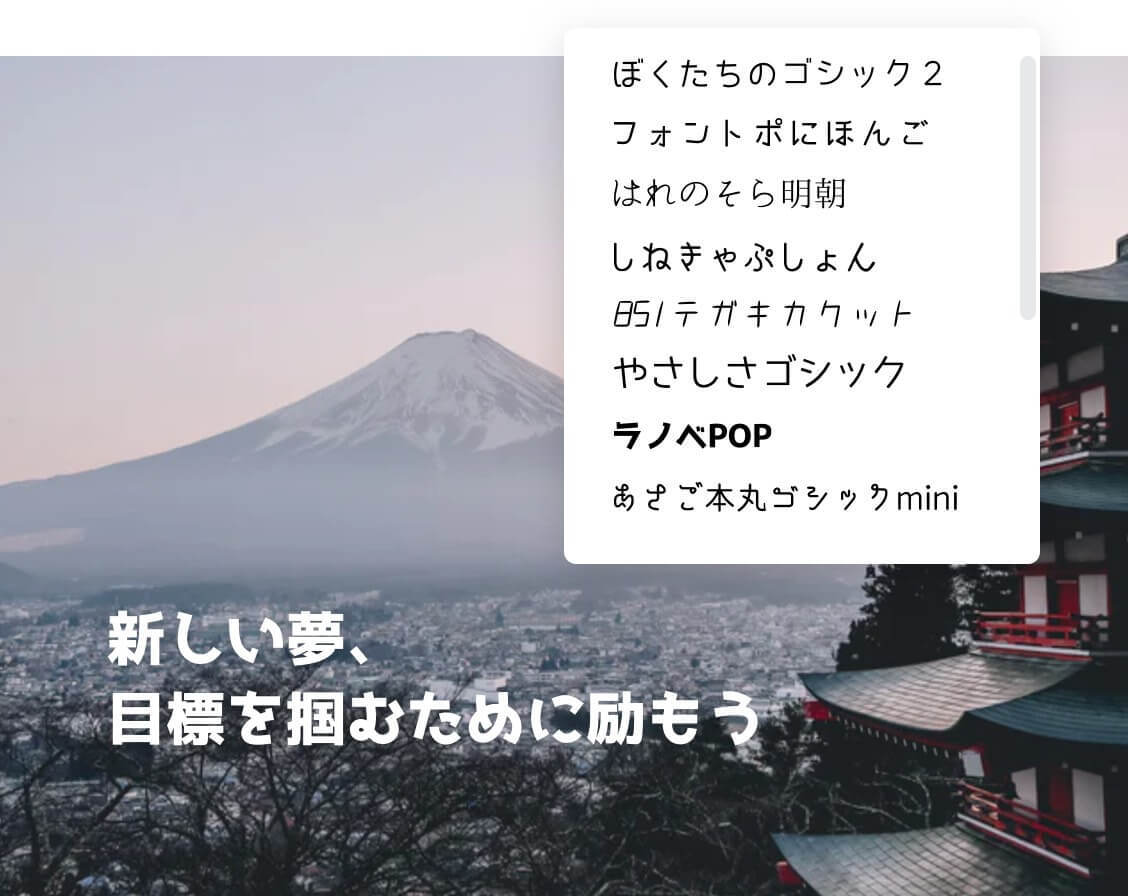
ネット上の知恵袋やSNS上では、「無料アプリで文字を入れたら右下に大きなロゴが焼き付いて消せない」「日本語を入力した途端に明朝体か角ゴシックの無機質なフォントになり、雰囲気が台無しになる」という不満が日常的に投稿されています。
こうしたトラブルが起きる背景には、無料アプリ特有のマネタイズ設計があります。多くの海外製アプリは、「保存時に透かしを消すには月額サブスクリプションが必要」という仕様を採用しています。さらに、英語圏で開発されたツールは欧文フォントが数百種類あっても、写真文字入れ日本語フォント無料の収録数が極端に少なく、日本語を入力すると端末標準のシステムフォントに強制置換されてしまうケースが多発します。
この罠を回避するための必須条件は以下の2点です。
- 書き出し設定でウォーターマーク(透かし)が標準でオフ、もしくは設定から無料で非表示にできること
- Google Fonts(Noto SansやZen Kaku Gothicなど)やオープンソースの日本語フォントをクラウド経由で直接読み込めること
この2点を確実にクリアしているツールを選ぶだけで、初心者であっても一瞬で垢抜けたビジュアルを作ることができます。
【デバイス別】写真文字入れiPhoneおすすめ・Android・PCブラウザの最強環境
作業環境によって最適な選択肢は異なります。手元にある端末に合わせて最短でプロクオリティに到達できる組み合わせを整理しました。
iPhoneユーザー:迷わず「Phonto」または「Canva」
写真文字入れiPhoneおすすめの筆頭は、長年クリエイターに愛用されている「Phonto」です。アプリ自体が極めて軽量で、保存時の画質劣化がほぼありません。Web上で配布されている無料フォントファイル(.ttfや.otf)をSafariからワンタップで読み込めるため、オリエンタルな毛筆体や写真文字入れ手書き風のフォントを無制限に拡張できます。
Androidユーザー:直感操作の「Canva」と「Phonto」
写真文字入れAndroidアプリにおいても「Canva」と「Phonto」の安定感は抜群です。特にAndroid端末特有の画面アスペクト比の違いにもCanvaは柔軟に対応し、クラウド上で画像が自動同期されるため、移動中にスマホで文字入れした下書きを自宅のタブレットで仕上げるシームレスなワークフローが構築できます。
PCブラウザ環境:インストール不要の「Canva」&「Adobe Express」
写真文字入れPCブラウザの領域では、ブラウザ上で全機能が動くCanvaとAdobe Expressが2大巨頭です。大画面でキーボード操作ができるため、長文のキャッチコピーや複数行のテキストレイアウト、整列機能を使った精密なデザインが数分で完了します。
インスタ加工で差がつく!おしゃれフォント&手書き風文字入れのプロ級テクニック
インスタ写真文字入れ加工において、プロとアマチュアの差を分けるのはツール自体の性能ではなく、「視覚心理学に基づいた文字の配置ルール」です。写真の魅力を殺さずに文字を読ませるための3大原則を押さえておきましょう。
第一に、「視線誘導の軌跡(Zの法則・Fの法則)と被写体の重心」を意識します。人物の視線の先や風景の抜けた空など、情報量の少ない「ネガティブスペース(余白)」にテキストを配置するのが鉄則です。顔やメインの料理に文字を被せると、被写体の魅力と文字の可読性が互いに打ち消し合います。
第二に、「文字のコントラスト設計」です。背景写真が明るい場合はダークトーンの文字色を選び、背景が複雑な場合は文字の背後に「不透明度30〜50%の帯(座布団)」を敷くか、Canvaのエフェクト機能で「背景ぼかし」や「微弱なドロップシャドウ」を付与します。この一手間だけで文字の浮き立ち方が劇的に改善します。
第三に、「フォントの感情一致(トンマナ)」です。カフェや旅の写真には丸みを帯びた手書き風フォントを合わせ、ビジネスやニュース系の発信には視認性の高い極太のモダンゴシックを合わせることで、受け手に与える信頼感と共感が最大化されます。
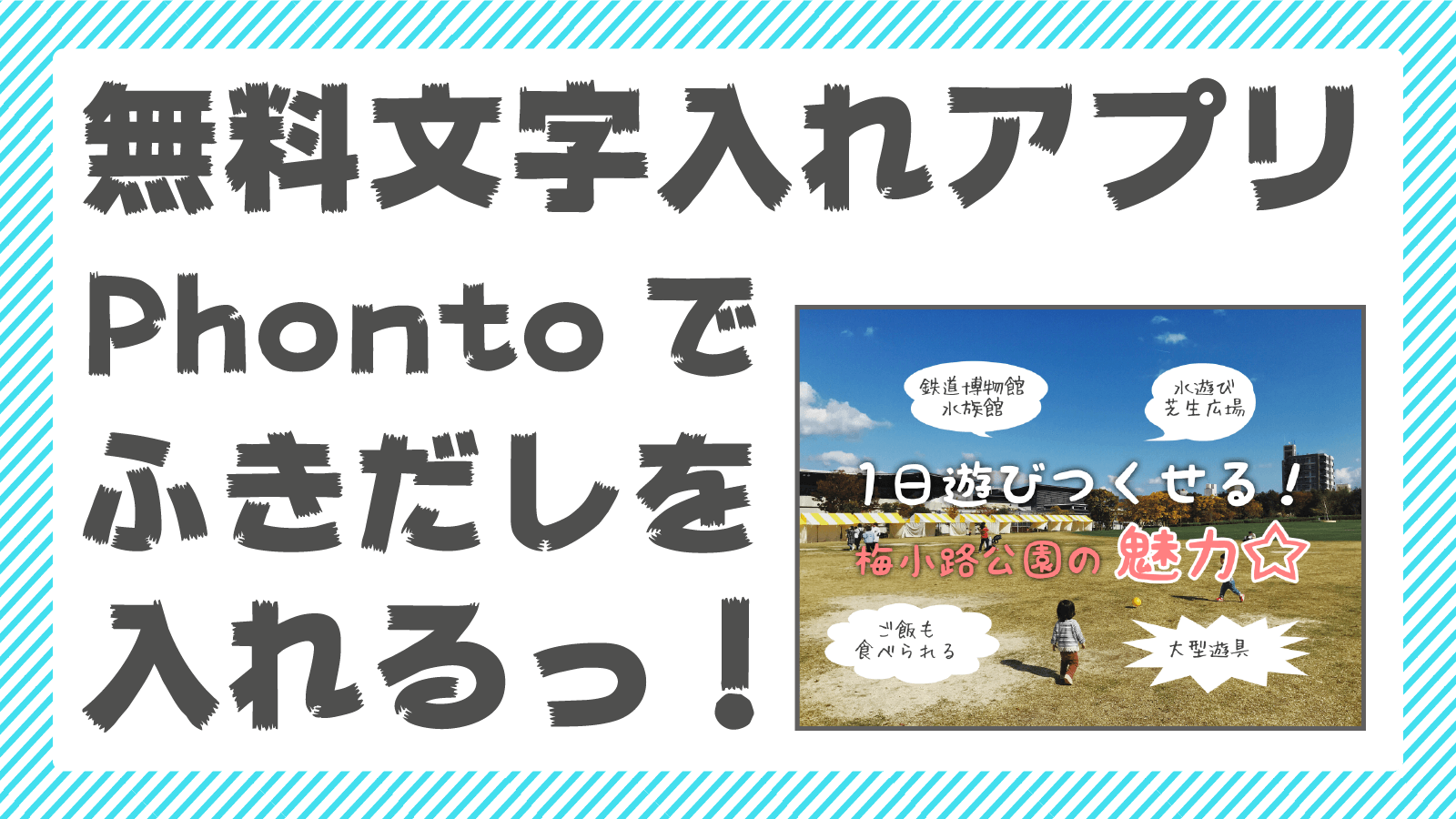
Phonto写真文字入れ使い方の基本ステップ|3分でマスターする文字加工
スマホ単体で最も自由度の高い「Phonto写真文字入れ使い方」の基本手順を解説します。一度手順を覚えれば、次からは1分程度で作業が完了します。
- 写真を読み込む:アプリを起動し、カメラアイコンをタップして「写真アルバム」から文字を入れたい画像を選択します。
- テキストを入力する:画像の好きな場所をタップすると「文字を追加」という吹き出しが出るので、テキストを入力します。
- フォントを選ぶ:「フォント」ボタンを押し、一覧から好みのフォントを指定します。「Myフォント」タブを使えば、ネットからダウンロードした外部フォントも即座に適用できます。
- スタイルと配置を微調整する:「スタイル」から文字色、縁取り(ストローク)、影(シャドウ)、背景色を調整します。「サイズ」「傾き」「移動」を使って理想の位置へ配置します。
- 高画質で保存する:右下の共有アイコンから「画像を保存」をタップします。PNGまたは高品質JPEGで出力されます。
著作権・商用利用の落とし穴|無料で使う前に知っておくべき法的三原則
写真文字入れ商用利用可能と謳うツールであっても、法的なリスクが完全にゼロというわけではありません。特にブログの収益化や自社のプロモーション、YouTubeのサムネイル、クラウドソーシングでの納品に画像を使う場合は、以下の3原則を厳守する必要があります。
原則1:フォント個別の利用規約を確認する
アプリ自体が商用利用可能であっても、アプリ内に収録されている一部のフォントが「個人利用限定」となっているケースがあります。Canvaに標準収録されているフォントの多くは商用利用が認められていますが、フォント単体の再配布や商標登録は禁止されています。
原則2:外部追加フォントのSILライセンス確認
Phontoなどに外部からダウンロードして導入するフリーフォントは、配布元の利用規約(SIL Open Font Licenseや商用フリーの明記)を必ず確認してください。「非商用に限り無料」のフォントを企業の販促チラシやアフィリエイトブログに使用すると、著作権侵害による損害賠償請求に発展するリスクがあります。
原則3:写真自体の肖像権・著作権との切り分け
文字自体に問題がなくても、文字を載せる「写真」に第三者の顔や他人の著作物(キャラクター、アート作品、商標)が無断で写り込んでいる場合、文字入れ画像の公開自体が権利侵害となります。
【プロの結論】おすすめできる人・慎重になるべき人の判断基準
各ツールの特性を踏まえ、利用者の目的ごとに最適なツールの選び方をまとめました。
- Canvaが向いている人:デザインセンスに自信がなく、プロが作ったテンプレートにおしゃれな文字を当てはめたい人。PCとスマホの両方で効率的に作業したい人。
- Phontoが向いている人:スマホだけで完結させたい人。ネット上で見つけた特定のフリーフォントを使ってオリジナリティを出したい人。文字の位置や行間を細かく制御したい人。
- 標準機能(マークアップ等)で十分な人:SNSへの投稿ではなく、道順の矢印やメモ書きなど、連絡・記録目的で写真に文字を書き込みたいだけの人。
- 慎重になるべきケース:企業の公式ロゴ制作や商標出願を伴うメインビジュアル作成。この場合は無料アプリの既成フォントやテンプレートをそのまま使わず、プロのデザイナーへの発注や商用商標対応フォントの購入を検討すべきです。
【写真 文字 入れ 無料】に関するよくある質問(FAQ)
Q1:写真に文字を入れて保存すると画質が荒くなってしまう原因は何ですか?
A1:多くの無料アプリは書き出し時に自動圧縮を行います。高画質を維持したい場合は、Phontoの設定で「出力解像度」を「最大(元のサイズ)」にするか、Canvaで保存する際にファイル形式を「PNG」に指定して書き出してください。
Q2:Canvaの無料プランで作成した文字入れ画像は、Instagram広告や自社の販売POPに使えますか?
A2:はい、Canvaの無料素材と無料フォントのみで構成された画像であれば、商用利用(広告出稿やチラシ作成、SNS収益化)が公式に認められています。ただし、素材自体を無加工で転売することや、Canvaのロゴマーク入り有料素材を不正利用することは禁止されています。
Q3:会員登録やログインを一切せずに、PCブラウザから今すぐ文字入れできるツールはありますか?
A3:「iLoveIMG」や「Banner-Koubou(バナー工房)」などのWebツールであれば、アカウント作成不要でブラウザ上に画像をドラッグ&ドロップするだけで即座に文字入れが可能です。
Q4:手書き風の日本語フォントでおすすめの無料フォントは何ですか?
A4:「あんずもじ」「Yuji Boku」「Zen Kurenaido(Zen紅道)」「ふい字」などが定番です。Canva内であれば検索バーに「手書き」と入力するだけで、商用利用可能な手書き風日本語フォントが多数表示されます。
まとめ:2026年の写真文字入れは「フォント選定」と「余白設計」で決まる
写真への文字入れは、高価な専用ソフトを購入しなくても、現在提供されている無料ツールを正しく選ぶだけでプロ顔負けのクオリティに仕上げることができます。ツールの機能性だけでなく、背景とのコントラストや適切な余白の確保といったタイポグラフィの基本を意識することが、垢抜けた画像を作る最大の近道です。
まずは直感的にテンプレートが使える「Canva」か、手軽にフォントをカスタムできる「Phonto」を手元に用意し、発信したい写真の雰囲気に合わせた文字入れ加工を試してみてください。 (出典: 写真 文字 入れ 無料(Yahoo!ニュース))
最新のトレンドや話題のニュースをわかりやすく解説するWebライターです。読者の皆様に役立つ情報を日々お届けしています。
