Becky!メール完全攻略|設定・移行手順から評判まで徹底解説
国産メーラーの金字塔として四半世紀以上にわたり日本のビジネス現場を支え続ける「Becky! Internet Mail」(有限会社リムアーツ開発)。Webメール全盛の時代にあっても、極めて軽量な動作と洗練されたキーボード操作性、強力なメール管理能力により、エンジニアや士業、企業のバックオフィスを中心に今なお絶大な支持を集めています。
一方で、PCの買い替えに伴う移行作業やWindows 11環境での安定性、近年のセキュリティ強化(OAuth2対応や暗号化通信)に伴う設定トラブルなど、運用面で疑問を抱えるユーザーも少なくありません。本記事では、初期設定からトラブルシューティング、データ移行、最新の評判まで、現場目線で徹底解説します。
📌 【この記事の重要ポイントまとめ】
- 要点1:Becky! Internet MailはWindows 11でも極めて軽快に完全動作し、買い切りライセンス(4,400円・税込)で長期運用コストが極めて優秀。
- 要点2:PC移行やバックアップは「データフォルダ(標準はB2フォルダ)」のコピー、またはプラグイン・エクスポート機能でアドレス帳ごと完全復元が可能。
- 要点3:近年の送受信エラーや文字化けは、OAuth2認証や文字エンコード(UTF-8/ISO-2022-JP)の個別プロパティ設定で見事に解決できる。
【2026年最新】Becky! Internet Mailの現在地とWindows 11動作検証
有限会社リムアーツが手掛けるBecky! Internet Mailは、徹底した無駄の排除と堅牢性を両立したWindows専用メールクライアントです。OSのアップデートが頻繁に行われるWindows 11環境下でも極めて安定した動作を維持しており、最新のセキュリティパッチにも迅速に対応しています。
昨今のWebメーラーやElectronベースのアプリケーションが数百MB〜数GBのメモリを消費するのに対し、Becky!は常駐時のメモリ消費がわずか数十MB程度にとどまります。数万通におよぶ過去ログを抱えた状態でも、検索やスレッド表示が一切もたつかない処理速度は、一度体験すると他のクライアントへ戻れなくなる最大の要因です。
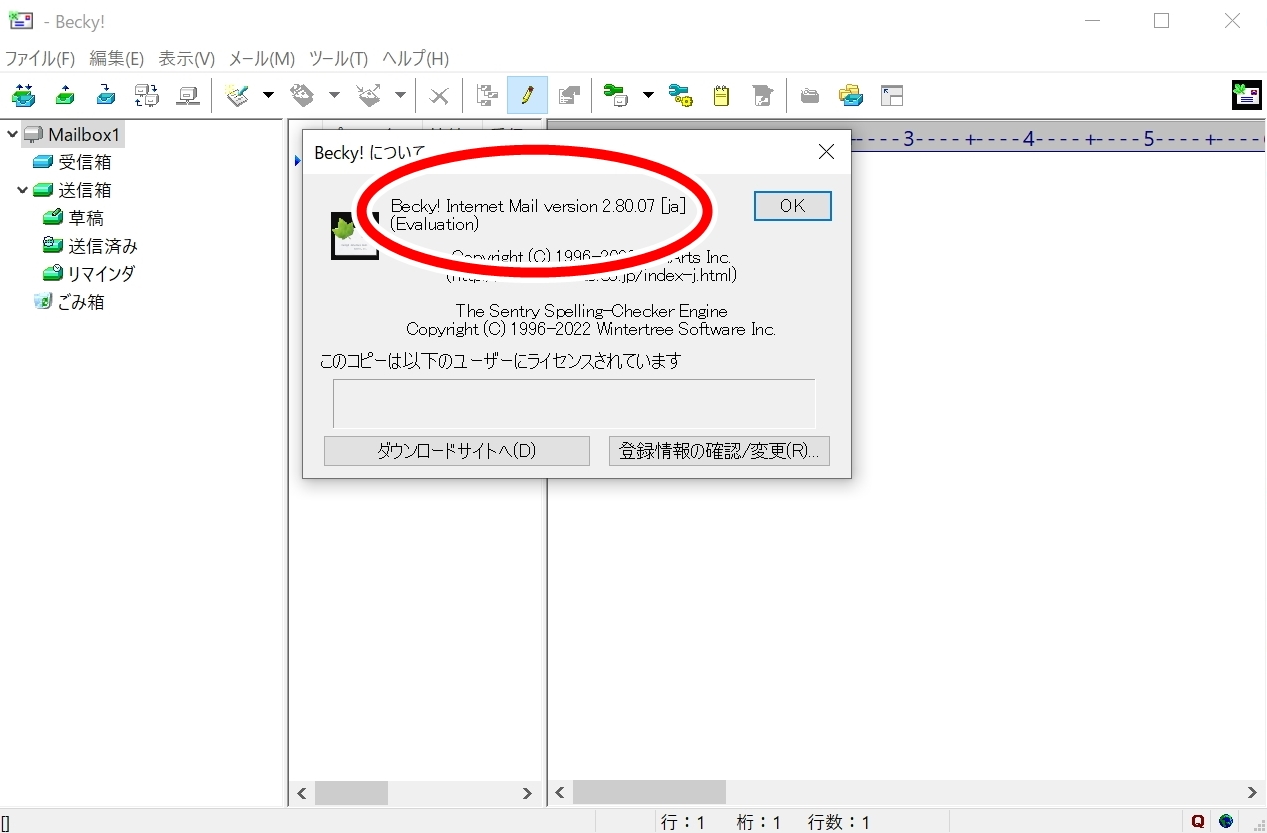
気になるライセンス体系は、現在も安心の「シェアウェア(買い切り型)」を採用しています。試用期間(30日間)経過後は、公式サイト等からBecky ライセンスキー購入(1ライセンスあたり4,400円・税込)を行うことで継続利用が可能です。個人利用であれば、1ユーザーが所有する複数台のPC(デスクトップとノートPCなど)に同一キーを登録して利用できる柔軟なライセンス規約も高く評価されています。

失敗しない初期セットアップ|IMAP・POP設定と署名の最適化
メール送受信を確実に行うためのアカウント設定は、基本手順さえ押さえれば迷うことはありません。近年急速に普及したクラウド型メールサービス(GmailやMicrosoft 365など)を利用する場合は、従来のパスワード認証だけでなく認証方式の選択が鍵を握ります。
1. 基本的なアカウント追加とIMAP/POPの使い分け
メニューバーの「ファイル」>「メールボックス」>「新規作成」からセットアップを開始します。
- POP3接続:メールをPCローカルにダウンロードして管理したい場合(動作が最も高速でオフライン閲覧に最適)。受信ポート「995」、SSL/TLSにチェック。
- IMAP4接続:スマートフォンや他のPCと既読・未読状態やフォルダ構成を同期したい場合。受信ポート「993」、SSL/TLSにチェック。
- 送信設定(SMTP):送信ポート「465(SSL/TLS)」または「587(STARTTLS)」を指定し、「SMTP認証」を有効化。
Gmailなどの二段階認証が必須のサービスでは、Googleアカウント側で「アプリパスワード」を発行してBecky!のパスワード欄に入力するか、最新版でサポートされているOAuth2認証を選択することで、スムーズに接続を確立できます。
2. 業務効率を劇的に上げる「署名設定」とテンプレート
ビジネス連絡で欠かせないBecky メール 署名 設定は、「メールボックスの設定」>「署名」タブから編集します。Becky!の優れた点は、複数の署名を登録してワンクリックで切り替えられるだけでなく、取引先や社内向けなど、宛先ドメインごとに署名を自動挿入する条件分岐が柔軟に行える点です。さらにテンプレート機能を組み合わせることで、定型返信にかかる時間を大幅に圧縮できます。
PC買い替え時の完全ガイド|Beckyのバックアップ・移行・アドレス帳移行手順
PCの新調時に最も多くのユーザーが不安を感じるのが、過去の送受信メールやフォルダ階層、アドレス帳の移行作業です。Becky!はデータ構造が極めてシンプルであるため、正しい手順を踏めば1通の欠損もなく新環境へ移行できます。
| 移行・管理項目 | 詳細・保存場所の目安 | 一般的な基準・難易度 | 編集部の見解・推奨手法 |
|---|---|---|---|
| メールデータ・設定一括 | C:\Users\[ユーザー名]\AppData\Roaming\RimArts\B2(標準) | 手動コピー:中 プラグイン利用:低 | フォルダごとの丸ごとコピーが最も確実。設定も完全に引き継がれます。 |
| アドレス帳の単体移行 | Addressフォルダ内データ、またはCSV形式 | インポート/エクスポート:低 | 他社ソフトからの乗り換え時はCSV、Becky!間ならフォルダ移動が最速。 |
| ライセンス情報の復元 | 購入時に発行された登録番号・キー | 入力のみ:極めて容易 | 再購入は不要。大切に保管したキーを「登録」画面に再入力するだけ。 |
失敗しない移行ステップ
- 旧PCでデータフォルダを特定:Becky!の「ヘルプ」>「バージョン情報」でデータディレクトリのパスを確認。
- Becky!を完全に終了:タスクトレイに残っていないことを確認し、外付けSSDやUSBメモリへデータフォルダ(通常「B2」)をまるごとコピー。
- 新PCへBecky!を新規インストール:インストーラーを実行し、起動時に「既存のデータフォルダを使用する」を選択してコピーしたB2フォルダを指定する。
この手順だけで、メール本文、送受信ログ、振り分けルール、アドレス帳、署名に至るまで、旧環境と寸分違わぬ状態で立ち上がります。

現場のトラブルを即解決|文字化け対策と送受信エラーの対処法
日々の業務で突如発生する「読めないメール」や「送信エラー」も、Becky!の内部仕様を理解していれば短時間で修復が可能です。
1. Becky メール 文字化け対策の決定打
特定の相手からのメールや海外経由のメッセージで文字化けが発生した場合、多くは文字エンコードの不一致が原因です。Becky!は歴史的経緯から「JIS(ISO-2022-JP)」や「Shift_JIS」の処理に強い設計ですが、現代の主流である「UTF-8」メールのヘッダー解釈でズレが生じることがあります。
- 応急処置:メールを開いた状態で、メニューの「表示」>「エンコード」から「Unicode (UTF-8)」または「日本語 (自動判別)」を手動選択。
- 根本対策:「全般的な設定」>「送信」タブにて、標準文字セットを「ISO-2022-JP」にしつつ、「UTF-8のメールを正しくデコードする」オプションが有効になっているか確認。
2. 送受信エラー(0x800...等)の切り分け
Becky メール 送受信エラーの9割以上は、「認証設定」「セキュリティソフトの干渉」「ポート番号」のいずれかに起因します。サーバーから切断される場合は、アカウント設定の「認証方式」を「標準」から「LOGIN」や「PLAIN」へ切り替えるか、SSL通信のTLSバージョン(TLS 1.2/1.3推奨)がプロバイダの要件を満たしているかを再点検してください。
【実態検証】利用者の生の声と現場目線で見えたリアル
ITmedia等の専門メディアやSNS、長年使い続けるエンジニアコミュニティにおいて、Becky!はどのように評価されているのでしょうか。実際のユーザーの生の声から、その強みと弱みを浮き彫りにします。
ポジティブな評判・口コミ
- 圧倒的な検索速度:「10年分・約15万通の過去メールから、取引先名とキーワードで瞬時に目的のメールがヒットする。Webメールのローディングに比べ圧倒的にストレスフリー。」(50代・システムインテグレーター)
- キーボードショートカットの完成度:「マウスに手を伸ばすことなく、スペースキーで次ページ・次メールへ読み進められる。メール捌きの効率が段違い。」(40代・法務担当者)
- 安全性の高さ:「HTMLメールをプレーンテキストとして安全に表示・確認できるため、巧妙な標的型フィッシングメールの不正スクリプトを自然に無力化できる。」(30代・セキュリティ技術者)
ネガティブな評判・注意点
- UIのデザイン性:「Windows 95/98時代を彷彿とさせるクラシックな見た目で、モダンなデザインに慣れた若手社員にはとっつきにくい。」
- スマホ連携の制限:「POP運用の場合はスマホとの同期が難しいため、マルチデバイス環境を組むならIMAP設定の工夫が必須。」
一般に知られていない盲点とネットの誤解
ネット上には「Becky!は開発が止まっている」「Windows 11では動かない」といった誤った噂が散見されますが、これは明確な誤解です。リムアーツは現在もOSの仕様変更やセキュリティ要件に合わせて定期的なマイナーアップデートを継続しており、見かけの派手さよりも「実務における安定稼働」を最優先にする職人気質の開発姿勢が貫かれています。
また、「HTMLメールの作成に向いていない」という指摘もありますが、これは意図的にプレーンテキストを推奨する設計思想によるものです。過剰な装飾を排し、ビジネス文章としての可読性とセキュリティを担保することこそが、テキスト主体の実務現場で長年選ばれ続ける理由となっています。
【プロの結論】おすすめできる人・慎重になるべき人の判断基準
認知心理学や業務動線の観点から見ると、Becky!は「情報ノイズを極限まで減らし、思考の分断を防ぐツール」です。チャットツールや多機能メーラーの過剰な通知・リッチアニメーションに疲弊しているビジネスパーソンにとって、これ以上ない選択肢となります。
- おすすめできる人:
- 1日に数十〜数百通のテキストメールを素早く処理する必要がある人
- ローカル環境に全データを保存し、オフラインでも過去ログを瞬時に検索したい人
- 買い切り型ソフトウェアで、ランニングコストを抑えたい企業・個人事業主
- 慎重になるべき人:
- カラフルなHTMLメルマガのレイアウト編集を頻繁に行いたいマーケター
- スマートフォンアプリと完全に同一のUI・操作感を求めるユーザー
【becky メール】に関するよくある質問(FAQ)
Q1:Windows 11へのアップグレード後もBecky!はそのまま使えますか?
A1:はい、全く問題なく動作します。OSを上書きアップグレードした場合でも設定やメールデータはそのまま引き継がれますが、万が一に備えて「B2」データフォルダのバックアップを取っておくことを強く推奨します。
Q2:購入したライセンスキーを紛失してしまいました。再発行は可能ですか?
A2:購入時のメールアドレスや登録情報が確認できれば、リムアーツの公式サイトのサポートフォームから再照会が可能です。PC移行時にも同じキーが利用できます。
Q3:Gmail宛てにメールを送信すると相手側で迷惑メール判定されたり、エラーで戻ってきます。
A3:送信元ドメインの「SPF」「DKIM」「DMARC」といった送信ドメイン認証が厳格化されている影響が考えられます。契約しているプロバイダや自社サーバーの指示に従い、送信ポートを587(または465)にし、SMTP認証を正しく設定してください。
Q4:アドレス帳のグループ分けも新PCへ移行できますか?
A4:はい。データディレクトリ内の「Address」フォルダをそのまま新環境へ移行すれば、作成したグループ階層や備考欄のメモも含めて完全な状態で引き継がれます。
まとめ:国産名機を使いこなし快適なメール環境を構築しよう
Webサービスが主流となった現代だからこそ、ローカルで軽快に動作し、データを自分の手元で完全に管理できる「Becky! Internet Mail」の価値は際立っています。無駄を削ぎ落とした無骨なインターフェースの裏には、四半世紀にわたって現場のフィードバックを反映し続けた使いやすさが凝縮されています。
初期設定やデータ移行の手順さえマスターすれば、PC環境が変わっても生涯にわたって頼れる相棒となるはずです。日々のメール処理をより速く、より安全に進めるためのツールとして、ぜひBecky!のポテンシャルを最大限に活用してください。 (出典: becky メール(Yahoo!ニュース))
最新のトレンドや話題のニュースをわかりやすく解説するWebライターです。読者の皆様に役立つ情報を日々お届けしています。
