画像の文字入れで失敗しない秘訣とは?プロ直伝のおしゃれ裏技とツール徹底解説
SNSのフィードやオウンドメディアのアイキャッチ、あるいは友人への写真共有において、「撮影した写真に文字を入れたものの、なぜか垢抜けない」「文字が背景に埋もれて読みにくい」と頭を抱えた経験を持つ人は少なくありません。スマートフォンのカメラが高性能化し、誰でも息をのむような美しい写真が撮れる時代になったからこそ、仕上げとなる文字入れの美意識がコンテンツ全体のクオリティを決定づける要因となっています。
文字をただ配置するだけの作業と、見る人の心を掴むデザインの間には、明確な論理と技術の差が存在します。本稿では、デザイン現場で実践されている視覚心理学に基づいた文字入れの原則から、パソコンやスマートフォンで利用できる無料アプリ・ツールの実力比較、さらには商用利用時に潜む法的な落とし穴まで、現場の検証データを基に詳細に解説します。
📌 【この記事の重要ポイントまとめ】
- 要点1:素人っぽさを脱却する秘訣は、文字の「ジャンプ率」「余白の計算」「背景とのコントラスト(透過帯の活用)」の3原則にある。
- 要点2:作業の効率化にはツールの使い分けが必須。即座の共有ならiPhoneデフォルトやLINE、本格的な発信ならCanvaやPCブラウザ環境が最適解となる。
- 要点3:かわいい日本語フォントをSNS運用やビジネスに流用する際は、商用利用ライセンスの範囲と画像フォーマット(PNGとJPEGの透過差)の事前確認が不可欠。
【失敗しない秘訣】なぜ文字入れがダサくなるのか?視覚心理学から解く3大原則
文字入れを試みた画像の多くが「素人っぽさ」を感じさせてしまう原因は、センスの有無ではなく、視覚認知のメカニズムを無視した配置にあります。人間の目は、明暗の差(コントラスト)と情報の規則性を無意識に探す性質を持っています。文字が読みづらい画像は、脳に余計な負荷をかけるため、SNSのタイムライン上でも瞬時に読み飛ばされてしまうのです。プロのグラフィックデザイナーが実践している文字入れの黄金ルールは、突き詰めると以下の3点に集約されます。
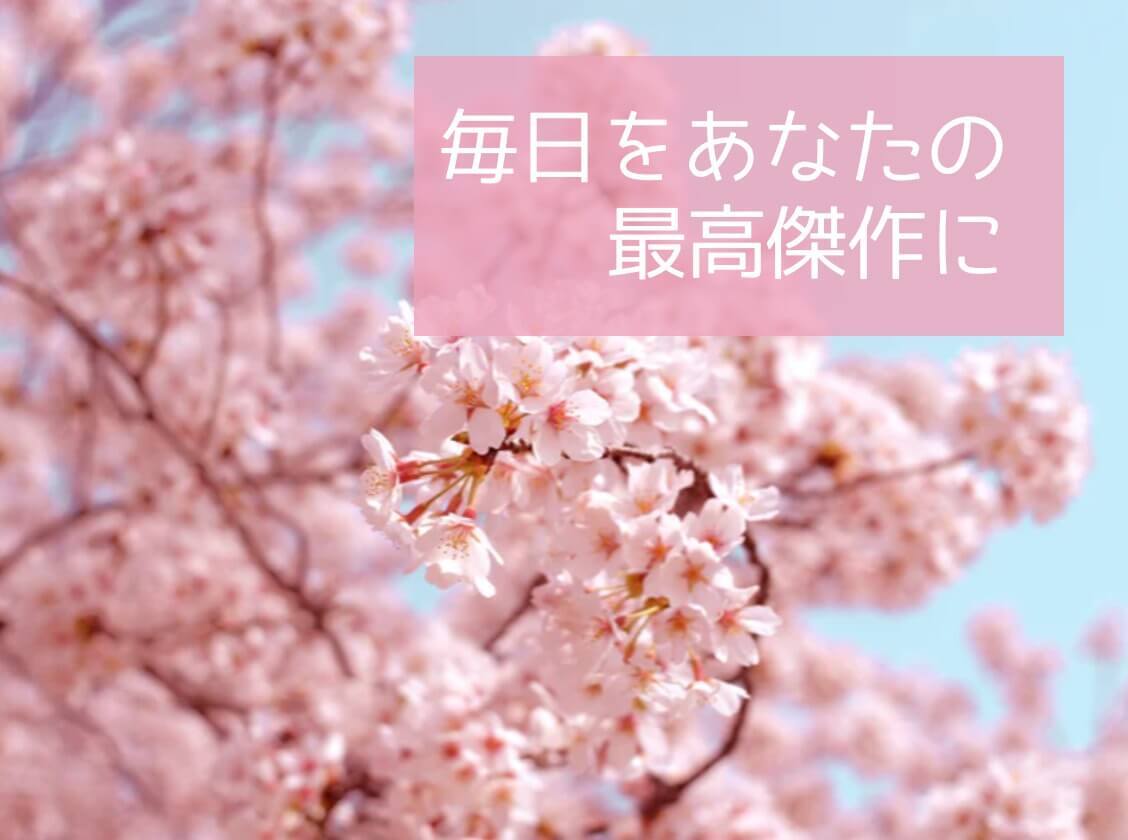
第1の原則は「視認性を担保するコントラストと背景透過のコントロール」です。写真には明暗の複雑なグラデーションが存在するため、単色の文字をそのまま置くと、文字の一部が背景の色と同化して可読性が著しく低下します。これを回避するプロの常套手段が、文字の背面に半透明の座布団(透過シェイプ)を敷く手法や、画像全体に暗めのグラデーションを薄く重ねる技術です。輪郭線(文字のフチ取り)を過剰に太くする手法は、一昔前のバラエティ番組のような野暮ったさを生みやすいため、透過度30〜50%の黒や白の帯を薄く配置するほうが、洗練された現代的な印象に仕上がります。
第2の原則は「フォントのジャンプ率と文字数の抑制」です。ジャンプ率とは、タイトルなどの大きな文字と、補足テキストなどの小さな文字のサイズ比率を指します。すべてを目立たせようとして文字サイズを一律に大きくすると、画面全体の緊張感が失われ、情報が視界に飛び込んできません。伝えたい最重要キーワードを1つだけ大きく配置し、サブテキストはその半分以下のサイズに抑えることで、メリハリのある美しい視線誘導(Zの法則・Fの法則)が自然と成立します。
第3の原則は「意図的な余白(マージン)の死守」です。画像の端ギリギリまで文字を詰め込むと、見る人に無意識の息苦しさを与えます。画像の四方に均等な余白を設け、被写体の視線や動きの進行方向に空間(抜け感)を残すことで、写真そのものの魅力と文字情報の双方が引き立ちます。
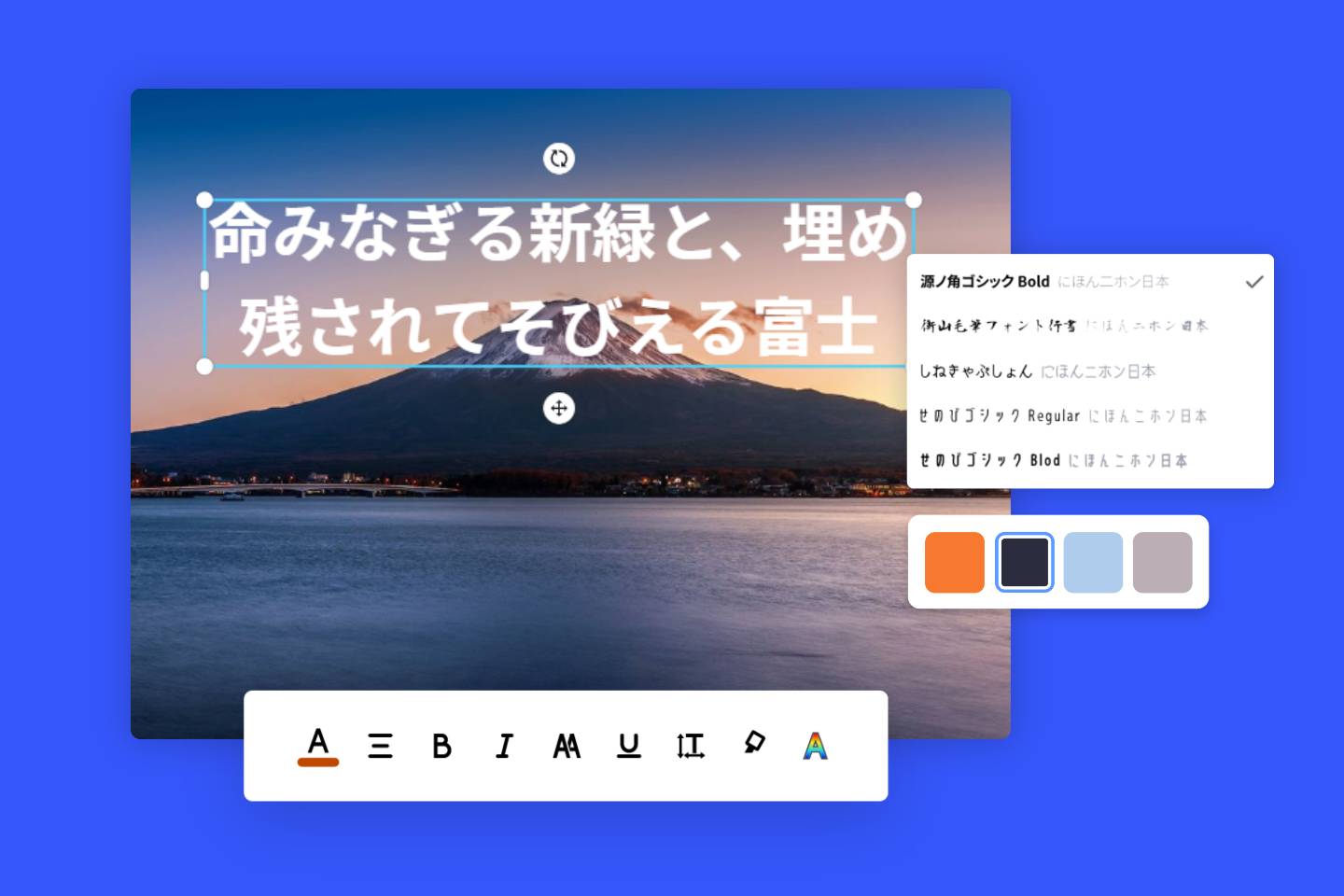
【2026年最新比較】スマホ・PCで使える無料の画像文字入れツール7選
画像へテキストを追加する手段は、手軽なモバイル専用アプリから高機能なクラウド型ツールまで多岐にわたります。編集部では、日常的なスナップ写真の加工からビジネス発信までをカバーする主要7ツールを、コスト、機能性、商用利用の柔軟性の観点から徹底検証しました。
| ツール・アプリ名 | 詳細・数値データ | 一般的な基準・相場 | 編集部の見解・評価 |
|---|---|---|---|
| Canva(キャンバ) | 無料版でも数百種類の日本語フォント利用可能。クラウド自動同期 | 基本無料(有料Proプランは月額約1,500円) | PC・スマホ両対応で最強の汎用性。テンプレートの完成度が高く初心者でも失敗しにくい |
| Phonto(フォント) | 400種以上の内蔵フォント。外部フォント(ttf/otf)の追加読み込み対応 | 完全無料(一部広告非表示オプションあり) | 文字入れに特化したモバイルの金字塔。文字の間隔・傾きの微細な調整が直感的に行える |
| iPhoneデフォルト(写真アプリ) | iOS標準マークアップ機能。アプリ導入不要、起動時間0秒 | OS標準機能のため完全無料 | 備忘録や素早い注記には十分。フォント選択肢が限られるためデザイン重視の用途には不向き |
| LINE内蔵写真編集 | トーク送信画面から1タップで起動。数種の手書き風フォントと背景帯 | アプリ内標準機能のため無料 | 連絡用途では圧倒的に手軽だが、保存時に画像が自動圧縮されるため高解像度保存には注意 |
| Adobe Express | 高品質なAdobe Fontsが一部無料開放。AIによるレイアウト提案機能あり | 基本無料(プレミアムプランは月額約1,078円) | 本格的な商業デザインを意識したフォントが豊富。ブランド価値を高めたい個人事業主向け |
| Photopea(ブラウザ) | ブラウザ上でPhotoshop同等のレイヤー編集が可能。PSD保存対応 | 完全無料(Web広告表示モデル) | PC作業向け。インストール不要で透過PNG処理やレイヤーマスクを細かく扱えるプロ志向 |
| Instagram(ストーリーズ編集) | 約9種類のトレンドフォント、自動アニメーション、背景透過エフェクト | アプリ内無料機能 | SNS特化型。文字の動きやネオン風加工が瞬時に可能。端末保存すれば他SNSへの転用も容易 |
【実態検証】利用者の生の声と現場目線で見えたリアル
ツールのスペック表だけでは見えてこないのが、実際の制作現場や日常の投稿における使い勝手のリアルです。ネット上のコミュニティや知恵袋、クリエイターの座談会で日常的に語られている「本音の体験談」を分析すると、多くの利用者が直面する共通の障壁が浮かび上がってきます。
現場の発信者から特に多く寄せられるのは、手軽さと画質劣化のジレンマです。例えば、「LINE画像文字入れやり方」はトークルーム内で写真を送る直前にサッと文字を入れられるため、日常のコミュニケーションでは圧倒的な利便性を誇ります。しかし、デザイン系SNSを運用するクリエイターからは「LINE経由で加工した画像は、自動的なリサイズと圧縮処理によって文字のエッジがぼやけ、Instagramの正方形投稿などに転用すると画質の粗さが目立ってしまう」という指摘が定例化しています。
また、「iPhone写真文字入れデフォルト」機能に関しても、iOSのアップデートによってペンツールやカラーピッカーの精度は向上したものの、「日本語フォントが明朝体、ゴシック体、手書き風の極めて限定された種類しか選べず、どうしても無機質な公的文書のような雰囲気になってしまう」という不満の声が根強く存在します。これに対し、多くのインスタグラマーは「ストーリーズの編集画面で文字入れを行い、画面右上の保存ボタンを押してカメラロールに保存する」という回避策を採用しています。この裏技を使えば、アプリをわざわざ増やさずに、今風の洗練された文字グラフィックを簡単に手に入れることができます。
一方、パソコン作業の現場では、「Canva画像文字入れ」の便利さが圧倒的支持を集める反面、「無料版のテンプレートをそのまま使うと、同業者の投稿とデザインが酷似してオリジナリティが消える」という新たな課題が報告されています。現場で成果を出しているクリエイターほど、テンプレートをベースにしつつも、フォントの種類・カーニング(文字間隔)・配置の傾きを意図的にカスタマイズすることで、既視感を払拭する工夫を凝らしています。

【デバイス別手順】スマホ&パソコンで手軽におしゃれな文字を入れる最新フロー
日々の発信をスムーズに行うためには、使用するデバイスに応じた最短の作業フローを確立しておくことが重要です。ここでは、スマートフォンとパソコンの双方における標準的な文字入れの具体的な実践手順を解説します。
1. スマホで素早く完結させる手法(iOS・Android)
スマートフォン単体で文字入れを行う場合、日常のメモレベルであれば標準のマークアップで事足りますが、「見栄え」を意識するなら文字入れ専用アプリであるPhonto、またはデザインアプリのCanvaを使用するのが王道です。
Phontoを使用する場合、写真を読み込んだ後に画面をタップするだけで「文字を追加」ダイアログが出現します。おしゃれに仕上げるための設定ポイントは以下の通りです。
- フォント選択:日本語フォント一覧から「コーポレート・ロゴ」や「Rounded M+」など、現代的で視認性の高いフォントを選定。
- スタイルの微調整:「文字」のカラーを背景と対比させつつ、「間隔」設定で文字と文字の間をわずかに広げる(広めの文字間隔は上品で落ち着いた高級感を演出します)。
- 背景透過シャドウ:「影」の設定で不透明度を低め(20〜30%)、ぼかしを強めに設定することで、背景と文字の境界を自然に分離させる。
2. パソコンのブラウザ上で高解像度に仕上げる手法
ブログのアイキャッチやYouTubeのサムネイル、広告クリエイティブを作成する場合、画面が広くキーボード操作ができるパソコン環境が圧倒的な作業効率を誇ります。特別なソフトウェアをインストールすることなく、ブラウザ上で動作するツールを活用するのが現在の標準です。
Canvaのブラウザ版を開き、カスタムサイズ(例:1200×630px)でプロジェクトを作成したら、以下のフローで文字を構築していきます。
- 左側メニューの「テキスト」から「見出しを追加」を選択し、文字を入力。
- 上部ツールバーから、商用利用可能な「Zen Kaku Gothic」や「Noto Sans JP」などの可読性に優れたフォントを指定。
- 背景写真の視認性が悪い場合は、「素材」から四角形シェイプを呼び出し、文字の背面に配置。そのシェイプの透明度を40〜60%に設定して透過帯(座布団)を作成する。
- 書き出し形式は、文字の輪郭をくっきり保つためにPNG形式を選択してダウンロードする。
一般に知られていない盲点とネットの誤解|商用利用ライセンスと著作権の境界線
文字入れを行う上で、多くの発信者が無自覚に犯しやすい最大の盲点が「フォントの商用利用ライセンス」と「透過画像の技術仕様」に関する誤解です。
ネット上には「写真文字入れフォントかわいい」「無料日本語フォントまとめ」といった情報が溢れています。しかし、「個人利用無料(Free for Personal Use)」と明記されているフォントを、アフィリエイトリンクを設置したブログや、企業の公式SNS、収益化されたYouTubeのサムネイルに使用した場合、ライセンス違反に問われるリスクがあります。特に注意すべきは、手書き風の愛らしいフリーフォントです。制作者が「商用利用時は有償ライセンスの購入、またはクレジット表記が必須」と定めているケースが多いため、利用規約(Terms of Service)の確認を怠ってはなりません。商用利用を前提とする場合は、Google Fontsで提供されているオープンソースフォント(SIL Open Font License)や、Canva内の商用利用許諾済みフォントを優先的に選択するのが安全策となります。
もう一つの典型的な技術的誤解は、「背景透過とファイル形式の関係」です。「文字だけを透過したスタンプのような画像を作ったはずが、保存したら背景が真っ白になってしまった」というトラブルは後を絶ちません。これは、保存形式にJPEG(.jpg)を選択してしまったことが原因です。JPEGは仕様上、透明度(アルファチャンネル)を保持できず、透過部分は自動的に白色として塗りつぶされます。背景を透過させた文字グラフィックを作成・保存する際は、必ず透過PNG(.png)形式で書き出す必要があります。この基本仕様を正しく理解していなければ、他のデザインツールに文字要素を重ね合わせる作業で無駄な労力を費やすことになります。
【プロの結論】目的別おすすめツールと避けるべき選択肢の判断基準
世の中に文字入れツールが無数に存在する中で、最短時間で最高の結果を得るためには、自身の「目的」と「リテラシー」に合致したツールを選び取らなければなりません。編集部が導き出した、向いている人・おすすめできない人の客観的な判断基準を以下に提示します。
1. Canvaやブラウザ型オンラインツールを選ぶべき人
- 該当者:企業の広報担当者、ブロガー、Instagramで情報系カルーセル投稿(複数枚投稿)を作るクリエイター。
- 理由:テンプレートの豊富さとクラウド同期機能により、複数デバイス間でのシームレスな編集が可能。デザインの統一感を保ちやすく、商用利用のリスクヘッジも容易であるため。
- 避けるべき人:電波の届かないオフライン環境で即座に作業したい人、または超高解像度の印刷用データをピクセル単位で追い込みたいDTPプロ(この場合はローカルのIllustratorやPhotoshopが必須)。
2. 単機能の無料文字入れアプリ(Phonto等)を選ぶべき人
- 該当者:スマホ1台で手軽に日常の写真を加工したい人、お気に入りの外部フォントをダウンロードして個性を出したい人。
- 理由:立ち上がりが極めて軽量で、文字の配置、縁取り、カーニング(文字間調整)に特化しているため、思考を遮られずに素早く作業が完了する。
- 避けるべき人:写真の明るさ調整やフィルター加工、複雑なコラージュなどを1つのアプリ内で完結させたい人(文字以外の編集機能は限定的であるため)。
3. OS標準機能(iPhoneマークアップやLINE)で済ませるべき人
- 該当者:フリマアプリ(メルカリ等)への出品画像に「即購入OK」「新品」といった注記を入れたい人、道順の案内写真を友人に共有したい人。
- 理由:デザイン性の追求よりも「情報の伝達速度」が最優先される用途において、外部アプリを起動する手間に勝るメリットはないため。
- 避けるべき人:フォロワーを増やしたいSNSアカウントの運用者や、ブランドの世界観を構築したいショップオーナー。標準機能特有の無機質さは、アカウントの独自性を損なう要因となります。
【画像 文字入れ】に関するよくある質問(FAQ)
Q1:写真の文字が背景と被って読みにくい時の最も簡単な解決策は何ですか?
A1:最も効果的かつ簡単な方法は、文字と写真の間に「不透明度30〜50%の黒または白の四角形(座布団)」を敷くことです。文字の周囲に太いフチをつける方法もありますが、現代的なトレンドとしては、薄いグラデーションや半透明のシェイプを背面に配置するほうが、洗練された高級感を演出しながら視認性を大幅に向上させることができます。
Q2:Instagram(インスタ)の投稿画像に最適な日本語フォントはどれですか?
A2:可読性と信頼性を重視するなら「Zen Kaku Gothic」や「Noto Sans JP」のような癖のないモダンゴシック体が適しています。一方、カフェやライフスタイル系の親しみやすさを出したい場合は「Rounded M+(丸ゴシック)」や、手書き感のある「ポプラキ」などが人気です。ただし、1枚の画像の中で使用するフォントは最大2種類までに絞るのが、散らかった印象を与えないための鉄則です。
Q3:パソコンにデザインソフトを入れずに無料で文字入れをする最短の方法は?
A3:Webブラウザから利用できるCanvaやAdobe Expressの無料版を活用するのが最短です。アカウント登録のみで、インストール不要で高度な文字入れ・フォント変更・透過処理が行えます。操作画面も直感的で、完成した画像は高品質なPNG形式で即座にPCへ保存できます。
まとめ:直感と論理を掛け合わせて洗練された1枚を作る
写真への文字入れは、単なるテキストの追加ではなく、写真が持つ視覚情報とテキストが持つ言語情報を融合させる「情報の再構築」です。どれほど美しい写真であっても、配慮を欠いた文字が乗るだけでその価値は損なわれ、逆にシンプルな写真であっても、適切なフォント選定と整然とした余白設計が施されていれば、一瞬で視線を引きつけるプロの作品へと昇華します。
ツール選びに唯一絶対の正解はありません。手軽さを最優先するなら手元のスマートフォンのショートカットを活用し、独自の世界観やビジネス価値を構築するならCanvaやPCのブラウザ環境で細部にこだわるべきです。コントラストの確保、ジャンプ率の意識、そして商用利用ルールの遵守という基本を忠実に押さえること。その論理的な裏付けこそが、誰でも失敗することなく、洗練されたビジュアル表現を生み出すための確かな道標となります。 (出典: 画像 文字入れ(Yahoo!ニュース))
情報を整理して届けることが得意なWebディレクター。ユーザー視点に立った記事作成を目指しています。
