パソコンデータ消去を無料で行う手順!初期化の罠と安全な廃棄・売却法
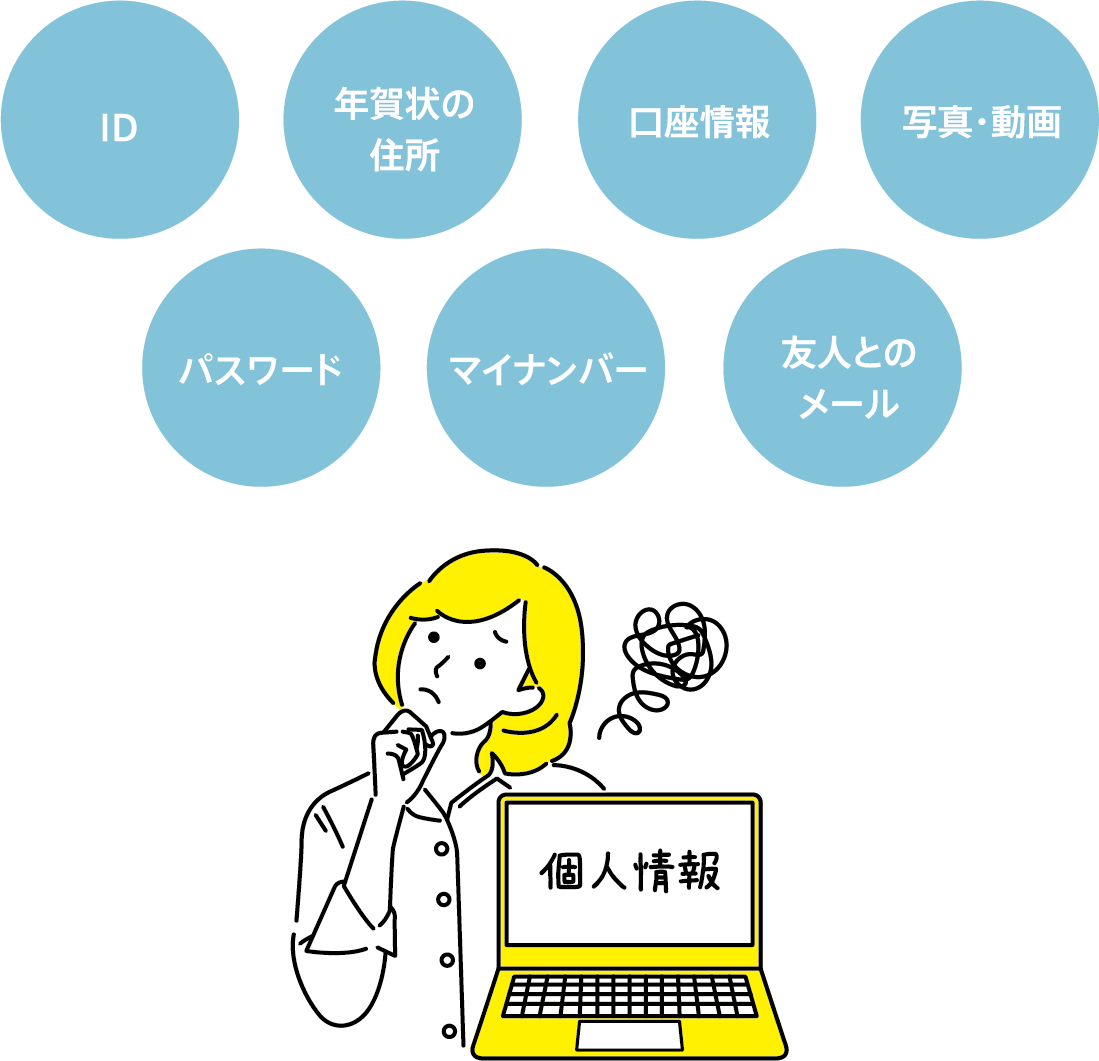
使わなくなったノートパソコンやデスクトップPCを廃棄・売却する際、多くのユーザーが「初期化(工場出荷状態に戻す)」だけで作業を終えてしまっています。しかし、一般的な初期化作業はデータの目次(インデックス情報)を消去しているに過ぎず、ハードディスクやSSDの内部には写真、クレジットカード情報、ブラウザの保存パスワード、プライベートな文書データがそのまま残留しています。
専用の復元ソフトを使えば、わずか数回のクリックで数年前のファイルすら丸ごと復元できるのがデジタルストレージの現実です。本稿では、費用を一切かけずに完全なデータ消去を自力で行う具体的な手順、Windows・Mac別の標準機能を使った確実なリセット法、ストレージ種別(HDD・SSD)に応じた正しい消去技術まで、情報セキュリティの観点から徹底的に解説します。
📌 【この記事の重要ポイントまとめ】
- 要点1:単なる「OSの初期化」や「ゴミ箱を空にする」操作では実データが残留し、無料の復元ツールでも容易にデータを盗み見られるリスクがある。
- 要点2:Windows 11の「ドライブの完全クリーンアップ」やMacの暗号化消去機能を正しく設定すれば、追加費用ゼロで軍用レベルの安全消去が可能。
- 要点3:ストレージの構造差(HDDは上書き消去、SSDは暗号化消去/Secure Erase)を理解し、故障して起動しない端末は物理破壊または認定事業者の活用が必須となる。
【初期化の落とし穴】パソコン初期化とデータ消去の決定的な違いとは?
多くの人が混同しているのが、「パソコンの初期化」と「データの完全消去」の違いです。Windowsの「このPCをリセット」やクイックフォーマットを実行した場合、OSはストレージ上のファイル管理領域(アドレス帳のような役割を果たすマスターファイルテーブルなど)をリセットするだけで、記憶領域に書き込まれた0と1の磁気・電子的実データそのものには手を触れていません。
これは本に例えるなら、「目次ページを破り取っただけで、本文ページは全編残っている状態」に相当します。実際に中古市場やネットオークションで流通している初期化済みPCをセキュリティ研究者が調査したところ、実に30%以上の端末から前所有者の個人情報や機密データが抽出可能だったという検証データも報告されています。
情報漏洩を防ぎ、パソコン売却時の初期化復元防止を確実にするためには、既存のデータ領域全体に無意味な乱数やゼロを繰り返し書き込む「上書き消去(サニタイズ)」、あるいは暗号化キーを完全に破棄して復号を不可能にする「暗号化消去(Crypto Erase)」の処理が絶対に不可欠です。
【OS別ガイド】Windows 11とMacで実践する無料の完全消去手順
専用ソフトを新しく購入しなくても、最新のOSに標準搭載されている機能を正しく選択するだけで、確実なデータ消去を実行できます。
Windows 11における初期化・完全データ消去の手順
Windows 11では、標準のリカバリ機能の中にストレージ全体を上書きクリーニングするモードが組み込まれています。
- 「スタート」ボタンから「設定」>「システム」>「回復」を開きます。
- 「このPCをリセット」をクリックし、「すべて削除する」を選択します。
- 追加設定の画面で「設定の変更」をクリックし、「データのクリーニングを実行しますか?」を「はい」に変更します。
- 「ドライブのクリーニング」を有効にすると、データ領域にゼロが上書きされ、一般的なデータ復元ソフトでのサルベージが不可能になります。
※処理には数時間〜半日程度かかる場合がありますが、ノートパソコンの場合は途中で電源が切れないよう、必ずACアダプターを接続した状態で実行してください。
Macにおけるデータ消去(Apple Silicon / Intel搭載モデル)
Macの場合は、搭載されているチップの世代によって最適な手順が異なります。
M1/M2/M3/M4などのApple Silicon搭載MacおよびT2チップ搭載Macの場合、データは工場出荷時からハードウェアレベルで強力に暗号化されています。「システム設定」>「一般」>「転送またはリセット」>「すべてのコンテンツと設定を消去」を実行するだけで、暗号化マスターキーが瞬時に抹消され、物理的にデータが読めない状態へ移行します。
一方、従来のIntel製CPUを搭載した古いMacでは、リカバリモード(起動時に「Command + R」)から「ディスクユーティリティ」を起動し、対象のドライブを選択して「消去」を実行します。「セキュリティオプション」が表示されるモデルであれば、上書き回数を指定(複数回の上書き)して消去することで、復元耐性を高めることが可能です。
【無料ソフト比較】HDDとSSDで異なるデータ完全消去の最適解
OSが起動しない場合や、内蔵ドライブ全体を丸ごと抹消したい場合、フリーソフトの活用が有効です。ただし、記録媒体が磁気ディスク(HDD)か半導体メモリ(SSD)かによって、選択すべきアプローチが根本から異なります。
| 消去手法・ツール | 対象媒体 | 消去規格・強度 | 編集部の実用性評価 |
|---|---|---|---|
| Windows標準機能 (ドライブの完全クリーニング) | HDD / SSD | 1回ゼロ上書き | ★★★★★ ソフト不要で最も手軽。一般的な売却には十分な強度。 |
| DBAN (Darik's Boot and Nuke) | HDD専用 (SSD非推奨) | DoD 5220.22-M等 (乱数+ゼロ複数回) | ★★★★☆ HDDに対して圧倒的な信頼性。USBブート作成が必要。 |
| メーカー製SSDユーティリティ (Crucial, Samsung等) | SSD専用 | ATA Secure Erase (全セル一括電圧印加) | ★★★★★ SSDの寿命を削らず、ウェアレベリング領域も含め完全消去。 |
| BitLocker / FileVault (暗号化+初期化) | SSD / NVMe | AES 128/256bit キー破棄(Crypto Erase) | ★★★★★ SSDに最も推奨される方式。数分で復号不可能な状態へ。 |
HDDであれば「DBAN」などのHDDデータ完全消去フリーソフトを用いて乱数上書きを行うのが確実です。しかし、近年のPCの主流であるSSDに対してHDD向けの上書きソフトを実行しても、SSD内部のコントローラー(ウェアレベリング機能)が書き込み位置を分散させてしまうため、見えない領域にデータが残る危険性があります。
SSDのデータ消去では、各SSDメーカーが公式配布している管理ツール内の「Secure Erase」を実行するか、ドライブ全体をあらかじめ暗号化した状態でリセットをかける手法が最も安全かつ確実です。
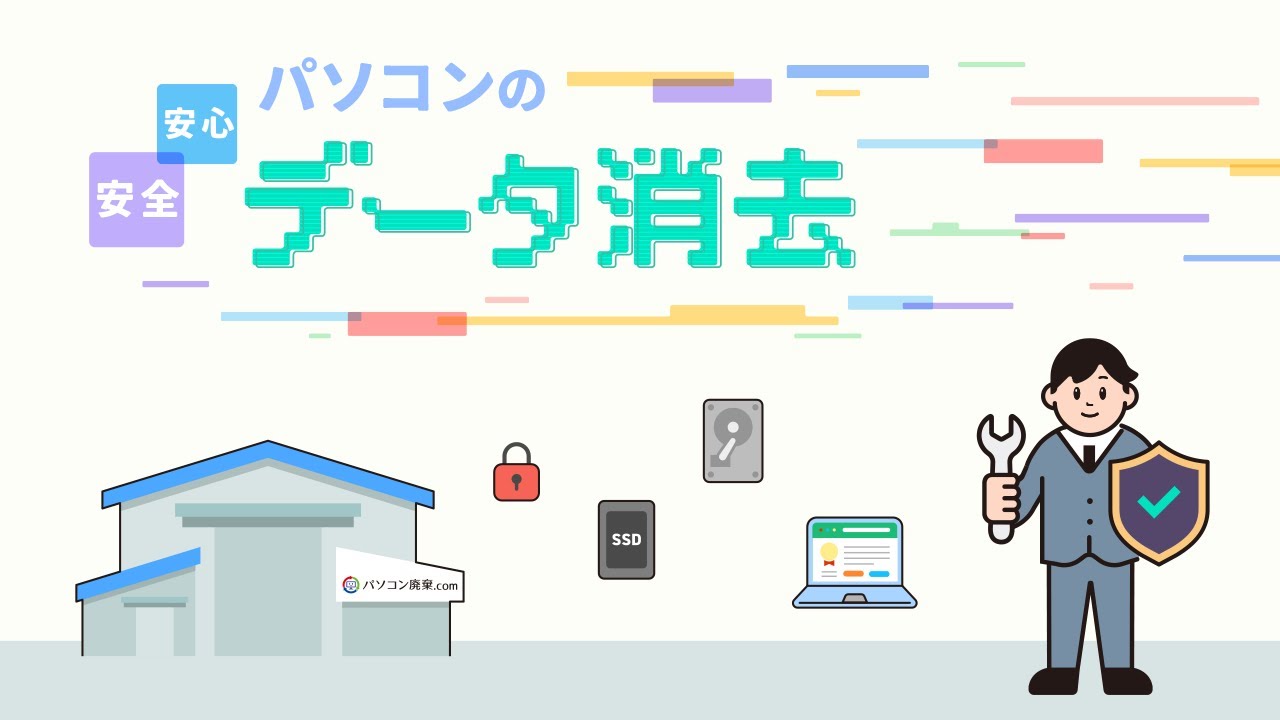
【実態検証】パソコン廃棄・売却時のデータ消去を自分で行う現場のリアル
個人情報保護への意識が高まる中、ネット掲示板やSNS上では「古いノートパソコンの処分で業者に中身を見られないか不安」「自分で消去作業をしたが本当に消えているのか確認できない」といった不安の声が後を絶ちません。
実際に自分で消去作業を行う場合、古いパソコンほど処理速度が遅く、500GB〜1TBのHDDを完全上書きするのに8〜15時間以上を要するケースが珍しくありません。「途中でフリーズして最初からやり直しになった」というトラブルや、消去ソフトの起動用USBメモリを別PCで作成する手間など、一定のITリテラシーが求められます。
自力での完全消去が難しい場合の選択肢として、環境省・経済産業省から認定を受けた「リネットジャパン」等の無料回収サービスを利用するユーザーが急増しています。小型家電リサイクル法に基づく国認定事業者であれば、回収された端末は強固なセキュリティ環境下で管理され、希望すれば有料オプションで「政府機関採用基準のデータ消去証明書」を発行してもらうことも可能です。
【電源が入らない場合】起動しないパソコンのデータ消去とハードディスク物理破壊
マザーボードや電源ユニットの故障により「電源ボタンを押しても一切反応しないパソコン」のデータを消去したい場合、ソフトウェアからのアプローチは不可能です。このケースでは、次の2つのいずれかを選択することになります。
1. 内蔵ストレージを取り出し、別のPCに外付け接続して消去する
ドライバーを使ってノートパソコンの裏蓋を開け、内蔵されている2.5インチHDDやM.2 SSDを取り出します。市販の外付けUSB変換アダプターやドライブケース(1,500円〜3,000円程度)に装着し、正常に動作する別のPCに接続して完全フォーマットまたは消去ソフトを実行します。
2. ハードディスクの物理破壊を行う
端末を再利用・売却せず完全に廃棄する場合、ストレージそのものを物理的に破壊して読み取り不能にします。ただし、ハードディスクの物理破壊には重大な注意点があります。
外側の金属カバーをハンマーで数回叩いた程度では、内部の磁気ディスク(プラッタ)は無傷のままであり、復元業者に持ち込まれればデータを読み取られてしまいます。確実に破壊するためには、トルクスドライバーで分解してプラッタを取り出し、ハサミやペンチで歪ませるか、電動ドリルでディスクを貫通させる必要があります。なお、ガラス製プラッタの破片飛散や、SSDセルを無理に折った際の発火リスクがあるため、作業時は保護メガネや厚手の手袋を着用し、無理のない範囲で行うことが重要です。
一般に知られていない盲点とネットの誤解
データ消去に関して、ネット上で散見される誤った情報や都市伝説を正しく把握しておく必要があります。
誤解①:「強力な磁石を近づければハードディスクのデータは一瞬で消える」
一般家庭にあるネオジム磁石程度をPCの外装やHDDのケース越しに当てても、現代の高密度磁気記録は消去できません。磁気消去を行うには、専用の超強力な業務用消磁装置(数万ガウスの磁場を照射する機材)が必要です。
误解②:「SSDもHDDと同じように3回以上ゼロ上書きすべきである」
SSDに対して過剰な複数回上書きを実行すると、フラッシュメモリの書き換え寿命(TBW)を無駄に消耗させるだけで、セキュリティ強度は1回の上書きやSecure Eraseと変わりません。SSDには暗号化消去またはコントローラー経由のブロック消去を用いるのが現代の技術標準です。
【プロの結論】自分で消去すべき人と回収サービスに頼るべき人の判断基準
完全なデータ消去をどのように進めるべきか、ユーザーの目的とスキルに応じた明確な判断基準を示します。
自分で無料消去を行うのが適している人
- フリマアプリや中古買取店へ高値で売却したい人:端末が正常動作し、OSの標準クリーンアップ機能やメーカーツールを自力で実行できる環境がある場合。
- IT機器の操作に慣れており、消去ログや進行状況を自己管理できる人:BIOS/UEFIの操作やUSBブートメディアの作成が苦にならない場合。
専門サービスや物理破壊を活用すべき人
- パソコンの電源が入らず起動しない人:分解作業や専用工具の用意に時間と危険が伴うため、認定業者の回収・消去サービス(おまかせ消去)を利用するのが合理的です。
- 企業の機密情報や個人の納税・医療情報など極めて重要なデータを扱っていた人:自力作業のミスによる漏洩リスクをゼロにするため、消去証明書が発行される公式ルートを選択すべきです。
【パソコン データ 消去 無料】に関するよくある質問(FAQ)
Q1:Windowsの初期化で「ファイルの削除のみ行う」を選ぶとどうなりますか?
A1:数分で初期化が完了しますが、実データ領域は上書きされず手付かずのまま残ります。無料配布されているデータ復元ソフトを使うだけで、削除した写真やドキュメントが簡単に復元されてしまうため、他人に譲渡・売却する際は絶対に「ドライブのクリーニングを実行する」を選択してください。
Q2:ノートパソコンを廃棄する際、データ消去ソフトを実行中にフタを閉じても大丈夫ですか?
A2:フタを閉じるとスリープ状態や休止状態に移行し、消去プロセスが中断してしまう可能性があります。消去作業中は「電源オプション」でスリープを無効化し、AC電源を繋いだまま開いた状態で完了を待ってください。
Q3:壊れたパソコンを水没させたり塩水につけたりすればデータは消えますか?
A3:基板が腐食して通電しなくなるだけで、ハードディスク内部のプラッタに記録された磁気データ自体は消えません。専門のデータ復旧業者であれば、洗浄・乾燥させて別の基板に移植することでデータを読み出すことが可能です。確実な破棄には物理的な貫通・破砕が必要です。
まとめ:データ消去の正しい知識がデジタル資産とプライバシーを守る
デジタル機器が生活の中心となった現代において、パソコン内に蓄積されたデータは個人のプライバシーそのものです。パソコンの買い替えや廃棄は数年に一度のイベントですが、その最後の出口である「データ消去」を曖昧な知識で済ませてしまうと、思わぬ情報流出トラブルを引き起こしかねません。
Windows 11やMacに備わっている無料の完全消去機能を正しく使い分けること、そして動かない端末は無理をせず安全な認定回収ルートを選ぶこと。この基本原則を徹底し、安心・安全なPCライフと端末の世代交代を実現してください。 (出典: パソコン データ 消去 無料(Yahoo!ニュース))
Webメディアの編集およびコンテンツ作成に従事。正確で質の高い情報発信を心掛けています。
