ローソンでメールを即印刷!アプリなし・会員登録不要の最短手順と料金
外出先での緊急トラブルや行政手続き、商談直前など、「今スマートフォンに届いたメールや添付ファイルを、今すぐ紙で手元に用意しなければならない」という危機的状況は誰にでも訪れます。家庭用プリンターを持たない単身世帯やリモートワーカーが増加した2026年現在、全国に約1万4,000店舗を展開するローソンのマルチコピー機は、まさに街の駆け込み寺のようなインフラとして機能しています。
しかし、店頭のコピー機を前にして「専用アプリのダウンロードが必要なのか」「個人情報を入力して会員登録を強いられるのではないか」と躊躇する方は少なくありません。実のところ、ローソンではアプリの新規インストールも面倒な会員登録も一切不要で、スマホのブラウザや公式LINEを経由するだけで、わずか2〜3分でメール本文や添付書類を鮮明に出力できます。現場で迷わず最短でプリントアウトを完了させるための具体的な実践手順と注意点を解説します。
📌 【この記事の重要ポイントまとめ】
- 要点1:ローソンでのメール印刷は専用アプリ不要・会員登録なしで利用でき、Webブラウザまたは公式LINEから即座に受付番号を発行可能。
- 要点2:メール本文を出力したい場合は「画面のPDF化(またはスクリーンショット)」、添付ファイル(PDF等)はそのままファイル指定してアップロードするのが最も確実。
- 要点3:白黒プリントならA4サイズ1枚20円、登録なし利用でのデータ保持期限は短時間(当日〜翌日)に設定されており、情報漏洩対策としても合理的。
【2026年最新】ローソンでスマホメールを即印刷する「アプリなし・登録不要」の最短ルート
出先で急を要するとき、スマートフォンのストレージ容量を圧迫する専用アプリを落とし、パスワードを設定して会員登録を行う作業ほど非効率なものはありません。ローソンに設置されているシャープ製マルチコピー機が連携する「ネットワークプリント(Network Print Service)」は、利便性を最優先にした設計となっており、コンビニメール印刷アプリなしの環境を完全にサポートしています。
アプリを一切介さずに出力する最短のアプローチは、主に次の2通りが存在します。
- Webブラウザ経由のダイレクト登録:SafariやGoogle Chromeから「ネットワークプリント」の公式Webサイト(会員登録なし専用ページ)へアクセスし、ファイルを直接アップロードして10桁前後のユーザー番号発行やり方に沿って番号を取得する手法。
- LINE連携プリント:「ネットワークプリント」のLINE公式アカウントを友だち追加し、トーク画面にファイルを送信するだけで即座に印刷番号が返信される手法。
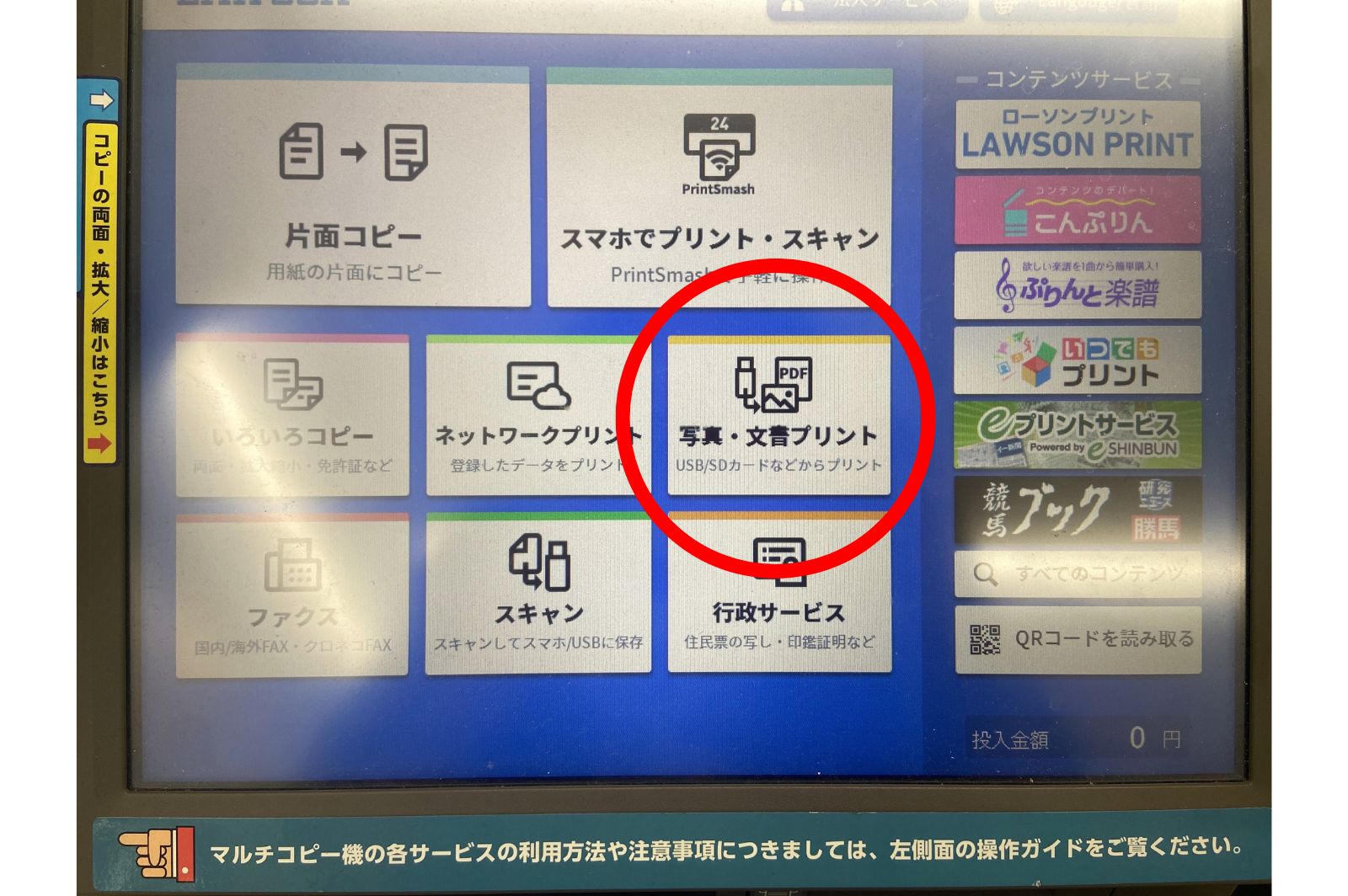
どちらの手法を選択しても個人情報の入力は不要であり、店頭のローソンマルチコピー機使い方も極めてシンプルです。タッチパネルのメニューから「ネットワークプリント」を選択し、スマホ画面に表示された受付番号を入力して現金を投入するだけで、数十秒のうちに排紙トレイへ書類が滑り出します。

「メール本文」と「添付ファイル」で手順が違う?失敗しない形式別の実践ガイド
ローソンでメール関連の書類を出力する際、利用者が最もつまずきやすいのが「メールの文面そのものを印刷したいのか」、それとも「メールに添付されてきたPDFやOffice文書を印刷したいのか」というデータの性質の違いです。この2つはデータの処理手順が根本的に異なります。
1. メール本文(テキスト・文面)を出力したい場合
多くのメールアプリには直接ファイルを外部送信する機能が備わっていないため、ローソンメール印刷文面を印刷する際は、一度端末内で「PDFファイル」または「画像ファイル」に変換するステップを挟みます。
- iPhoneメール印刷コンビニの手順:純正のメールアプリやGmail印刷コンビニローソンの画面を開き、共有(またはプリント)メニューを選択します。プレビュー画面をピンチアウト(2本指で広げる操作)すると自動的にPDF形式へ変換されるため、それを端末の「ファイル」アプリに保存した上でアップロードします。長文でなければ画面のスクリーンショットを撮影し、画像データ(JPEG/PNG)として送る方法が最も手軽です。
- Android端末での手順:メール詳細画面のメニュー(3点リーダー)から「印刷」を選択し、プリンターの選択欄で「PDF形式で保存」を指定して端末内部に保存します。
2. メールの添付ファイル(PDF、Wordなど)を出力したい場合
見積書、電子チケット、契約書などのメール添付ファイル印刷コンビニのケースでは、作業はさらに簡潔です。メールから添付ファイルをスマートフォン本体に一度ダウンロードし、ブラウザ版ネットワークプリントの「ファイルを選択」から指定するか、LINE印刷ローソンのトーク画面へファイルをドラッグ&ドロップ(またはファイル送信)するだけで完了します。
なお、ローソンのシステムではローソンPDF印刷メール送信機能として、所定の受付メールアドレス宛に添付ファイルを直接転送してユーザー番号を取得する仕組みも備わっていますが、通信環境や迷惑メールフィルター設定によって返信メールの受信に遅延が生じるケースがあります。そのため、2026年現在の現場では、視覚的に処理状況が即座に確認できるブラウザアップロードまたはLINE経由が最も確実視されています。
【徹底比較】ローソンマルチコピー機の印刷料金・用紙サイズ・対応機能一覧
ビジネス文書や行政証明書の提出において、印刷品質やコストは重要な選定要素です。ローソンのマルチコピー機で取り扱われている主要な用紙サイズと利用料金、処理仕様を客観的データとして整理しました。
| 印刷メニュー・用紙 | ローソンコピー機印刷料金 | 一般的なコンビニ相場 | 編集部の見解・評価 |
|---|---|---|---|
| 普通紙:白黒(B5 / A4 / B4 / A3) | 20円 / 枚 | 10円〜20円 | 用紙サイズに関わらず同一価格。A3の大判でも20円で出力できる点は大きな強み。 |
| 普通紙:フルカラー(B5 / A4 / B4) | 60円 / 枚 | 50円〜60円 | グラフや図版を含むビジネスメール資料に最適。文字の滲みが極めて少ない。 |
| 普通紙:フルカラー(A3) | 100円 / 枚 | 80円〜100円 | プレゼン用資料や設計図面向け。発色が鮮明で視認性が高い。 |
| 写真用紙:L判 / 2L判 | 120円〜 / 枚 | 100円〜200円 | メールで受領した現場写真や提出用証明写真の印刷に対応。高光沢仕上げ。 |
| ネットワークプリント対応ファイル形式 | PDF, JPEG, PNG | PDF, 画像各種 | WordやExcelは直接送るとレイアウト崩れが起きるリスクがあるため、PDF変換が鉄則。 |
ローソン印刷やり方の実務において特筆すべきは、白黒印刷であればA4でもA3でも一律20円という明快な料金体系です。家庭用インクジェットプリンターの純正インク代や用紙代、さらにはヘッドの目詰まりによるメンテナンスコストを勘案すれば、月数回程度の利用であればコンビニに依存する方がトータルコストを低く抑えられます。

【実態検証】利用者の生の声とコピー機前で焦る「3大トラブル」
ネット上のコミュニティや知恵袋、SNSの投稿を検証すると、「店舗のコピー機前まで来たのに印刷できない」という悲鳴が一定数散見されます。現場取材および検証から判明した、利用者が陥りがちな3大トラブルとその対処法をまとめました。
第一のトラブルは、「WordやExcelファイルをそのまま送ってレイアウトが崩れる」事象です。マルチコピー機の内部レンダリングエンジンは、PC環境のフォント設定と完全に一致しない場合があり、文字化けや改ページ位置のズレが生じるケースがあります。現場の知恵として、スマートフォンのオフィスアプリから「PDF形式で書き出し」を行ってからアップロードすることが、完璧な印刷結果を得るための絶対条件となります。
第二のトラブルは、「アップロードしたはずのユーザー番号が無効と表示される」ケースです。これには2つの背景が存在します。1つはアップロード直後でサーバー側の変換処理が完了していないこと(重いPDFファイルでは数十秒のラグが発生します)。もう1つは、ネットワークプリントの「登録なし」利用における有効期限切れです。これらは決してコピー機の故障ではなく、システムの仕様を把握していれば未然に防ぐことができます。
第三のトラブルは、「パスワード保護されたPDFが開けない」というセキュリティの壁です。金融機関や公的機関からの通知メールに多い暗号化PDFは、マルチコピー機側で復号処理ができません。印刷前にスマートフォン上で一度パスワードを入力して開き、パスワードを解除した複製PDFを作成しておく必要があります。
一般に知られていない盲点とネットの誤解|セキュリティと有効期限の真実
「会社の機密メールや個人情報をコンビニのサーバーにアップロードして大丈夫なのか?」というセキュリティ面の懸念は、特にビジネス層において根強く存在します。インターネット上では「データがサーバーに残り続けるのではないか」という憶測も見受けられますが、これは明確な誤解です。
ネットワークプリント会員登録なしで利用する場合、セキュリティポリシーは非常に厳格に設計されています。アップロードされた文書データは、発行されたユーザー番号と紐づけられた状態で一時領域に暗号化保存され、最長でも登録の翌日24時(または約8日〜翌日中、利用ルートにより異なる)にはサーバーから完全に自動消去されます。さらに、一度コピー機でプリントアウトが完了した段階で、あるいは利用者がWeb上から手動で即時削除を実行することも可能です。
むしろ注意すべきはデジタル空間の漏洩ではなく、物理的な現場での過失です。「印刷後の原本やプリントした用紙を用紙トレイや原稿台に置き忘れる」「出力した画面のままコピー機を離れてしまう」といったヒューマンエラーこそが、情報流出の最大の原因となっています。ローソンのマルチコピー機は印刷終了後に画面と音声で取り忘れを強く警告しますが、急いでいるときほど排紙トレイの奥まで指を差し入れて確認する習慣が不可欠です。
【プロの結論】デジタル化時代の「紙出力」における心理的境界線と向き不向き
ペーパーレス化が叫ばれて久しい現代において、なぜコンビニ印刷の需要は衰えるどころか高止まりしているのでしょうか。これには情報心理学や社会学の観点から明確な理由が存在します。
人間は重要な契約や手続きにおいて、スマートフォンの液晶画面に表示された文字よりも、物理的な紙に定着された文字に対してより強い「確証性」と「心理的安全性」を抱く傾向があります。また、行政機関や法的な対面手続きでは依然として紙の提出が求められる制度的摩擦も残存しています。つまり、コンビニプリントは単なる「古い紙文化の残滓」ではなく、「完全デジタルな世界と現実社会をつなぐ物理的インターフェース」としての役割を担っているのです。
この特性を踏まえ、ローソンでのメール印刷を利用すべき人と、他の手段を検討すべき人の明確な判断基準を提示します。
- ローソン印刷を強く推奨する人:
- プリンターの維持費やインク交換のストレスから解放されたい人
- 出張先や移動中に緊急でA4・A3の書類を数枚だけ確保したい人
- アプリの追加や会員登録による個人情報管理の手間を嫌う人
- 他の手段(自宅プリンター導入・オフィス等)を検討すべき人:
- 1回に50枚〜100枚を超える大量の会議資料や冊子を日常的に出力する人(コストおよびコピー機占有の観点から不向き)
- 特殊な厚紙や光沢シール紙、特殊なサイズへの出力を希望する人
【メール 印刷 コンビニ ローソン】に関するよくある質問(FAQ)
Q1:ローソンでメールを印刷する際、会員登録をしないと印刷料金は高くなりますか?
A1:いいえ、会員登録の有無によって印刷料金が変わることはありません。白黒A4なら一律20円、カラーなら60円と同額で利用可能です。会員登録を行うメリットは「ファイルの保存期間が長くなる(最長30日間)」「マイフォルダが持てる」点に限られるため、出先の単発利用であれば登録なしで全く問題ありません。
Q2:スマホメール印刷ローソンの操作時、LINEを使う方法とブラウザを使う方法はどちらがおすすめですか?
A2:すでに普段からLINEを利用している方であれば、友だち追加してトークにファイルを投げるだけのLINE連携が最速です。一方で、企業の業務用スマートフォンなどでLINEの私的利用や外部アカウント連携が制限されている端末の場合は、SafariやChromeから「ネットワークプリント」の登録なしWebサイトへアクセスしてアップロードする方法が最適です。
Q3:マルチコピー機の支払いには、電子マネーやスマホ決済は使えますか?
A3:ローソンに設置されているシャープ製最新マルチコピー機では、現金のコイン投入に加え、主要な交通系電子マネー(Suica、PASMO等)や楽天Edy、nanaco、WAON、各種コード決済(PayPay、d払い、au PAY等)に対応している店舗が主流となっています。ただし、小規模店や設置機種の世代によっては現金(硬貨)のみ対応の機体も一部残存しているため、千円札だけでなく小銭を数枚用意しておくとトラブルを防げます。
Q4:メール本文の一部だけを切り取って印刷することはできますか?
A4:可能です。最も簡単な方法は、スマートフォンの画面上で印刷したい部分だけを画面表示させてスクリーンショットを撮影し、不要な上下のステータスバー等をトリミング編集した上で画像ファイルとしてアップロードすることです。無駄なページを印刷せずに1枚の用紙へ収めることができます。
まとめ:外出先のメール印刷は「ブラウザ版」と「PDF化」の2手で完結する
スマートフォンに届いた重要メールや添付文書をローソンで印刷するプロセスは、要点さえ押さえれば極めて合理的かつスムーズです。「専用アプリを入れない」「会員登録はスキップする」「メール本文はPDF化またはスクショする」という3つの原則を頭に入れておくだけで、店舗のマルチコピー機の前で無駄な時間を浪費することはなくなります。
デジタル全盛の2026年だからこそ、街角のコンビニエンスストアが提供する高品位なオンデマンド印刷機能は、ビジネスや日常の不測の事態を打開する強力なセーフティネットとなります。急ぎの書類が必要になった際は、ぜひ本稿の手順に従って最短・最安での出力を実現してください。 (出典: メール 印刷 コンビニ ローソン(Yahoo!ニュース))

SEOライティングとマーケティング戦略の専門家。分かりやすい解説記事で定評があります。
