キャッシュ機能とは?仕組みやCookieとの違い・重いスマホの解消法
毎日使っているスマートフォンやPCのブラウザで、以前開いたWebページが一瞬で表示されたり、画像がスムーズに読み込まれたりする裏には「キャッシュ」と呼ばれる重要な技術が存在します。しかし、快適なブラウジングを支えるこの仕組みが、いつの間にかギガ単位の容量を圧迫し、端末の動作をもたつかせる原因になるケースは珍しくありません。
「キャッシュを削除すると何が起きるのか」「Cookieや閲覧履歴と何が違うのか」といった疑問を抱えつつも、具体的な仕組みや安全な消し方が分からず放置している方は多いはずです。本記事では、ITジャーナリズムの視点からキャッシュの根本的な構造を解き明かし、端末の快適性とデータ通信のバランスを最適化する実践的なメンテナンス術まで徹底解説します。
📌 【この記事の重要ポイントまとめ】
- 要点1:キャッシュは「一度読み込んだデータを一時保存して再利用する仕組み」であり、Web表示速度改善とデータ通信量の削減に不可欠な役割を果たす。
- 要点2:Cookie(ログイン情報や個人設定)や閲覧履歴とは役割が異なり、キャッシュを削除してもログイン状態や保存したパスワードが消える心配はない。
- 要点3:長期間放置するとストレージ枯渇や表示崩れを引き起こすが、闇雲に全消去すると一時的に通信量が増加するため、適切なタイミングでの部分削除が最も効果的。
【基本解説】キャッシュ機能とは?仕組みとWeb表示速度改善の力学
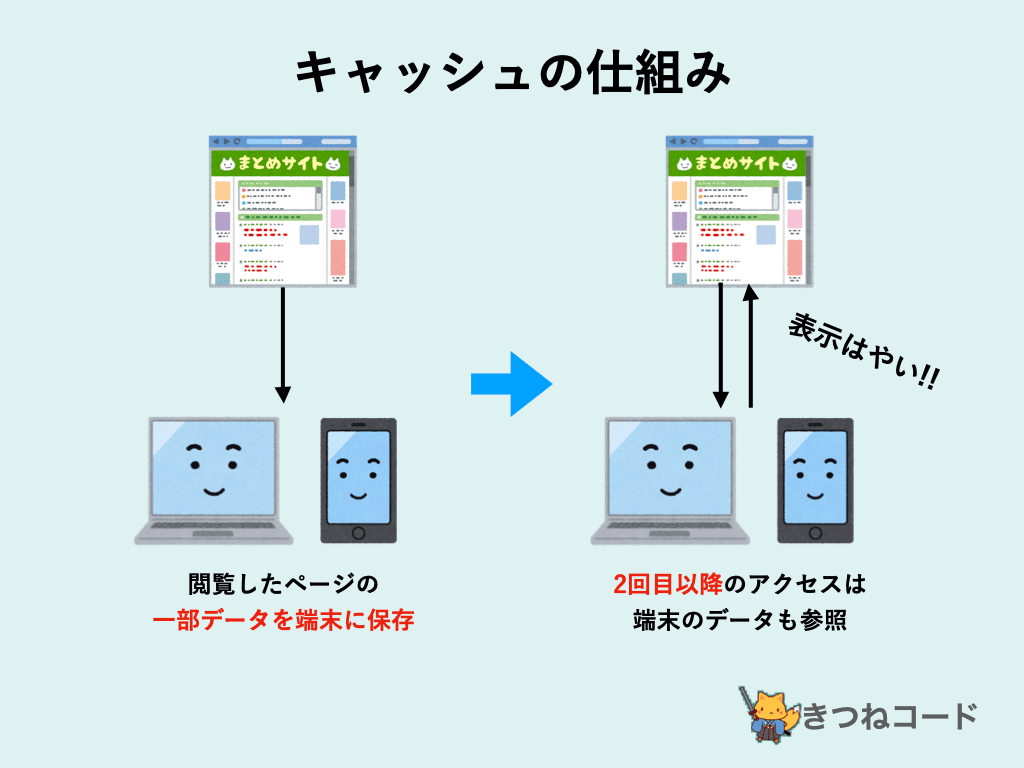
キャッシュ(Cache)という単語は、もともとフランス語で「隠し場所」や「貯蔵庫」を意味します。IT分野におけるキャッシュ機能とは、「頻繁にアクセスするデータや一度読み込んだWeb要素を近くの場所に一時保管し、次回以降のアクセスを瞬時に完了させる仕組み」を指します。
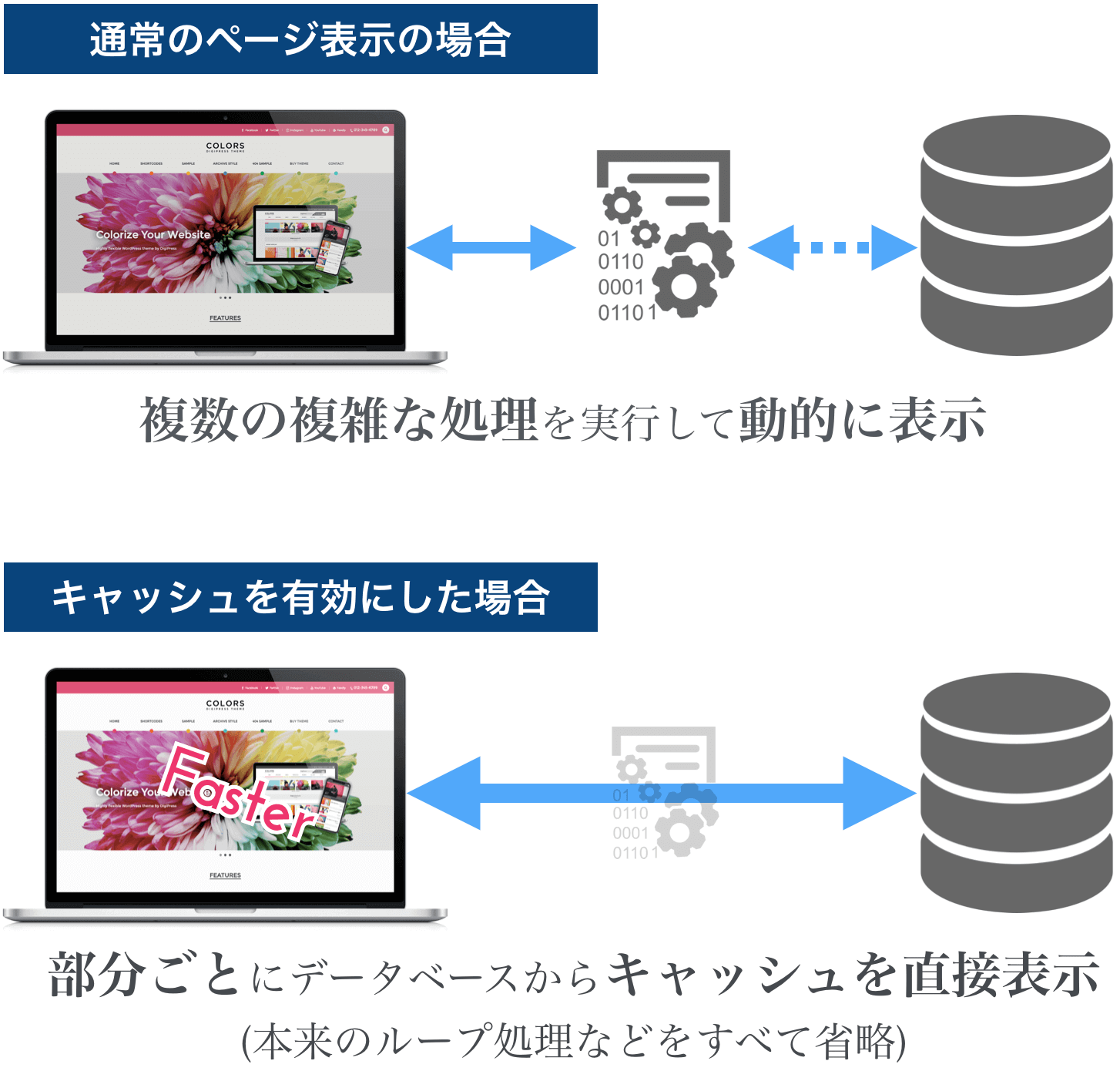
インターネットでWebサイトを閲覧する際、通常は世界中にあるWebサーバーへ毎回リクエストを送り、HTMLテキスト、CSS(デザイン設計書)、JavaScript(動的プログラム)、高解像度画像などのファイルをダウンロードします。しかし、同じサイトを訪れるたびに数十メガバイトもの重いデータをゼロから受信していては、表示が遅くなるだけでなく、サーバーや通信回線にも大きな負荷がかかります。
そこで活躍するのがブラウザキャッシュ仕組みです。初回アクセス時に取得した画像やスタイルシートを端末内のストレージへ一時保存しておくことで、2回目以降のアクセス時には手元のデータを即座に呼び出し、通信待ち時間を極限まで削ぎ落とします。現代のインターネットが軽快に動いているのは、このキャッシュ機能の恩恵によるものです。
なお、キャッシュという概念はブラウザだけに留まりません。より高速な演算処理を実現するためにCPUとメインメモリの間に配置されるキャッシュメモリ役割や、世界中に分散配置されてコンテンツ配信を肩代わりするキャッシュサーバー(CDN)など、ハードウェアから巨大インフラに至るまで、多層的な階層構造で活用されています。
【決定版比較】キャッシュ・Cookie・閲覧履歴の決定的な違い
デジタル機器の設定画面を開いた際、多くの利用者を混乱させるのが「キャッシュ」「Cookie」「閲覧履歴」という3つの用語です。これらはすべてブラウザに保存されるデータですが、保存される目的と中身はまったく異なります。
| 項目 | 詳細・数値データ | 一般的な基準・相場 | 編集部の見解・評価 |
|---|---|---|---|
| キャッシュ (Web Cache) | サイトの画像、CSS、JavaScriptなどのWeb構成ファイルそのもの | 数百MB〜数GB規模まで肥大化しやすい | 削除しても個人設定は消えない。表示トラブルや容量圧迫時の最優先クリア対象 |
| Cookie (クッキー) | ログインID、セッション識別子、ECサイトのカート状態などのテキスト情報 | 1サイトあたり数KB〜数十KB程度(容量はごく僅か) | キャッシュとCookieの違いを誤解して削除すると、各種サイトから一斉ログアウトされるため要注意 |
| 閲覧履歴 (History) | 過去に訪問したWebページのURL、タイトル、訪問日時のログ一覧 | テキストデータのみのため数MB未満 | 閲覧履歴とキャッシュの違いは明確で、履歴を消してもサイトの読み込み速度や空き容量にはほぼ影響しない |
上記の通り、「サイトを開くスピードを上げるための画像データ」がキャッシュであり、「ユーザーが誰であるかを識別するための目印」がCookieです。端末の空き容量を増やしたい場合や、Webサイトの表示崩れを直したい場合は、Cookieを残してキャッシュのみを消去するのが鉄則となります。
【実態検証】便利なのにスマホが重くなる意外な理由とSNSの生の声
本来は表示速度を上げるための仕組みであるキャッシュですが、スマートフォンを長く使い続けていると、かえって動作をもたつかせる元凶へと変貌します。この矛盾の背景には、ストレージ管理とファイル参照の力学があります。
SNSやコミュニティサイト(X、知恵袋など)を調査すると、以下のような現場の声が数多く見受けられます。
- 「動画アプリやSNSの動作がカクつくのでストレージの内訳を見たら、アプリ本体は500MBなのにキャッシュだけで12GB以上溜まっていた」
- 「Webサイトのデザインがリニューアルされたはずなのに、古いデザインが崩れた状態で表示され続けて困っていた」
- 「スマートフォンの空き容量警告が出たためスマホキャッシュ削除を実行したところ、動作が劇的に軽快になった」
なぜこのような事態が起きるのでしょうか。主な原因は「不要な過去データの蓄積によるインデックス検索の遅延」と「ストレージ残量の逼迫に伴うOSスワップ領域の不足」です。
キャッシュファイルが無制限に増えると、ブラウザやアプリは「今必要なデータがキャッシュ内に存在するかどうか」を膨大なファイル群の中から検索しなければならず、かえって処理負荷が増大します。さらに、ストレージの空き容量が全体の10%を下回ると、スマートフォンOS(iOSやAndroid)が一時作業領域を確保できなくなり、アプリ全体の起動遅延や突然の強制終了(クラッシュ)を引き起こします。
【端末別マニュアル】今すぐできるキャッシュクリア方法と手順
動作の重さや表示の不具合を感じた際、安全かつ迅速に実行できるキャッシュクリア方法をプラットフォーム別に整理しました。
1. iPhone(iOS)での実践手順
iPhoneキャッシュクリアは、標準ブラウザであるSafariと、個別のサードパーティ製アプリでアプローチが異なります。
- Safariのキャッシュ削除:「設定」アプリ >「Safari」>「履歴とWebサイトデータを消去」を選択します。※この操作を行うと閲覧履歴も同時に消去されます。
- 個別アプリのキャッシュ削除:LINE、X(旧Twitter)、TikTokなどの通信量が多いアプリは、各アプリ内の「設定」メニュー(例:LINEなら「設定」>「トーク」>「データの削除」>「キャッシュ」)から手動で消去可能です。
2. Android端末での実践手順
Androidキャッシュ削除は、OSレベルでアプリごとのキャッシュのみをピンポイントで消去できる柔軟性が特徴です。
- Chromeブラウザのキャッシュ削除:Chromeアプリを起動 > 右上の「︙」メニュー >「閲覧履歴データを消去」>「Cookieとサイトデータ」のチェックを外し、「キャッシュされた画像とファイル」のみにチェックを入れて消去を実行。
- アプリキャッシュ削除(一括/個別):「設定」アプリ >「アプリ」> 肥大化しているアプリを選択 >「ストレージとキャッシュ」>「キャッシュを消去」をタップします。※「ストレージを消去(データを消去)」を押すとアプリの初期化が行われるため、必ず「キャッシュを消去」を選択してください。
3. PCブラウザ(Google Chrome / Microsoft Edge)
パソコンの主要ブラウザでは、ショートカットキーを活用することで数秒でキャッシュクリア画面を呼び出せます。
- ショートカットキー:「Ctrl + Shift + Delete」(Macは「Command + Shift + Delete」)を同時に押下。
- 期間を「全期間」に設定し、「キャッシュされた画像とファイル」を選択してデータを削除します。
一般に知られていない盲点|キャッシュ削除のデメリットとネットの誤解
インターネット上では「動作が重くなったらとにかくキャッシュを全消去すべき」という極端な言説が散見されますが、これには注意が必要です。キャッシュを消去することによる具体的なデメリットと、よくある誤解の真相を明らかにします。
最大のキャッシュ削除のデメリットは、「消去直後のWebアクセス時に通信データ量が跳ね上がり、初回読み込み速度が一時的に低下する点」です。キャッシュをゼロにした状態ですべてのWebページを開き直すと、画像や装飾データをふたたび通信回線経由でダウンロードするため、モバイル回線のギガ(通信容量)を短時間で消費します。通信制限が近い月末などに大容量のキャッシュクリアを行うのは避けるのが賢明です。
また、ネット上で囁かれる「キャッシュを消すとアカウントデータが消える」「保存した写真やチャット履歴が消失する」といった噂は明確な誤解です。キャッシュはあくまで再表示用の複製データに過ぎず、アカウントの本体データやサーバー上に保管されている写真・メッセージが消えることは構造上あり得ません。
【プロの結論】デジタル環境を最適化するメンテナンス基準と向き合い方
テクノロジーが高度に進化した現在、利用者が意識すべきは「キャッシュを完全に敵視して毎日消すこと」でも「何年も放置して容量を浪費すること」でもありません。システムの自律的なデータ循環を理解し、不調のシグナルが現れた時のみ適切に介入する「適切な距離感(バウンダリー)」を保つことです。
【プロの結論】おすすめできる人・慎重になるべき人の判断基準
- 積極的にキャッシュクリアを実行すべきケース:
- スマートフォンのストレージ空き容量が全体の10%〜15%未満に低下している場合
- Webサイトのデザイン崩れや、更新されたはずの最新情報が反映されない場合
- 特定の大容量SNS・動画アプリの動作が著しくカクつき、起動に数秒以上かかる場合
- 頻繁なキャッシュ削除を控えるべきケース:
- 毎月の契約ギガ数がシビアで、外出先でのモバイルデータ通信量を極力抑えたい場合
- 端末のストレージ残量に十分な余裕(数十GB以上)があり、日常の動作に何の支障もない場合
- 毎日開く特定のポータルサイトや社内ツールの表示速度を最優先したい場合
キャッシュは本来、ユーザーの快適な体験のために設計された優れた知恵です。定期的な全消去に躍起になるのではなく、「ストレージ圧迫時」や「表示エラー発生時」のトラブルシューティング手段として位置づけることが、最も合理的でストレスのない付き合い方と言えます。
【キャッシュ機能とは】に関するよくある質問(FAQ)
Q1:キャッシュを削除すると、Webサイトのログイン状態は切れてしまいますか?
A1:いいえ、切れません。ログイン状態を維持しているのは「Cookie」という別の仕組みです。ブラウザの削除メニューでCookieにチェックを入れず、「キャッシュされた画像とファイル」のみを削除すれば、ログイン状態や保存したID・パスワードを維持したまま容量を解放できます。
Q2:キャッシュはどのくらいの頻度で削除するのが理想ですか?
A2:定期的に消す必要は基本的にありません。OSやブラウザには古いキャッシュを自動で破棄するアルゴリズムが備わっているため、日常的に問題がなければ放置で問題ありません。「スマホの容量が足りなくなった時」「サイトの表示が崩れた時」「アプリの動作が重いと感じた時」に都度行う程度が最適です。
Q3:LINEのキャッシュを削除すると、写真やトーク履歴は消えますか?
A3:トーク履歴やアルバムの写真、友だちリストが消えることはありません。ただし、トーク画面上に直接受信した古い写真や動画で、端末に一度も保存していないデータは再ダウンロードできなくなる場合があります。大切な写真や動画は、キャッシュを消去する前にあらかじめスマートフォンの本体カメラロールやKeepへ保存しておくことを推奨します。
Q4:スマートフォンの「ストレージを消去」と「キャッシュを消去」は何が違うのですか?
A4:Androidの「ストレージを消去(データを消去)」は、アプリのアカウント設定、セーブデータ、ログイン情報を含むすべての初期設定を消去し、アプリをインストール直後の状態に戻す操作です。一方、「キャッシュを消去」は一時ファイルのみを安全に捨てる操作です。端末の動作改善が目的の場合は、必ず「キャッシュを消去」を選択してください。
まとめ:キャッシュを正しく理解してデジタル生活をより快適に
キャッシュ機能は、Webページの読み込み速度を劇的に高め、限られたネットワーク通信を効率化するために生み出された基盤技術です。その本質は「過去の通信資源を賢くストックしておく倉庫」であり、現代のデジタル環境において欠かせない役割を担っています。
Cookieや閲覧履歴との違いを明確に把握し、メリットとデメリットを天秤にかけた上でメンテナンスを行えば、スマートフォンのストレージ不足や予期せぬ表示不具合に振り回されることはなくなります。端末の動作が鈍いと感じた際は、本記事の手順に沿って必要なキャッシュのみを的確にクリアし、軽快でストレスのないブラウジング環境を取り戻してください。 (出典: キャッシュ 機能 と は(Yahoo!ニュース))
SEOライティングとマーケティング戦略の専門家。分かりやすい解説記事で定評があります。
