アカウントを忘れた時の復旧完全ガイド!ID・メアド不明から再ログインする裏ワザ
スマートフォンの機種変更やブラウザのキャッシュクリアを行った直後、突如として画面に現れるログイン要求。日常的に利用しているサービスほど自動ログインに依存しているため、いざ入力画面を突きつけられると「登録したメールアドレスすら思い出せない」という深刻なデジタル遮断状態に陥りがちです。
デジタル庁が推進する認証基盤の刷新やパスキーの普及が進む2026年現在においても、過去に設定したレガシーなID・パスワードの紛失トラブルは後を絶ちません。しかし、焦ってログイン試行を繰り返してアカウントロックを招く前に、端末内のローカルキャッシュや連携認証を活用した「正規の迂回ルート」を辿れば、大半のアカウントは自力で復旧可能です。本稿では、主要サービスの復旧ノウハウを体系的に整理し、最短で日常を取り戻すための具体策を解説します。
📌 【この記事の重要ポイントまとめ】
- 要点1:メールアドレスやIDが完全に不明でも、OS内のパスワードマネージャーや過去の通知履歴から高確率で特定可能。
- 要点2:Google、Apple、LINEなど主要サービスごとに復旧アルゴリズムが異なり、適切な「本人確認手続き」の手順を踏むことが必須。
- 要点3:連続誤入力による「アカウントロック」を避け、パスキー設定やバックアップコードの事前確保が最大の恒久対策となる。
【2026年最新】「メールアドレスもIDも不明」から生還する決定的な初期初動
ログイン画面で立ち往生した際、多くの人が「パスワードの総当たり入力」という最悪の選択肢を選んでしまいます。システム側が不正アクセスと判定してアカウントロックを発動させる前に、まずは手元のデバイスに残されたデジタル痕跡を洗い出す作業が先決です。
最初に着手すべきは、OSやブラウザがバックグラウンドで保持しているクレデンシャル情報の確認です。iPhoneであれば「設定 > パスワード」、Android端末やPCのChromeであれば「設定 > 自動入力とパスワード > パスワードマネージャー」にアクセスします。ここには過去に一度でも保存されたログインID確認の手がかりや、伏せ字化される前の登録情報が保管されています。生体認証をパスするだけで、忘れていたユーザー名やメールアドレスの一覧を即座に閲覧できます。
ブラウザに記録がない場合でも、現在送受信が可能な全メールアドレスの受信トレイを対象に、「登録完了」「認証コード」「アカウント」「noreply」などのキーワードで一括検索をかけます。過去のウェルカムメールや決済通知が1通でもヒットすれば、メールアドレス不明の状況を瞬時に打開できます。また、家族や友人の連絡先リストに登録されている表示名から、システム内部の固有IDを逆引きできるケースも少なくありません。

主要プラットフォーム別!アカウント復旧の具体的ステップと突破口
主要サービスにおけるアカウント復旧は、サービスごとの仕様とセキュリティ設計に準拠したアプローチが求められます。ここではトラブルの相談件数が突出して多い3大プラットフォームの対処法を掘り下げます。
1. Googleアカウント復旧の手順と留意点
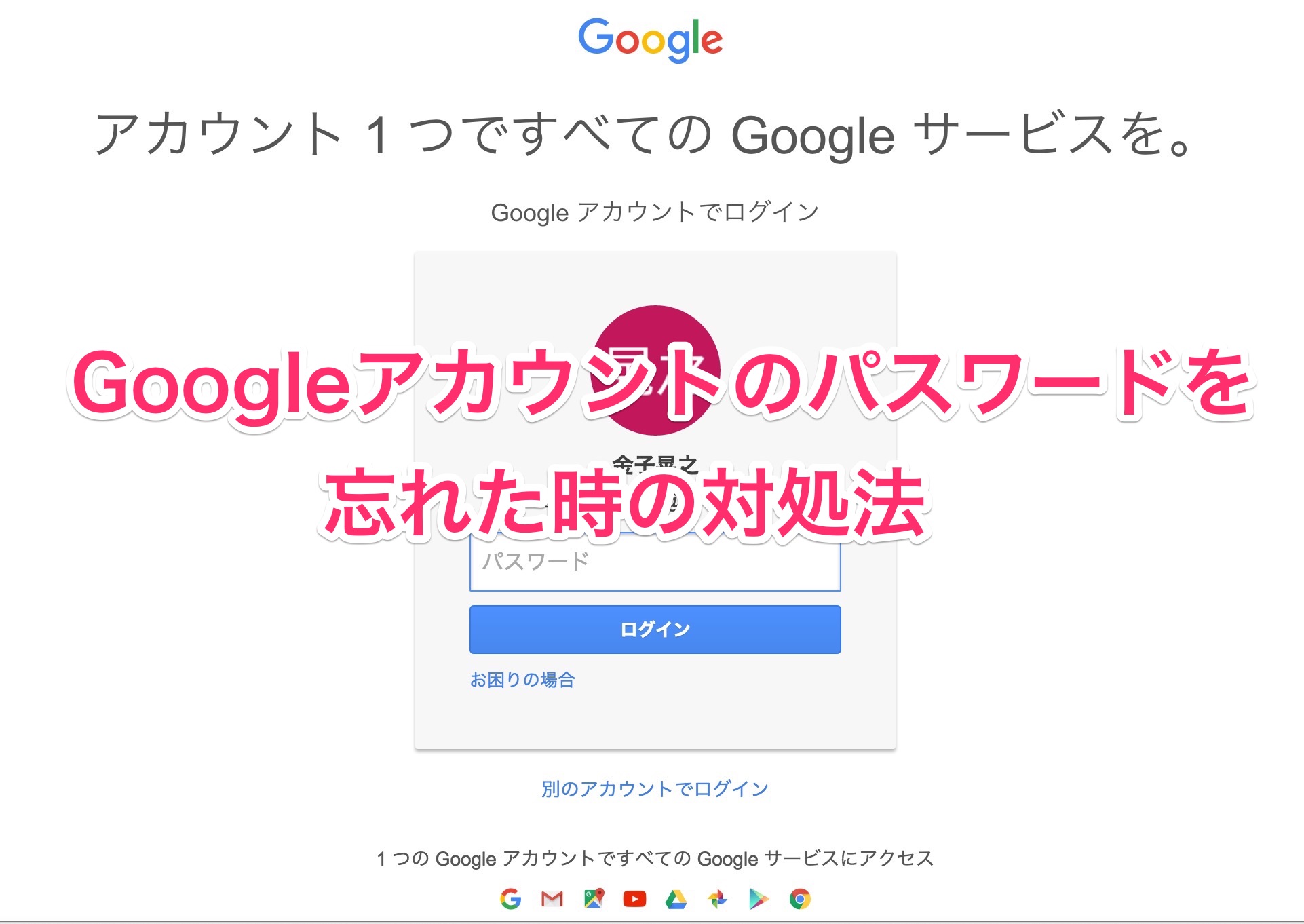
Googleの場合、ログイン画面の「メールアドレスを忘れた場合」からユーザー名照会手順へ進みます。事前に紐づけていた再設定用の予備メールアドレス、または登録電話番号確認を行い、氏名(登録した姓名)を入力することで合致するアカウント候補が提示されます。その後、パスワード再設定の画面へ移行しますが、二段階認証を設定している場合は認証アプリや確認コードの受信が必要となります。
2. AppleID忘れた場合の公式アプローチ
Appleのエコシステムでは、専用ポータル(iforgot.apple.com)からの手続きが基本です。信頼できる別のApple製デバイスを所持していれば、画面の指示に従うだけでパスコード認証を経て即座に再設定が完了します。手元にデバイスがない場合は「アカウント復旧(Account Recovery)」のプロセスへ移行し、数日間の審査待ち期間を経て、指定した電話番号へ復旧案内が届く仕組みになっています。
3. LINEアカウント引き継ぎと二段階認証の突破
LINEのトラブルで最も多いのが、機種変更時のLINEアカウント引き継ぎの失敗です。電話番号が変わっていない場合はSMS認証で突破可能ですが、端末紛失や番号変更が重なると難易度が跳ね上がります。登録メールアドレスが思い出せない場合は、PC版LINEやiPad版でログイン状態が維持されていないかを確認し、そちらの設定画面から登録情報の閲覧を試みるのが有効な裏ワザとなります。どうしても自力突破が不可能な場合は、公式問い合わせフォームからの本人確認手続きが最終手段となります。
【データ比較】主要サービスの復旧難易度と本人確認手続きの実態
各サービスのセキュリティ強度と復旧にかかる所要時間、必要な情報を比較・可視化したデータは以下の通りです。復旧の難易度に応じた適切な構えが求められます。
| 対象サービス | 必要となる主な情報 | 標準的な復旧所要時間 | 編集部の見解・復旧難易度 |
|---|---|---|---|
| 登録電話番号 / 予備メアド / 氏名 | 即時 〜 48時間以内 | 中:自動照会システムが優秀だが2段階認証の紛失時は長期化 | |
| Apple (iCloud) | 信頼できる電話番号 / 端末パスコード | 即時 〜 数日(審査制) | 高:強固な暗号化設計のため手元端末がないと待機期間が発生 |
| LINE | SMS受信環境 / 登録メアド / 決済履歴 | 即時 〜 3営業日 | 高:1端末1アカウント原則のため番号喪失時は個別調査が必須 |
| 主要EC・金融系 | 公的身分証 / 登録口座情報 / 住所 | 即時 〜 1営業日 | 低〜中:eKYC(オンライン本人確認)の導入で即日復旧が可能 |

【実態検証】利用者の生の声と現場目線で見えたトラブルの真相
SNSの投稿やQ&Aコミュニティの現場を定点観測すると、ログイン不能に陥ったユーザーが直面するトラブルのパターンには明確な共通点が見出せます。
最も深刻なのは二段階認証解除が自力で行えなくなるケースです。「スマートフォンの水没や故障で認証アプリ(Google Authenticator等)が開けない」「キャリア解約に伴いSMS認証コードが受信できない」といった物理的断絶による叫びが日常的に寄せられています。かつて主流だった秘密の質問忘れに関しても、「母親の旧姓」「最初に飼ったペットの名前」といった曖昧なテキスト入力が、表記揺れ(ひらがな・カタカナ・漢字の不一致)によって弾かれ、復旧を阻む分厚い壁となっている実態が浮き彫りになっています。
また、サポート窓口への問い合わせ現場においても、ユーザー側が「自分が契約者である証拠」を提示できずに平行線を辿る事例が散見されます。無償サービスの場合、有人対応の窓口そのものが存在せず、AIチャットボットによる自動応答のみで完結する設計が標準化しているため、システムが求める条件を1つでも欠くと復旧の道が完全に閉ざされるという過酷な現実があります。
一般に知られていない盲点とネットの誤解|やってはいけないNG行動
アカウント紛失時にネット上の不正確な情報を鵜呑みにすると、取り返しのつかない被害に発展する危険性があります。代表的な誤解と絶対に避けるべきNG行動を整理します。
まず警戒すべきは、SNS等で見かける「アカウント復旧代行」を謳う非公式アカウントの存在です。「凍結解除します」「特殊ツールでパスワードを割り出します」といった甘言は、100%詐欺または個人情報の抜き取りを目的とした不正業者です。外部の第三者がプラットフォームの認証システムを正規にバイパスする技術は存在せず、金銭を詐取された上に残存データまで悪用される二次被害が報告されています。
次に、推測によるパスワードの連続入力です。多くのセキュリティシステムは、5〜10回の入力失敗で一時的なアカウントロック解除待ち(30分〜24時間)に移行し、さらに試行が続くとアカウント自体が無効化されます。記憶に頼った入力は3回までに留め、速やかに公式の再設定フローへ移行するのが鉄則です。
【プロの結論】デジタル資産を守る「境界線」と再発を防ぐ管理戦略
アカウント管理におけるトラブルの本質は、ユーザー側の記憶力不足ではなく「認証管理の構造的欠陥」にあります。人間が数十から百を超えるサービスのIDと複雑なパスワードを記憶し続けること自体が認知心理学的に不可能です。自責の念に駆られるのではなく、システムの仕組みをアップデートする意識が不可欠です。
【プロの結論】おすすめできる管理体制・慎重になるべき人の判断基準
今後のデジタルライフにおいて、どのような管理体制を構築すべきかの明確な基準を示します。
▼ パスキー・統合管理へ移行すべき人:
複数のApple製品やAndroid/Windows端末を併用し、日常的に指紋認証や顔認証を活用している層。FIDO2準拠のパスキー認証へ完全移行することで、「パスワードを覚える・入力する」という行為そのものから解放され、紛失リスクをゼロに抑え込むことが可能です。
▼ アナログ控えの併用が必須となる人:
ITリテラシーに不安がある方や、家族間でのアカウント共有・遺産整理を視野に入れている層。クラウドだけに頼るのではなく、重要アカウント(Google、Apple、主幹銀行)のIDと復旧用バックアップコードを「物理的なノート」に手書きし、金庫や鍵付きの引き出しで保管するハイブリッド管理が最も堅牢な防壁となります。
【アカウント を 忘れ た】に関するよくある質問(FAQ)
Q1:登録したメールアドレスが解約済みの古いキャリアメール(docomo, au, softbank等)で受信できません。どうすれば復旧できますか?
A1:該当サービスが電話番号認証や本人確認書類の提出による「登録情報の変更」に対応しているか確認してください。対応していない場合、解約済みアドレスへのコード送信は受け取れないため、公式サポート窓口に「メールアドレス変更不可に伴う本人確認手続き」を申請し、個別審査を受ける必要があります。
Q2:二段階認証のスマホを紛失し、バックアップコードも控えていません。詰みですか?
A2:即座に諦める必要はありません。まずはPCなど過去にログイン履歴のある「信頼済み端末」が残っていないか確認してください。同一ネットワーク下の別端末からであれば、追加認証なしで設定変更できる場合があります。それも不可能な場合は、各サービスの「二段階認証の紛失・リセット申請」を行い、公的身分証の提出による解除を試みてください。
Q3:パスワード再設定のメールが届きません。なぜでしょうか?
A3:主な原因は3点あります。①入力したID・アドレスに微細な誤りがある(スペルミスや大文字小文字の差異)、②迷惑メールフィルターや「なりすまし規制」によって受信拒否されている、③そもそもそのアドレスでアカウント登録されていない、のいずれかです。ドメイン指定受信設定(@google.comなど)を見直した上で再試行してください。
Q4:家族が亡くなり、スマホのアカウント情報が分かりません。開示請求は可能ですか?
A4:Appleの「故人アカウント管理連絡先」やGoogleの「アカウント無効化管理ツール」が生前に設定されていればアクセス可能です。設定がない場合、各社ともプライバシー保護のため原則としてパスワードの開示には応じませんが、戸籍謄本や法定相続人であることを証明する書類を提出することで、アカウントの削除やデータの引き渡しに応じる法的手続きが用意されています。
まとめ:焦りは禁物!段階的な確認と予防策でデジタルライフを死守せよ
アカウントへのアクセスを突如失うと、日常生活や仕事が完全にストップするような強烈な不安に襲われます。しかし、パニックに任せた無計画な操作こそが、復旧の扉を自ら閉ざす最大の要因です。
まずは端末内のパスワードマネージャー確認、送受信履歴の検索、登録電話番号を用いたユーザー名照会手順という基本ステップを冷静に踏んでください。無事に再ログインを果たした後は、二度と同じ危機に陥らないよう、パスキーの導入、再設定用連絡先の複数登録、復旧用バックアップコードの物理保管を直ちに完了させましょう。デジタル認証の主導権を自分の手に取り戻すことこそが、最も確実なリスク管理です。 (出典: アカウント を 忘れ た(Yahoo!ニュース))
毎日更新されるトレンド情報を分析・発信中。役立つ裏技やおすすめ情報を分かりやすく紹介します。
