LINEトーク履歴削除の真実!バックアップなし復元と相手側の見え方
日常の連絡ツールとして不可欠なLINEにおいて、操作ミスや衝動によって「大切なトーク履歴を削除してしまった」というトラブルは後を絶ちません。一度消えてしまったメッセージや写真は二度と戻らないのか、それとも何らかの救済策が存在するのか、不安に駆られている方も多いはずです。
本稿では、LINEのトーク履歴削除にまつわる仕組みを技術的・客観的視点から徹底解剖します。「送信取消」と「削除」の根本的な違いから、バックアップなしの状態における復元の可能性、相手側の画面表示、さらには市販のデータ復元ソフトの危険性まで、最新の検証データをもとに分かりやすく解説します。
📌 【この記事の重要ポイントまとめ】
- 要点1:「削除」は自分の端末画面上から消えるだけで相手側には一切影響せず、「送信取消」のみが相手の画面からも消去できる。
- 要点2:公式仕様上、バックアップ未作成のトーク履歴復元は極めて困難だが、PC版LINEの同期状況や通知履歴ログなど一部の例外措置で閲覧できるケースがある。
- 要点3:有料の「LINEデータ復元アプリ」には重大なセキュリティリスクと誇大広告が散見されるため、安易な導入は避け、クラウド自動バックアップの再設定が最善の自衛策となる。
【徹底比較】「送信取消」と「削除」の決定的な違い|相手側の画面はどうなる?
LINEでメッセージを消そうとする際、多くのユーザーが混乱するのが「削除」と「送信取消」の仕様の違いです。この2つは作用する範囲が根本的に異なります。
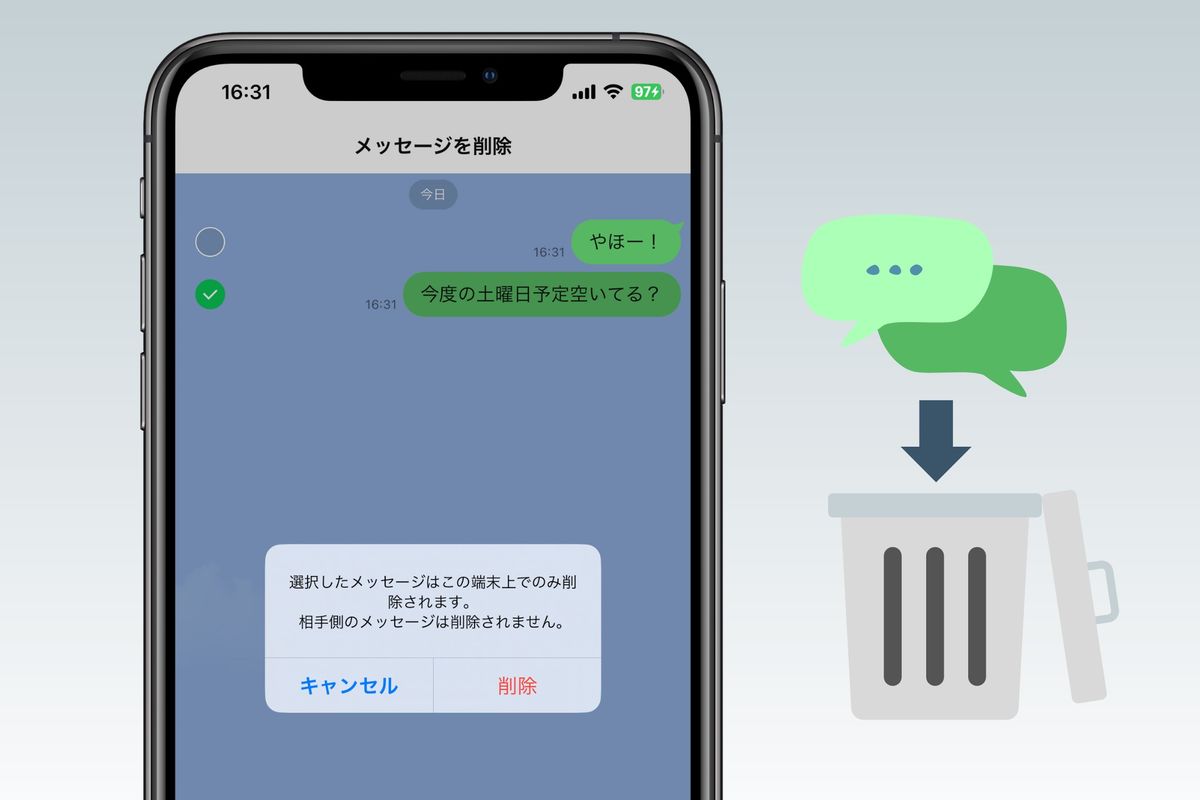
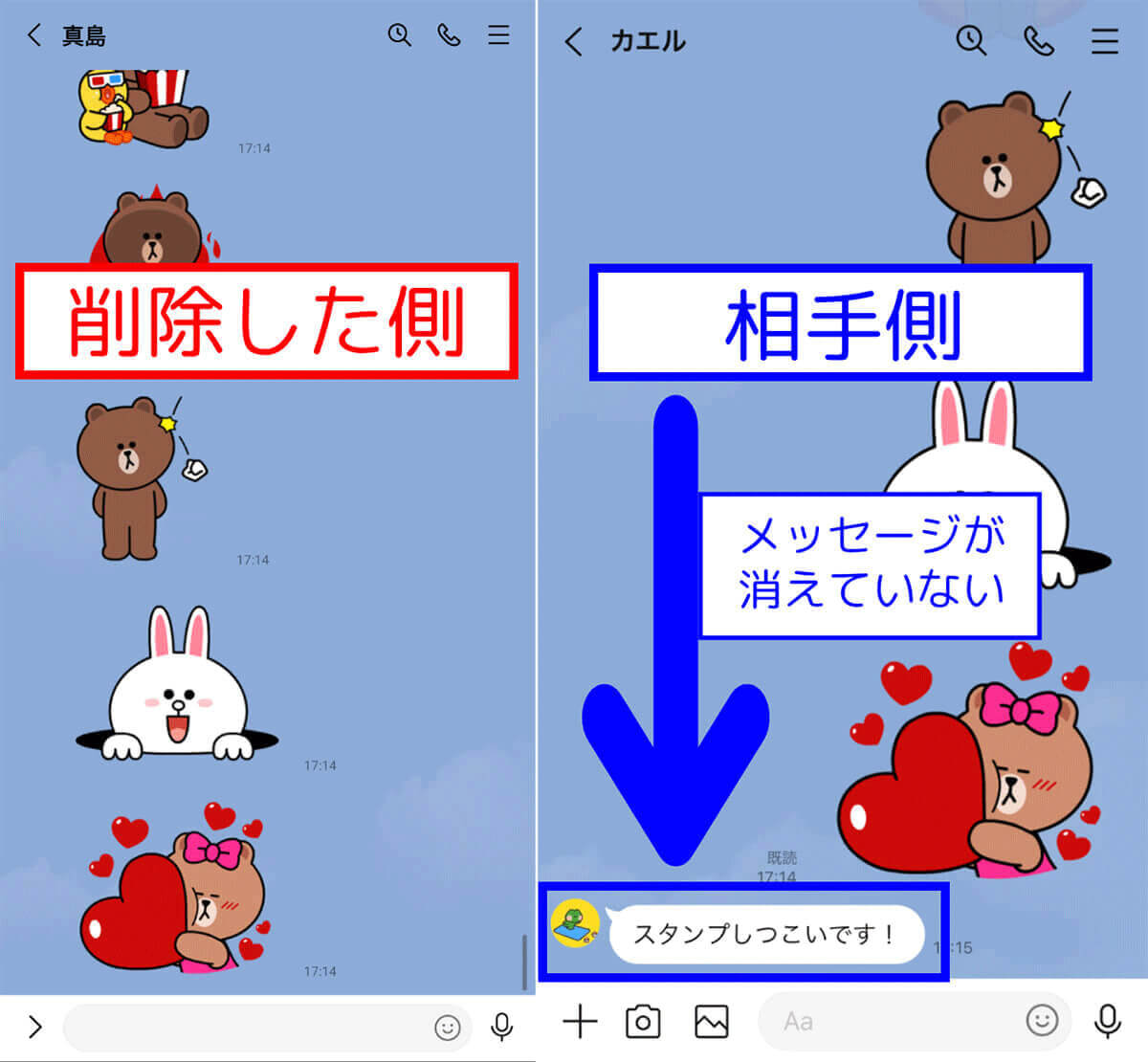
まず「削除」機能は、あくまで操作を行った自分の端末上からのみ該当メッセージを非表示・消去するローカル処理です。そのため、自分がトーク履歴を削除しても、LINE削除時の相手側トーク画面には何の変化も起きず、過去の履歴はそのまま残り続けます。相手に削除した事実が通知されることもありません。
一方の「送信取消」は、送信から24時間以内のメッセージを対象に、送信者と受信者双方の端末、およびLINEのサーバーからメッセージを取り消す機能です。この操作を行うと、相手側の画面にも「メッセージの送信を取り消しました」というシステム通知が表示され、内容自体は不可視化されます。
「相手に見られたくないから消したい」場合は送信取消を、「自分の画面を整理したいだけ」の場合は削除を選ぶ必要があります。この前提を取り違えると、自分の画面から消えたことで相手側も消えたと錯覚し、思わぬコミュニケーション事故に発展するため注意が必要です。
バックアップなしでLINEトーク履歴は復元可能か?知っておくべき現実と裏ルートの真相
多くのユーザーが直面する最大の疑問が「事前にバックアップを取っていなかった場合、トーク履歴は復元できるのか」という点です。結論から述べると、LINE公式のセキュリティ構造上、バックアップなしのトーク履歴完全復元は原則として不可能です。
LINEでは通信の秘匿性を守るため「Letter Sealing」と呼ばれるエンドツーエンドの高度な暗号化技術が採用されています。トークデータは各端末内に暗号化されて保存されており、サーバー側にも復元可能な平文データは残されていません。運営サポートへ問い合わせを行っても、個別データの復元対応は一切行われないのが公式な運用ルールです。
しかし、特殊な条件下において「過去の内容を部分的に確認する」迂回策はいくつか残されています。
- PC版(Windows/Mac)LINEの確認:スマートフォン側でトークルームを削除していても、PC版LINEを以前からログイン利用していた場合、PC側のローカルストレージに過去のトークが残っているケースがあります。スマートフォン側の削除がPC側に即座に同期される前にPC版を起動(オフライン推奨)することで、履歴を閲覧・テキスト形式でコピー可能です。
- 相手側にテキスト形式で送信してもらう:最も確実かつ安全な方法です。相手の端末にはトーク履歴がそのまま残っているため、トークルーム設定の「トーク履歴を送信」機能から、テキストファイル形式(.txt)で共有を依頼できます。
- Androidの通知履歴ログの参照:Android 11以降の端末であれば、OS標準の「通知履歴」機能、または専用の通知記録アプリにより、受信時にポップアップ表示されたメッセージ内容のみを遡って確認できる場合があります。
【実態検証】復元手段の信頼性とセキュリティリスク比較
インターネット上には「バックアップなしでも100%復元」と謳うツールや情報が溢れています。しかし、それらの実態を客観的に精査すると、コストやセキュリティ面での重大なリスクが浮き彫りになります。
| 復元・確認手法 | 復元成功率・対象範囲 | 費用・リスク | 編集部の見解・評価 |
|---|---|---|---|
| 公式クラウド復元(iCloud / Googleドライブ) | バックアップ時点のデータが100%完全復元 | 無料(クラウド容量内) リスクなし | 唯一推奨される正攻法。事前設定さえあれば最も安全かつ確実。 |
| PC版LINEローカルデータ参照 | PCで同期済みだった過去ログのみ閲覧可能 | 無料 端末同期のタイミングに依存 | バックアップがない場合の最優先確認ルート。 |
| サードパーティ製データ復元ソフト | 極めて低い(近年のOS暗号化により復旧率は数%未満) | 月額・年額数千円〜1万円超 個人情報流出・端末不具合の危険 | 非推奨。誇大広告が多く、root化や脱獄を要求される危険性大。 |
| 相手方からのテキストファイル共有 | テキストのみ完全復元(アプリ内への再インポートは不可) | 無料 相手への連絡・依頼が必要 | 人間関係に問題がなければ最も手軽で安全な情報回収手段。 |
特に「LINEデータ復元アプリの評判」をSNSやコミュニティで調査すると、「購入したが暗号化が解除できず何も出なかった」「スキャンまでは無料だが復元ボタンを押すと高額請求された」というトラブル報告が多数確認されています。現代のスマートフォンOSはセキュリティ強度が非常に高く、外部ツールから未割り当て領域のLINEデータベースを復号・抽出することは技術的にほぼ不可能です。
【OS別】iPhone・Androidでトーク履歴を正しく復元する最新手順
日常的にバックアップを作成していた場合、トーク履歴の復元はアプリの再インストール、またはアカウントの再ログインを介して実行します。OSごとに復元プロセスが異なるため、正確な手順を把握しておく必要があります。
iPhoneにおけるiCloudバックアップ復元の流れ
iPhoneトーク履歴復元を行うには、あらかじめiCloud Driveが有効になっており、LINEアプリ内の「トークのバックアップ」が取得されている必要があります。
- 手順1:LINEアプリをアンインストール後、App Storeから再インストールする。
- 手順2:電話番号認証およびパスコード認証を行い、既存のアカウントにログインする。
- 手順3:アカウント引き継ぎの途中で「トーク履歴を復元」の確認画面が表示されたら、「トーク履歴を復元」をタップする。
※注意点として、この復元画面をスキップしてしまうと後からiCloudのデータを差し戻すことができず、再度アプリを入れ直す手間が発生します。
AndroidにおけるGoogleドライブ引き継ぎの流れ
Androidトーク履歴復元では、Google ドライブ上にバックアップデータが保存されていることが必須条件となります。
- 手順1:新しい端末、または再インストールしたLINEを起動し、ログインを進める。
- 手順2:バックアップを保存しているGoogleアカウントを選択する。
- 手順3:設定していた「バックアップ用の暗証番号(6桁)」を入力し、復元を実行する。
近年導入された「バックアップ用の暗証番号」を設定していれば、異なるOS間(iPhoneからAndroid、またはその逆)であっても直近14日間のトーク履歴に限り引き継ぎが可能です。
プライバシーを守る「トーク履歴一括削除」と「完全削除」の真実
復元とは逆に、「端末を売却・譲渡する」「他人にスマートフォンを見られたくない」といった理由から、痕跡を残さずデータを消し去りたいというニーズもあります。
LINEアプリ内には、特定のトークルームを削除する個別削除のほか、設定メニューから実行できる「すべてのトーク履歴を一括削除」機能が存在します。これを行うと、端末内に保存されたすべてのメッセージデータとキャッシュが消去されます。
ただし、注意すべきは「端末内の完全削除を行っても、相手側の端末にはデータが残り続ける」という点です。また、iCloudやGoogle ドライブ上に過去のバックアップファイルが残っている場合、アカウントの再ログイン時に誤ってデータが復元されてしまうケースがあります。
真の意味でLINEトーク履歴完全削除を行いたい場合は、以下の3ステップを徹底する必要があります。
- LINEアプリ内でトーク履歴の一括削除を実行する。
- 端末のクラウド設定(iCloud / Google Drive)を開き、LINEのバックアップデータそのものを手動削除する。
- 必要に応じて、LINEアカウント自体の解約(アカウント削除)を行う。
【プロの結論】デジタル心理学から読み解く「衝動的なトーク削除」の罠と自己防衛策
情報セキュリティおよびデジタル心理学の観点から検証すると、LINEのトーク履歴を突発的に削除してしまう背景には、「デジタル・リセット症候群」とも呼ばれる心理的プレッシャーが存在します。
人間関係のトラブルや失恋、仕事上のストレスに直面した際、関係性をリセットしたいという衝動からトーク履歴を一括削除してしまう事例が後を絶ちません。しかし、感情が落ち着いた後に「重要な契約内容だった」「思い出の写真を保存していなかった」と強い後悔に苛まれるケースが非常に多いのが実態です。
衝動的な削除によるトラブルを未然に防ぐため、以下の判断基準と自衛策を推奨します。
- 「非表示」を活用する:画面から見えなくしたいだけであれば、削除ではなく「非表示」を選択する。これなら相手から新規メッセージが届いた際や、設定からいつでも元の状態に戻すことが可能です。
- 自動バックアップの頻度を高める:「設定」>「トークのバックアップ」から、Wi-Fi接続時に毎日または週1回の自動バックアップを有効にしておく。
- 重要なメディアはアルバム・Keepへ退避:テキストはクラウドに残せても、トーク内の画像・動画は一定期間で閲覧できなくなります。大切なデータは必ずアルバム機能や端末本体に直接保存する習慣をつけましょう。
【line 削除 トーク 履歴】に関するよくある質問(FAQ)
Q1:誤って削除した直後なら、端末を再起動すれば元に戻りますか?
A1:戻りません。トークの削除を実行した時点で端末内のローカルデータベースが即座に書き換えられるため、再起動しても削除された状態が維持されます。
Q2:自分がトークを削除したことは、相手にバレますか?
A2:一切バレません。「削除」操作は自分の端末上だけの処理であり、相手側には通知も届かず、画面上の履歴もそのまま残ります。
Q3:ネットで見かける「復元裏ワザ」で安全に使えるものはありますか?
A3:公式のバックアップ復元、PC版LINEの確認、相手側からのテキスト共有以外に安全な裏ワザは存在しません。非公式アプリの利用はアカウント乗っ取りやマルウェア感染のリスクがあるため厳禁です。
まとめ:突発的なトラブルから大切なトークを守るための鉄則
LINEのトーク履歴削除は、ローカル環境における即時性の高い処理であるため、バックアップが存在しない場合の復元は極めて困難です。怪しい復元ツールに時間と金銭を浪費するのではなく、現状残されているPC版の確認や相手へのテキスト共有など、現実的な手段を試みることが最善の対応策となります。
デジタルデータは一度失われると完全な修復が難しいため、日頃から「自動バックアップの有効化」と「重要なデータの外部保存」を徹底し、万が一の誤操作に備えておきましょう。 (出典: line 削除 トーク 履歴(Yahoo!ニュース))
SEOライティングとマーケティング戦略の専門家。分かりやすい解説記事で定評があります。
