【2026最新】iPadスクショ完全ガイド!撮り方と保存先の決定版
iPadで作業や調べものをしている際、画面の情報を瞬時に残せるスクリーンショットは必須の機能です。しかし、近年のモデルチェンジに伴い「ホームボタンがなくなって押し方がわからない」「Apple Pencilで誤作動する」「縦長ページを丸ごと保存したいのにPDFが見当たらない」といった現場の声が後を絶ちません。
iPadOSの進化に伴い、キャプチャ機能は単なる画面保存にとどまらず、作業効率を劇的に引き上げるツールへと進化を遂げました。ボタン操作の基本から、ペンシルを使った一瞬の裏技、保存先迷子を防ぐ設定まで、2026年現在の最新仕様に基づき徹底解説します。
📌 【この記事の重要ポイントまとめ】
- 要点1:ホームボタンなしモデルは「トップボタン+音量ボタン(片方)」の同時押しが基本であり、即座に離すのがコツ。
- 要点2:Apple Pencilの「画面隅からのスワイプ」やAssistiveTouchを活用すれば、ボタンを押さずに片手で即座に撮影可能。
- 要点3:Safariの縦長フルページ保存は「写真」ではなく「ファイル」アプリにPDFとして保存されるため、保存先の事前把握が必須。
【基本操作】ホームボタン有無で激変!iPadスクショの撮り方とボタン配置
iPadのキャプチャ操作で最初につまずきやすいのが、世代やモデルによる物理ボタン配置の違いです。Apple公式サポートの技術仕様に示されている通り、現行のラインナップは大きく2つの操作体系に分かれています。
まず、iPad ProやiPad Air、iPad mini、そして無印iPadの最新世代に代表されるiPadスクショボタンなしモデル(ホームボタン非搭載機)の場合、本体上部にあるトップボタンと、いずれか片方の音量調節ボタンを同時にカチッと押し、すぐに両方のボタンを放します。長押しを続けると電源オフ画面やSiriが起動してしまうため、「同時に短く押す」テンポ感がポイントです。
一方、従来型のiPadスクショホームボタン搭載モデルでは、トップボタン(またはサイドボタン)とホームボタンを同時に押して離すという直感的な操作になります。指を置く位置が本体の上下に分かれているため、両手でしっかり端末をホールドしながら押すのが安定させるコツです。撮影に成功すると画面が一瞬白くフラッシュし、左下にサムネイル(プレビュー)が表示されます。
【裏技&応用】Apple Pencilやスワイプで爆速撮影!知られざる神設定
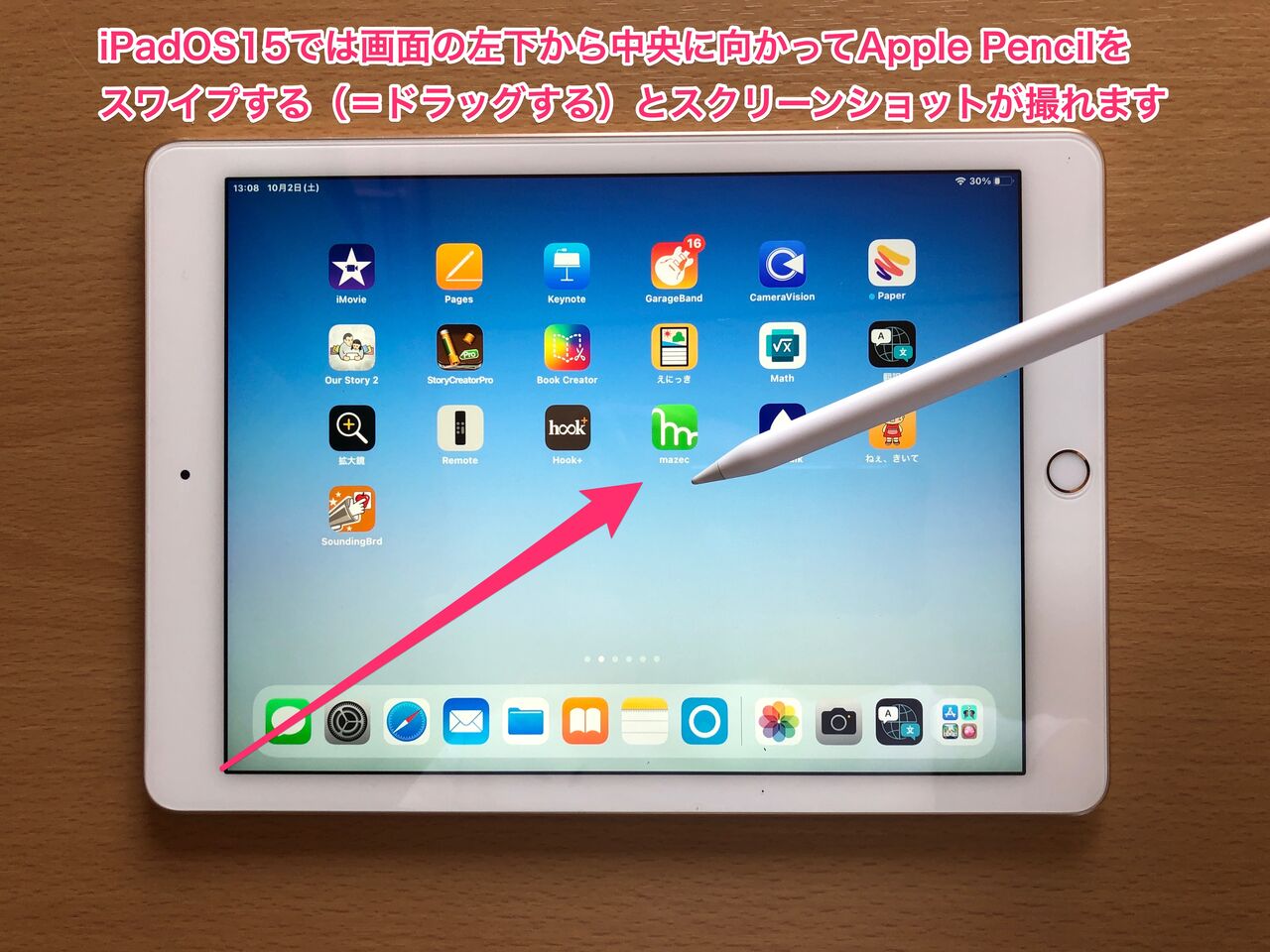
物理ボタンを両手で押し込む煩わしさを解消するのが、ジェスチャーやアクセシビリティを活用した撮影テクニックです。特にクリエイターやビジネスパーソンから絶大な支持を集めているのが、スタイラスペンを画面端から滑らせるスワイプでスクリーンショットを撮る手法です。
「設定」アプリの「Apple Pencil」項目からApple Pencilスクショ設定を開き、「左下隅のスワイプ」または「右下隅のスワイプ」にスクリーンショットを割り当てると、ペンの先端を画面の角から中央に向かって対角線上にシュッと滑らせるだけで、一瞬でキャプチャが完了します。指での誤動作を防ぎつつ、注釈(マークアップ)画面へシームレスに移行できるため、資料への赤入れ作業が劇的にスピードアップします。
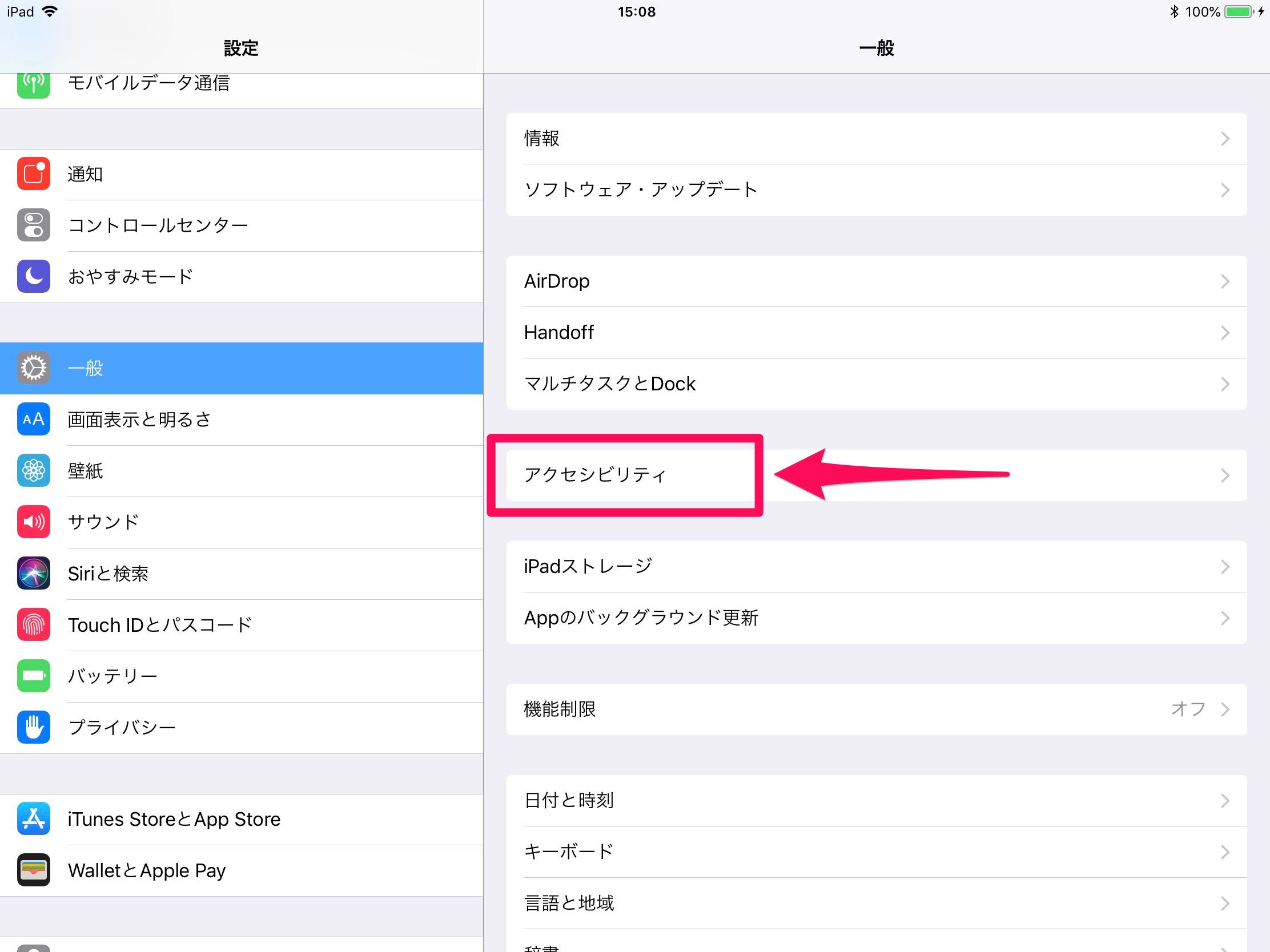
ペンを使わない場面では、画面上に仮想ボタンを配置するAssistiveTouchスクショが威力を発揮します。「設定」>「アクセシビリティ」>「タッチ」>「AssistiveTouch」をオンにし、カスタムアクションの「ダブルタップ」や「長押し」に「スクリーンショット」を登録すれば、片手の親指ひとつで画面キャプチャを完結させることが可能です。
【比較検証】iPad画面キャプチャ詳細まとめ|操作法とおすすめ活用シーン
用途や作業環境によって、最適な撮影手法は異なります。各種キャプチャ操作の特徴、設定難易度、作業効率の差を一覧表にまとめました。
| 撮影手法 | 操作手順・必要機器 | 実行スピード・手軽さ | 編集部の見解・おすすめ用途 |
|---|---|---|---|
| 物理ボタン同時押し | トップ+音量ボタン(またはホーム) | 標準(両手操作が必要) | 全アプリ共通の基本操作。咄嗟の記録に最適。 |
| Apple Pencilスワイプ | 画面の左右下隅から中央へスワイプ | 最速(0.5秒で即マークアップ) | 資料校正や勉強時のノート作成に最も効率的。 |
| AssistiveTouch | 画面上のオンスクリーンボタンをタップ | 高速(片手・指1本で完結) | スタンド固定時やボタンが故障している環境向け。 |
| 外部キーボード操作 | 「Command + Shift + 3 / 4」 | 極めて高速(Macと同等の操作感) | Magic Keyboard等を使った長文執筆・デスクワーク時。 |
【トラブル解決】iPadスクショができない理由と縦長フルページ保存の落とし穴
読者から頻繁に寄せられる疑問が「画面キャプチャを実行しても保存されない」「画面が真っ暗になる」というトラブルです。iPadスクショできない理由の代表例として、動画配信サービス(Netflix、Amazonプライム・ビデオ、U-NEXTなど)や一部の電子書籍アプリにおけるDRM(デジタル著作権管理)の作動が挙げられます。コンテンツ保護の観点からシステム側でキャプチャが意図的に遮断され、画像が黒塗りで保存される仕組みです。
また、ボタンの押し込み時間が長すぎて電源メニューが表示されたり、端末のストレージ容量が上限に達しているケースも珍しくありません。動作が不安定な場合は、端末の再起動や不要データの削除を行うことで解消します。
さらに、Webページ全体を上から下まで1枚の画像として残したい時に重宝するiPadスクショフルページ縦長保存には、知っておくべき仕様があります。Safariでスクショを撮影した後、左下のサムネイルをタップして編集画面を開き、上部のタブを「画面」から「フルページ」に切り替えることでページ全体の保存が可能です。ただし、この機能は写真(PNG/JPEG)ではなくPDF形式で処理されます。「完了」を押した後の保存場所を理解していないと、探すのに時間を浪費することになります。
【実態検証】利用者の生の声と保存先迷子問題|音を消す方法の最新事情
SNSやコミュニティ掲示板で長年議論されているのが「撮影したはずのファイルが見当たらない」というiPadスクショ保存先の問題です。
通常のスクリーンショットは「写真」アプリ内の「ライブラリ」および「アルバム」>「スクリーンショット」に自動分類されます。しかし、前述のフルページキャプチャで保存したPDFは「ファイル」アプリ内の「iCloud Drive」または「このiPad内」に書き出されます。この保存先の分離がユーザーの混乱を招く主因となっています。
また、静かなカフェや講義室で作業する際に気になるのがシャッター音です。iPadスクショ音を消す方法について、日本国内版のiPadはiPhoneと異なり、本体側面の音量ボタンでボリュームをゼロにするか、コントロールセンターから消音モード(ベルのアイコン)をオンにするだけで、スクリーンショットの撮影音を完全に消音(ミュート)できます。カメラ撮影時のシャッター音とは仕様が異なるため、公共の場でも周囲に気兼ねなく画面キャプチャを活用できます。
一般に知られていない盲点とネットの誤解|誤操作を防ぐ最適化術
Web上の一部情報では「物理ボタンの割り当てを自由に変更してスクショを無効化できる」といった誤った記述が見られますが、iPadOSの標準設定において物理ボタンの長押しや同時押しの挙動そのものを完全に消去することはできません。
現場で多発している実害は、Apple Pencilでの手書き中に手のひらが画面角に触れ、意図せずスクショが暴発する現象です。これを防止するには、「設定」>「Apple Pencil」>「ペンシルのジェスチャ」において「指でスワイプしてコーナーからスクリーンショット」の項目をオフにしておくのが賢明です。ペン先によるスワイプのみを有効化しておくことで、パームリジェクションの誤認識による作業の中断を完全に防ぐことができます。
【プロの結論】作業効率を極限まで高めるおすすめ設定と向き不向き
UI/UXデザインおよび認知心理学の観点から見ると、画面キャプチャ後の「サムネイル表示」は即座のマークアップには便利ですが、連続して資料を記録する際には画面左下の視覚的ノイズとなり、集中力を削ぐ要因になります。目的に合わせた使い分けの基準は以下の通りです。
▼ Apple Pencilスワイプ&フルページ保存が向いている人
・論文、PDF資料、Web記事を読み込みながら手書きでメモを書き込みたい学習者や研究者。
・デザインの修正指示(赤入れ)を頻繁に行い、クラウド経由でチームに共有するクリエイター。
・Webサイト全体の構成を1本のファイルとして資料化したいディレクターやマーケター。
▼ AssistiveTouchやショートカットに留めるべき人
・スタイラスペンを使用せず、片手や指先だけで電子書籍やニュースを閲覧するライトユーザー。
・画面の四隅を頻繁にタップ・スワイプするゲームアプリを日常的にプレイするユーザー(誤作動防止のためコーナー設定はオフを推奨)。
【ipad スクショ】に関するよくある質問(FAQ)
Q1:スクリーンショットを撮影したのに「写真」アプリに入っていません。どこにありますか?
A1:撮影時に「フルページ」を選択して保存した場合は、画像ではなくPDFとして保存されるため「ファイル」アプリ(iCloud Driveまたは「このiPad内」)に格納されています。また、撮影直後に左下のサムネイルを左へスワイプして消去した場合や、「完了」>「スクリーンショットを削除」を押した場合は保存されません。
Q2:スクショの撮影音を無音にするにはどうすればよいですか?
A2:iPadはコントロールセンターを開いて「消音モード(ベルのマーク)」をオンにするか、本体の音量ボタンを長押しして音量をゼロに設定することで、キャプチャ時のシャッター音を無音化できます。
Q3:画面の一部だけを切り取ってスクリーンショットを撮る方法はありますか?
A3:撮影直後に左下に現れるサムネイルをタップすると編集画面(マークアップ)が開きます。周囲の青い枠線を指やApple Pencilでドラッグして必要な範囲にトリミングし、「完了」をタップして保存してください。
まとめ:今後の動向と失敗しないための判断基準
iPadのスクリーンショット機能は、単なる記録手段を超えて、思考を止めずに情報を整理するための強力なワークフローへと進化しています。ホームボタンの有無による基本操作の習得はもちろん、Apple PencilのジェスチャーやAssistiveTouchを自身の利用スタイルに合わせてカスタマイズすることが、作業効率化への最短ルートです。
まずは一度「設定」アプリを開き、自身のペンシルやタッチ設定を見直してみることをおすすめします。適切な設定を施すだけで、日々の情報収集や資料作成のスピードは劇的に向上します。 (出典: ipad スクショ(Yahoo!ニュース))
Webメディアの編集およびコンテンツ作成に従事。正確で質の高い情報発信を心掛けています。
