画像に文字入れするとダサい原因は?2026年版プロ級おしゃれ加工術
SNSのタイムラインやブログ、プロモーション画像において、写真やイラストにテキストを配置する作業は日常的なものとなりました。しかし、いざ自分で編集してみると「なぜか素人っぽくてダサい」「背景と同化して文字が読めない」「フォント選びがしっくりこない」と頭を抱えるケースが後を絶ちません。特別なデザインセンスがないと、プロのような洗練されたビジュアルを作るのは無理だと諦めていないでしょうか。
実は、洗練された画像と違和感を与える画像の違いは、センスの有無ではなく「視覚心理学に基づいた明確なレイアウト原則」と「適切なツールの使い分け」を知っているかどうかにあります。本稿では、2026年の最新トレンドを踏まえ、初心者が直面する典型的な失敗の原因から、スマートフォンやPCで即座に実践できる劇的改善テクニック、商用利用まで見据えたツール選定までを徹底的に解剖します。
📌 【この記事の重要ポイントまとめ】
- 要点1:画像に文字入れしてダサくなる最大の要因は「視認性の低さ(明度差不足)」「余白の欠如」「フォントのミスマッチ」の3点に集約される。
- 要点2:帯の透過処理(オーバーレイ)や文字入れぼかし影付け加工を数ピクセル施すだけで、誰でも一瞬でプロ級の可読性を実現できる。
- 要点3:2026年現在はCanvaや端末標準機能の進化により、完全無料かつ専門スキルなしでも洗練されたタイポグラフィ制作が可能。
【なぜダサくなる?】画像に文字入れする初心者が陥る3大失敗の罠
デザイン制作の現場で多くの初心者が陥るのが、「文字情報をすべて均等に目立たせようとして、かえって全体が破綻する」という現象です。視覚心理学における「選択的注意(Selective Attention)」の理論が示す通り、人間の脳は画面内のすべての要素を一度に処理できません。以下の3つの根本的な原因を理解するだけで、仕上がりのクオリティは劇的に向上します。
第一の要因は「背景と文字のコントラスト不足(可読性の破綻)」です。写真には明暗のグラデーションや複雑な色彩が含まれています。その上に明度差の近い文字をそのまま載せてしまうと、背景のオブジェクトと文字の輪郭が干渉し合い、文字として認識するための認知負荷が跳ね上がります。「文字のフチ取り(ストローク)」を過剰に太くして無理やり読ませようとする手法も見られますが、これがまさに「平成初期のチラシのような野暮ったさ」を生む主因です。
第二の要因は「余白(ホワイトスペース)恐怖症」です。画面の端ギリギリまで文字を敷き詰めたり、空いているスペースに意味のない飾り文字やアイコンを詰め込んだりすると、視線の逃げ場がなくなり圧迫感を与えます。デザインにおいて余白とは「何もない空間」ではなく、「被写体と文字の主役感を際立たせるためのフレーム」として機能します。
第三の要因は「写真の世界観とフォントの感情的乖離」です。例えば、静謐でオーガニックなカフェの写真に極太のポップ体や角ゴシックを配置すると、受け手は無意識に強烈な違和感を覚えます。フォントは単なる文字の形ではなく、感情やトーンを伝える「声のトーン」そのものです。
【2026年最新】無料で文字入れできる神アプリ・PCツール徹底比較
現在、画像編集を取り巻く環境は目覚ましい進化を遂げています。高度なグラフィックソフトを契約しなくても、ブラウザや無料アプリだけで十分なクオリティを出力できるようになりました。用途やスキルに合わせて最適なツールを選択できるよう、主要ツールのスペックと特徴を比較検証します。
| ツール・アプリ名 | 主な対応環境 | 料金体系・商用利用 | 編集部の見解・おすすめ度 |
|---|---|---|---|
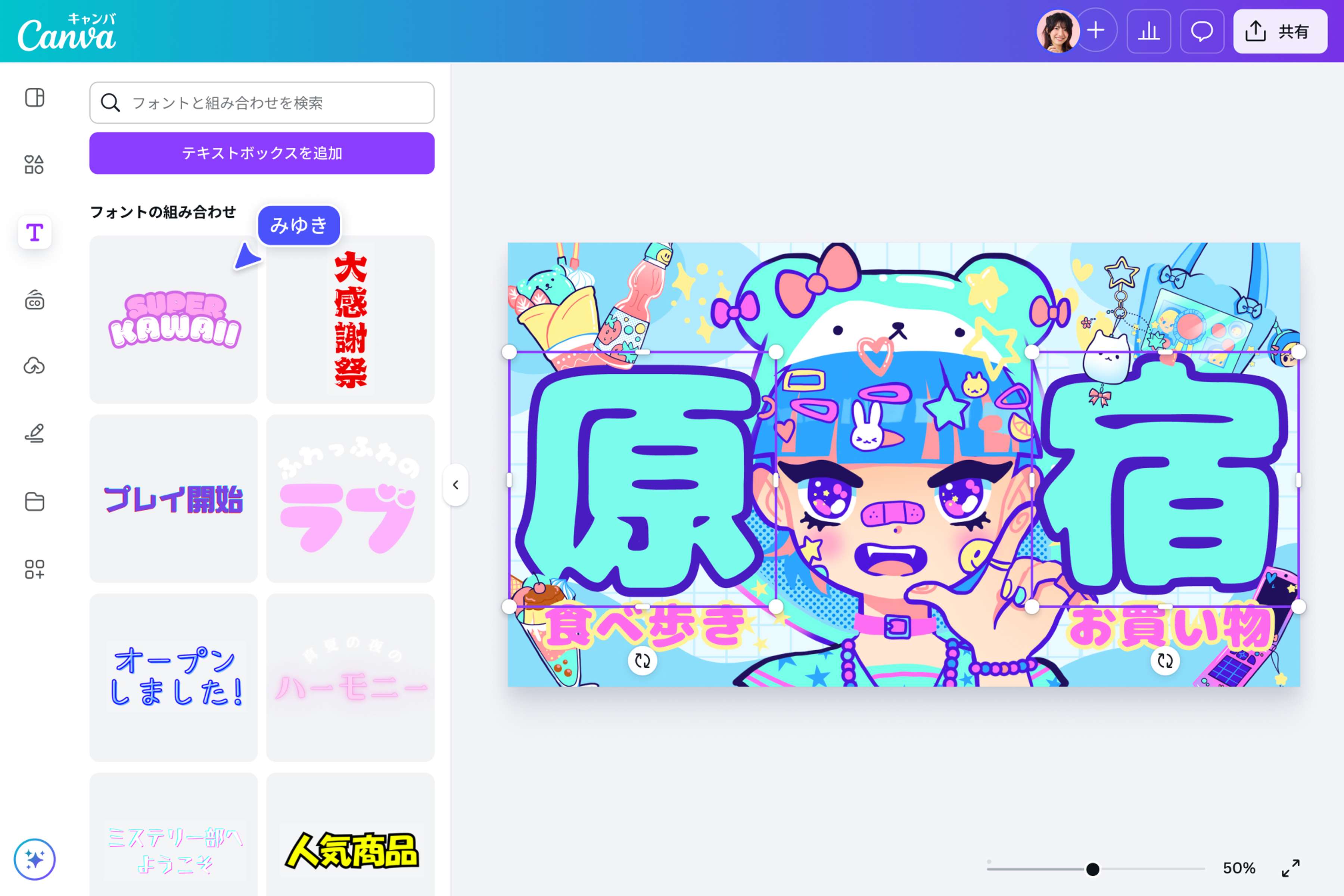
| Canva(キャンバ) | Webブラウザ / iOS / Android | 基本無料(有料プラン月額1,500円〜)/ 商用利用可 | 総合評価 ★★★★★ テンプレート数が圧倒的。初心者でも配置バランスに迷わない定番。 |
| Phonto(フォント) | iOS / Android | 完全無料(一部広告解除課金あり)/ フォント依存 | 文字加工特化 ★★★★☆ 文字のカーブ、文字間隔、影の微調整などタイポグラフィの自由度が極めて高い。 |
| LINE写真編集ツール | iOS / Android(アプリ内機能) | 完全無料 / 個人利用推奨 | 手軽さ特化 ★★★☆☆ トーク画面から直接加工可能。緊急時のメモ入れや日常の共有に最適。 |
| Adobe Express | Webブラウザ / iOS / Android | 基本無料(有料プランあり)/ 商用利用可 | 品質重視 ★★★★★ 高品質なAdobe Fontsが一部無料で使用可能。デザインの品位が格段に上がる。 |
| OS標準機能(写真/マークアップ) | iPhone (iOS) / Android / Windows / Mac | 完全無料(プリインストール)/ 商用利用可 | スピード特化 ★★★☆☆ アプリ追加不要。簡易的な注釈入れには最速だが、デザイン性は限定的。 |
2026年最新画像加工おすすめツールの中でも、SNS投稿やアイキャッチ画像を作成するならCanva文字入れ加工が一歩リードしています。プロのデザイナーが作成したレイアウト比率がプリセットされているため、テキストを打ち替えるだけで黄金比に近い構図が完成します。
【端末別】iPhone・Android・PCで画像に文字を入れる実践手順
ツールをインストールする前に、まずは手持ちのデバイスだけでどこまで文字入れができるのかを把握しておきましょう。端末別の具体的な操作フローとメリットを解説します。
1. iPhone写真文字入れやり方(追加アプリ不要の基本手順)
iPhoneユーザーであれば、標準の「写真」アプリに搭載されているマークアップ機能で即座に文字を挿入できます。
- 「写真」アプリで文字を入れたい画像を開き、画面右上の「編集」(または調整アイコン)をタップします。
- ペン先マークの「マークアップ」を選択し、右下の「+」ボタンから「テキスト」を追加します。
- テキストボックスをダブルタップして文字を入力し、フォントサイズや文字色を指定します。
装飾の選択肢は少ないものの、連絡用の案内図に矢印とテキストを添えたい場合や、個人的なスナップ写真に日付を記録する用途には十分な処理能力を発揮します。
2. Android写真文字入れ簡単な方法(Googleフォト等の活用)
Android端末では、標準搭載されている「Googleフォト」やメーカー純正のギャラリーアプリを利用するのが最も手軽です。
- 「Googleフォト」で対象の画像を開き、下部の「編集」をタップします。
- ツールメニューを右へスクロールし、「マークアップ」>「テキスト」を選択します。
- テキストを入力後、背景ベタ塗り(帯付きテキスト)や文字色を切り替えて配置を確定します。
背景付きテキストを選択すれば、背面の写真がどれほど複雑であっても文字の輪郭が潰れず、高い視認性を即座に確保できるのが大きな強みです。
3. 画像に文字を入れる方法PC(ブラウザ完結と標準ペイント)
PC環境では、Windowsの「ペイント」やMacの「プレビュー」でも編集可能ですが、デザイン性を高めるならブラウザ完結型のWebツールを活用するのが現代の標準です。Web版のCanvaやPhotopea、Adobe Expressを開き、画像をドラッグ&ドロップするだけで、数千種類以上の高品質なフォントと高精度のレイアウトガイド(整列機能)が利用できます。マウス操作によるピクセル単位の位置調整ができるため、長文の説明画像やバナー制作にはPC環境が圧倒的に適しています。
【プロ直伝】写真文字入れがおしゃれになるフォント選びと透過・影付けの極意
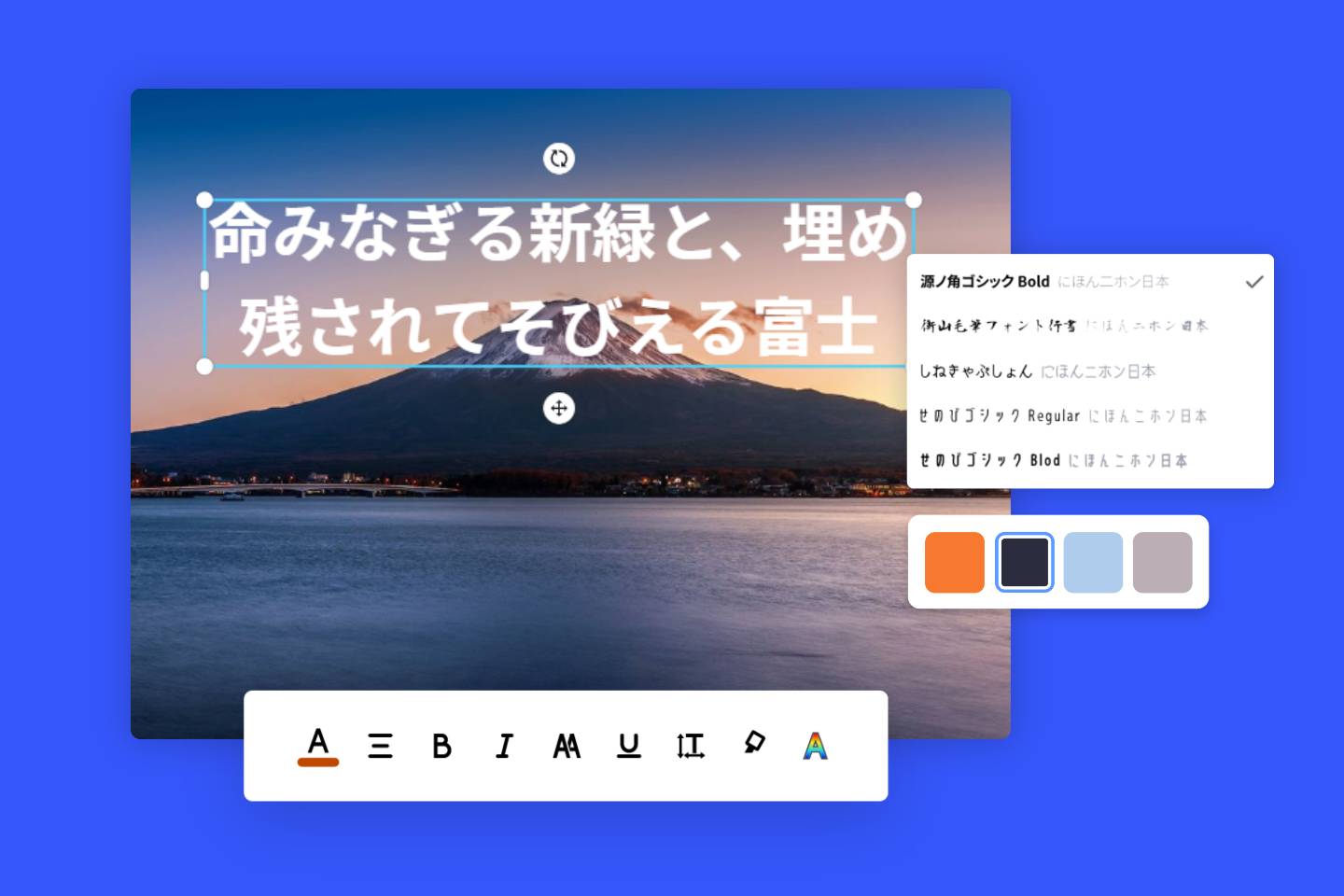
文字入れを「素人の加工」から「プロのデザイン」へと昇華させるための決定打は、細部のタイポグラフィ処理にあります。今日から即使える4つの黄金テクニックを公開します。
1. 写真文字入れおしゃれフォントの選び分けと組み合わせ
フォント選びの基本原則は「1つの画像内で使用するフォントファミリーは原則2種類まで」に絞ることです。見出し用と本文用でフォントがバラバラになると、視線が散乱して雑然とした印象を与えます。
- 明朝体(セリフ体):繊細さ、高級感、文学的、和風、エモーショナルな風景写真に最適(例:しっぽり明朝、Noto Serif Japanese)。
- ゴシック体(サンセリフ体):視認性、現代的、力強さ、ビジネス、ポップな日常写真に最適(例:Noto Sans Japanese、M PLUS 1p)。
- 手書き風・スクリプト体:アクセントとして英単語や短いフレーズに限定して使用。長文で使うと極端に可読性が落ちるため注意が必要です。
2. 画像編集文字入れ透過と「座布団(帯)」の活用テクニック
写真の背景が明るい場所と暗い場所で入り組んでいる場合、文字色を白にしても黒にしても一部が見えなくなります。この問題を一瞬で解決するのが「透過オーバーレイ」です。
写真全体の上に不透明度20〜40%の黒または白の単色レイヤーを重ねるか、文字の背面だけに半透明の長方形(通称:座布団)を敷くことで、写真の美しさを損なわずに文字の周囲だけコントラストを劇的に引き上げることができます。
座布団(背景図形)の不透明度は60%〜80%に設定し、角をわずかに丸く(角丸半径4〜8px)すると、画面全体に馴染む現代的で柔らかな質感に仕上がります。
3. 文字入れぼかし影付け加工(ドロップシャドウ)の自然な設定値
多くの初心者がやりがちな失敗が、「影を濃く、硬く落としすぎること」です。不自然な黒いフチ取りのような影は、一昔前の素人感を強調してしまいます。
洗練された印象を与えるドロップシャドウの鉄則は、「不透明度は低め(20〜30%)、ぼかし(Blur)を大きめに設定し、距離(Offset)はごくわずかに抑える」ことです。文字が背景から数ミリふわりと浮き上がっているかのような空気感を演出するのがポイントです。
4. 商用利用可能フリーフォントの選定とライセンス確認
SNS運用や自社プロモーションで画像を公開する場合、フォントの著作権侵害リスクを避ける必要があります。Google Fontsで配信されている「Noto Sans JP」や「Zen Kaku Gothic New」、IPAフォント派生などのOFL(SIL Open Font License)に基づいたフォントであれば、商用利用や改変が無償で認められており、安心して利用できます。
【SNS特化】インスタ投稿画像文字入れで保存数を跳ね上げるデザインルール
InstagramをはじめとするSNSプラットフォームでは、流し見されるタイムラインの中で「指を止めてもらうこと(ストップ率)」と「後で見返すために保存してもらうこと(保存率)」がエンゲージメントの鍵となります。画像文字入れアプリ無料ツールを使ってSNS用画像を作成する際は、以下の3つのUI/UXルールを徹底してください。
1. 視線誘導の「Zの法則」と「1画像1メッセージ」の原則
横書きのテキストを読む際、人間の視線は左上から右上、左下から右下へと「Z」の軌跡を描きます。最も伝えたいキャッチコピーは画面の左上〜中央上部に配置し、補足情報やアクション喚起(保存を促すアイコンなど)を右下に配置するのが最も自然な情報伝達ルートです。また、1枚の画像に複数の主張を詰め込まず、スライド1枚につき伝える要点は必ず1つに絞り込みます。
2. セーフティゾーン(画面端の余白)の死守
Instagramのフィード投稿(1:1 正方形)やリール・ストーリーズ(9:16 縦長)では、アプリ側のUIアイコン(いいねボタン、アカウント名、キャプション表示エリア)が画面の上下左右に重なります。文字入れを行う際は、画面の端から最低でも10〜15%の内側にテキストを収める「セーフティゾーン」を意識しなければ、文字がアプリアイコンに被って読めなくなってしまいます。

【プロの結論】おすすめできる人・慎重になるべき人の判断基準
どのようなツールや手法であっても、発信者の目的やリソースによって最適なアプローチは異なります。情報過多な現代において、自分に合った画像編集スタイルを確立するための客観的な判断基準を提示します。
◎ スマホアプリ・標準機能での文字入れが向いている人
- 日常の出来事やスナップ写真をリアルタイムにSNSへシェアしたい人
- デザインの学習コストをかけず、3分以内で手軽に作業を完結させたい人
- 連絡業務や指示出しなど、情報伝達のスピードを最優先するビジネスパーソン
▲ デザイン専門ソフトやPC編集を検討すべき人(慎重になるべきケース)
- 企業の公式バナー、LP(ランディングページ)のメインビジュアルを制作する担当者
- 印刷物(チラシ、ポスター)への転用を前提とした高解像度データが必要な人
- 細かなカーニング(文字間調整)や複雑なベクターグラフィックの合成を求めるプロ志向の制作者
プロの現場から見ても、個人の発信やオウンドメディアのアイキャッチ制作程度であれば、高額な専用ソフトを導入する必要性は年々薄れています。まずは無料ツールのレイアウトテンプレートを徹底的に観察し、「なぜこの余白が美しいのか」「なぜこのフォントが選ばれているのか」という構造的意図を読み解くことが、デザイン上達への最短ルートです。
【画像 に 文字 入れ】に関するよくある質問(FAQ)
Q1:文字入れした画像が書き出すと画質劣化してぼやけてしまいます。何が原因ですか?
A1:主な原因は「元画像の解像度不足」または「保存時の過度な圧縮」です。編集を始める前に元画像の短辺が最低でも1080px以上あるか確認してください。また、テキストを美しく保つためには、保存フォーマットに「JPEG」ではなく文字のエッジが潰れにくい「PNG」を選択するのが効果的です。
Q2:写真の上に文字を置くとき、一番失敗しない文字色は何色ですか?
A2:最も汎用性が高く失敗しないのは「白(#FFFFFF)」です。白文字の背面に、不透明度20〜30%程度の黒いシャドウ(ぼかし大きめ)を落とすか、背景写真自体にわずかに暗いフィルターをかけることで、どのような写真でも破綻のない洗練された仕上がりになります。
Q3:商用利用可能な無料フォントはどこで探すのが一番安全ですか?
A3:Googleが提供するオープンソースのフォント集「Google Fonts」を利用するのが最も安全で確実です。日本語フォントも充実しており、Webサイト制作から印刷物、商用画像加工まで追加料金なしで幅広く利用可能です。ダウンロードする際は各フォントの利用規約(ライセンス条項)を必ず一度確認する習慣をつけておきましょう。
まとめ:今後の動向と失敗しないための判断基準
画像への文字入れは、単に「文字を写真に貼り付ける作業」ではなく、「写真が持つ視覚情報と、テキストが持つ言語情報を調和させるコミュニケーション設計」です。どんなに高機能なアプリを使っても、コントラスト、余白、フォント選択という基本原則を無視してしまえば、魅力的なビジュアルには仕上がりません。
まずは今回紹介した「余白の確保」「透過座布団の活用」「フォントの2種制限」の3点を実践してみてください。わずかな工夫を取り入れるだけで、あなたの作成する画像は見違えるほど洗練され、読み手の心を掴む強力なコンテンツへと生まれ変わるはずです。 (出典: 画像 に 文字 入れ(Yahoo!ニュース))
Webメディアの編集およびコンテンツ作成に従事。正確で質の高い情報発信を心掛けています。
