急にYouTubeが見れない?原因特定と端末別復旧手順【2026年最新】
日常のエンタメや情報収集に欠かせない動画プラットフォームで、動画をタップした瞬間に「くるくると読み込みマークが回り続けて終わらない」「画面が真っ暗なまま音も出ない」といった予期せぬトラブルが突如発生することがあります。手元のスマートフォンやテレビの故障を疑って焦る前に、まずは問題の所在を正確に切り分けることが肝要です。
動画が急に再生できなくなる背景には、YouTube側のシステム障害からWi-Fiルーターの瞬断、OSやアプリのバージョン不整合、さらにはアカウント認証の一時的なエラーまで、多岐にわたる要因が複雑に絡み合っています。本稿では、2026年現在の最新環境に基づき、不具合の決定的な原因を特定するチェックフローと、iPhone・Android・スマートテレビ別の最短復旧手順を分かりやすく解説します。
📌 【この記事の重要ポイントまとめ】
- 要点1:再生停止の主因は「YouTubeサーバー障害」「通信環境の瞬断」「アプリ・キャッシュの破損」「端末OSの不整合」の4つに大別される。
- 要点2:まずは外部チェッカーや公式SNSでYouTube障害情報 現在の発生状況を確認し、手元の端末固有の問題かどうかを数分で切り分けるのが鉄則。
- 要点3:端末別のキャッシュ消去やネットワーク再接続、アカウントの再ログインを行うことで、9割以上のローカル不具合は即座に自己解決可能。
【2026年最新】急にYouTubeが見れなくなった決定的な原因とは?
「さっきまで普通に見られていたのに、急に再生できなくなった」という場合、問題がプラットフォーム側(サーバー)にあるのか、ユーザー側(通信環境・端末)にあるのかを二者択一で切り分けることが復旧への第一歩となります。
ITmediaや各種通信事業者の技術リポートでも指摘されている通り、動画配信サービスの大規模トラブルにおいて利用者が最も時間を浪費するのは「サーバーが落ちているのに自分のスマホの設定をいじり回してしまう」ケースです。まずは以下の主要因から現状を照らし合わせてみてください。
主な原因として挙げられるのは、世界規模または地域単位で発生するYouTubeサーバー落ち リアルタイムの配信障害です。Googleの大規模データセンターにおけるロードバランサーの不具合やDNSエラーが発生した場合、アプリを開くことはできても動画データのリクエストがタイムアウトし、YouTube読み込み中 終わらない状態に陥ります。
一方で、手元の環境に起因するトラブルも頻発しています。特に5G通信から自宅Wi-Fiへの切り替え時における通信環境 Wi-Fi 接続エラーや、長期間アプリを使い続けたことによるデータ蓄積、さらにはGoogle側のセキュリティ更新に伴うGoogleアカウント ログインエラーなどが、再生停止の引き金として多く報告されています。
症状別トラブルシューティング一覧表と復旧難易度
画面に現れている症状を見れば、どこで処理が詰まっているのかを推測できます。編集部が検証した代表的な症状と推奨されるアクションを一覧にまとめました。
| 画面の症状 | 想定される主原因 | 一般的な復旧難易度 | 編集部の推奨アクション |
|---|---|---|---|
| YouTube黒い画面 再生できない(音声のみ/無反応) | ハードウェアアクセラレーション異常・アプリ描画エラー | 低(数分で解決) | アプリの強制終了・再起動、またはブラウザのハードウェア描画設定オフ |
| ローディング円が回り続ける | 通信帯域の逼迫・Wi-Fi接続不良・CDNサーバー遅延 | 中(環境による) | 機内モードON/OFF、ルーター再起動、画質を一時的に「自動/低画質」へ変更 |
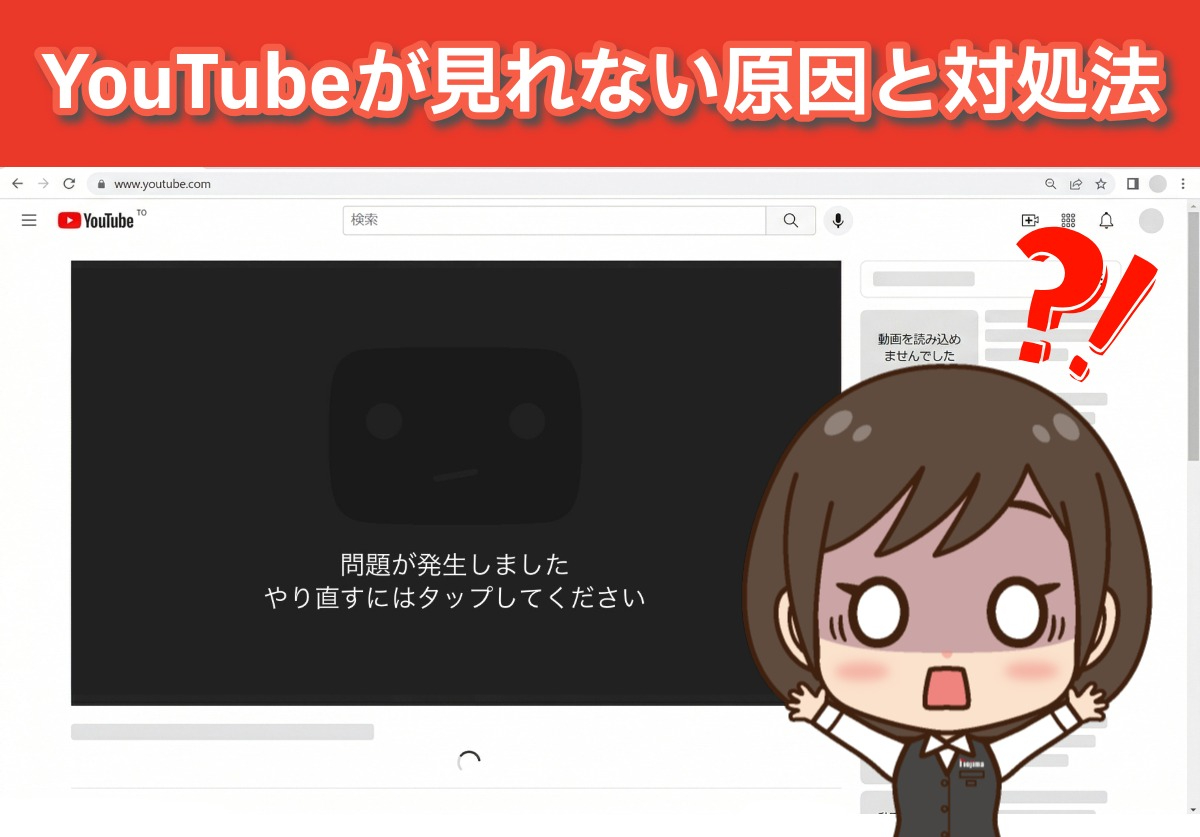
| 「問題が発生しました」等のエラー表示 | YouTube側の広域障害、またはアカウント認証切れ | 低〜高(サーバー依存) | DownDetector等で障害確認。障害なしならログアウト&再ログイン |
| アプリ起動直後にクラッシュする | YouTubeアップデート 不具合・キャッシュデータ破損 | 中(再インストール要) | キャッシュクリア、App Store/Google Playでの最新版更新または再インストール |
【デバイス別】今すぐ試すべき最短復旧マニュアル
使っているデバイスによって、設定項目の階層やキャッシュ削除のアプローチは異なります。手元の機器に応じた適切な手順を実施してください。
1. iPhone / iPad(iOS環境)の対処法
iOS端末でトラブルが起きた場合、まずはYouTube見れない 対処法 iPhoneの基本であるマルチタスク画面からのアプリ完全終了を行います。画面下部から上へスワイプしてアプリスイッチャーを出し、YouTubeアプリを上へフリックして終了させてください。
iOS版アプリには単体でのキャッシュ消去機能が用意されていないため、挙動不審が続く場合はアプリを一度アンインストールし、App Storeから再取得するのが最も確実です。また、「設定」>「Wi-Fi」を一度オフにしてモバイル通信で再生できるかを試すことで、自宅回線の不調かどうかを即座に判別できます。
2. Androidスマートフォンの対処法
Android端末では、アプリ内に溜まった一時ファイルが干渉しているケースが目立ちます。YouTube見れない Androidのトラブルシューティングとして最も効果的なのがYouTubeアプリ キャッシュクリアです。
端末の「設定」>「アプリ」>「YouTube」>「ストレージとキャッシュ」へ進み、「キャッシュを消去」をタップします。これだけで保存されている一時的な破損データが破棄され、ログイン状態を維持したまま動作が軽快に戻ることが大半です。
3. スマートテレビ・ストリーミング端末(Fire TV / Google TV)の対処法
リビングのテレビで動画が止まる場合、YouTubeテレビ 映らない 原因の約8割はテレビ本体のメモリ不足またはスリープ復帰時のネットワーク認識エラーです。
リモコンの電源ボタンを長押ししてテレビ自体の完全再起動を行うか、テレビの電源プラグをコンセントから抜き、約1分間放電させてから差し直してください。また、Fire TV Stickなどのドングル機器は熱暴走を起こしやすいため、本体が過熱していないかも併せて確認が必要です。

【実態検証】再起動しても直らない?SNSで多発する盲点と誤解
「端末を再起動したのに一向に改善しない」という声は、SNSや知恵袋等のコミュニティでも頻繁に見受けられます。YouTube再起動 直らない状況に直面した際、多くのユーザーが見落としがちな盲点を検証します。
第1の盲点は、広告ブロック機能やセキュリティ系拡張機能の干渉です。近年、YouTubeはプラットフォーム規約に基づきアドブロッカーへの検知システムを高度化させています。ブラウザや端末に導入された広告遮断アプリが原因で、動画のロード自体が意図的に数秒〜十数秒ブロックされたり、黒い画面のまま停止したりする仕様変更が段階的に行われています。一度これらの機能を一時停止して挙動を確認してください。
第2の盲点は、Googleアカウント側の制限やセッションの切断です。パスワードの変更やセキュリティ設定の更新を行った直後、バックグラウンドで認証エラーが発生し、動画プレーヤーが読み込みを拒否することがあります。一度アカウントからログアウトし、シークレットモード(ゲストブラウジング)で動画が開けるか試してみるのが有効な検証手段です。
一般に知られていないネットワーク帯域とDNSの落とし穴
「他のウェブサイトは閲覧できるのに、なぜかYouTubeの動画だけが止まる」という現象は、決して珍しくありません。この事象の裏には、動画ストリーミング特有のデータ通信特性とDNSサーバーのレスポンス問題が隠れています。
一般的なテキストサイトと異なり、HD画質や4K画質のストリーミング再生では常に安定した下り数十Mbpsの実効速度が要求されます。IPv6(IPoE)接続環境において、プロバイダ側で一時的なルーティング障害が起きている場合、静的ページは表示できてもGoogleのCDN(コンテンツ配信網)への接続だけが極端に遅延することがあります。
このようなケースでは、スマートフォンのWi-Fi接続設定からDNSサーバーをパブリックDNS(Google Public DNSの「8.8.8.8」やCloudflareの「1.1.1.1」など)に手動変更することで、接続経路が最適化され劇的に状況が改善する事例が多数確認されています。
【プロの結論】デジタルインフラ依存時代における障害耐性と冷静な対処基準
動画プラットフォームが社会インフラ化した現在、サービスの一時的な遮断は利用者に強いストレスや焦燥感を与えます。しかし、感情的に端末を初期化したり、設定を過度に変更したりすることは、かえって二次的なトラブルを招く危険をはらんでいます。
障害発生時の正しい向き合い方は、「外側(サーバー・回線)から内側(アプリ・端末)へ」向けて段階的に確認を進めるステップ思考です。公式の障害であれば、どれほど手元で操作を試みても復旧することはありません。SNSのリアルタイム検索(「YouTube 障害」「YouTube 止まる」など)を活用し、同じ事象が多発している場合は「何もしないで待つ」という選択が最も賢明な解決策となります。
【急にYouTubeが見れなくなった時のよくある質問(FAQ)】
Q1:YouTube側で大規模な障害が起きているかをリアルタイムで確認するには?
A1:接続障害の発生状況を可視化する外部サービス「Downdetector(ダウンディテクター)」を確認するか、X(旧Twitter)等のSNSで「YouTube 障害」「YouTube 見れない」とリアルタイム検索を行うのが最速です。公式サポートアカウント「@TeamYouTube」でも障害情報がアナウンスされる場合があります。
Q2:スマホの再起動やアプリの更新をしても直らない時はどうすべき?
A2:まずはブラウザ版(SafariやChrome)からYouTubeにアクセスし、動画が再生できるか確認してください。ブラウザ版で再生できる場合はアプリ固有の不具合、ブラウザでも再生できない場合は通信環境またはアカウントに問題がある可能性が高いと判断できます。
Q3:テレビのYouTubeアプリだけがエラーで開かない場合の最短復旧法は?
A3:テレビのリモコンで電源を切るだけでなく、主電源コンセントを抜き、1〜2分放置してから再接続する「完全放電」を行ってください。また、テレビ本体の日時設定がズレているとSSL通信エラーで起動しなくなるため、時計が自動取得になっているかも確認が必要です。
Q4:特定のチャンネルや動画だけが黒い画面で再生できないのはなぜ?
A4:配信者が動画を非公開・削除した直後であるか、年齢制限や地域制限(ジオブロック)が適用されている可能性があります。また、動画データのエンコード形式が端末のハードウェアデコーダーと一時的に不整合を起こしている場合もあるため、画質設定を「自動」から「720p」等へ下げてみてください。
まとめ:焦らず切り分けを行い快適な視聴環境を取り戻そう
YouTubeが急に見られなくなるトラブルは、大規模なサーバー障害から手元のちょっとしたキャッシュの不整合まで、様々なレイヤーで発生します。画面がフリーズしたりエラーが出たりした際は、焦って不要な設定変更を行わず、まずは「障害情報の確認」と「通信環境のチェック」から順を追って切り分けを行いましょう。
日頃からアプリやOSを最新の状態に保ち、不調を感じた際はアプリの再起動やキャッシュクリアを素早く実践することで、大半のトラブルは数分以内に解消できます。本稿で紹介した手順をブックマーク等で手元に控え、万が一のトラブル時にも落ち着いて快適なデジタルライフを取り戻してください。 (出典: 急 に ユーチューブ が 見れ なくなっ た(Yahoo!ニュース))
Webメディアの編集およびコンテンツ作成に従事。正確で質の高い情報発信を心掛けています。
