LINE着信音の無料変更と個別設定術!鳴らない原因と2026年最新対策
毎日のコミュニケーションに欠かせないLINEにおいて、電話がかかってきた際の「着信音」は、日常の気分を左右する重要なパーソナル要素です。デフォルトの「木琴」や「春」といった電子音のまま使い続けている方が多い一方で、「好きなアーティストの楽曲にしたい」「家族や恋人からの着信だけ特別な音で聞き分けたい」というニーズは年々高まっています。
しかし、設定画面を開いても「呼出音と着信音の違いがわからない」「完全無料で好きな曲を設定する裏ワザはあるのか」「突然着信音が鳴らなくなって困っている」といった疑問やトラブルが後を絶ちません。本稿では、2026年現在の最新仕様に基づき、LINE着信音の変更手順から無料活用の限界、友だち別の個別設定の真相、そして音が鳴らない決定的な原因と解決策まで、ITジャーナリストの視点から余すところなく徹底解説します。
📌 【この記事の重要ポイントまとめ】
- 要点1:「着信音(自分が聞く音)」と「呼出音(相手が聞く音)」は別物であり、LINE MUSIC連携を使えば月1回まで完全無料でお気に入りの曲に着信音を変更可能。
- 要点2:友だちごとの着信音個別設定はOS側の仕様差があり、AndroidとiPhoneで自作音源や個別識別の実現難易度・設定アプローチが大きく異なる。
- 要点3:着信音が鳴らないトラブルの9割は「通話の着信許可」「OSの集中モード」「Bluetooth機器への誤接続」に起因しており、手順通りの見直しで即座に復旧できる。
【基本と違い】LINE着信音と呼出音は何が違う?まず押さえるべき構造
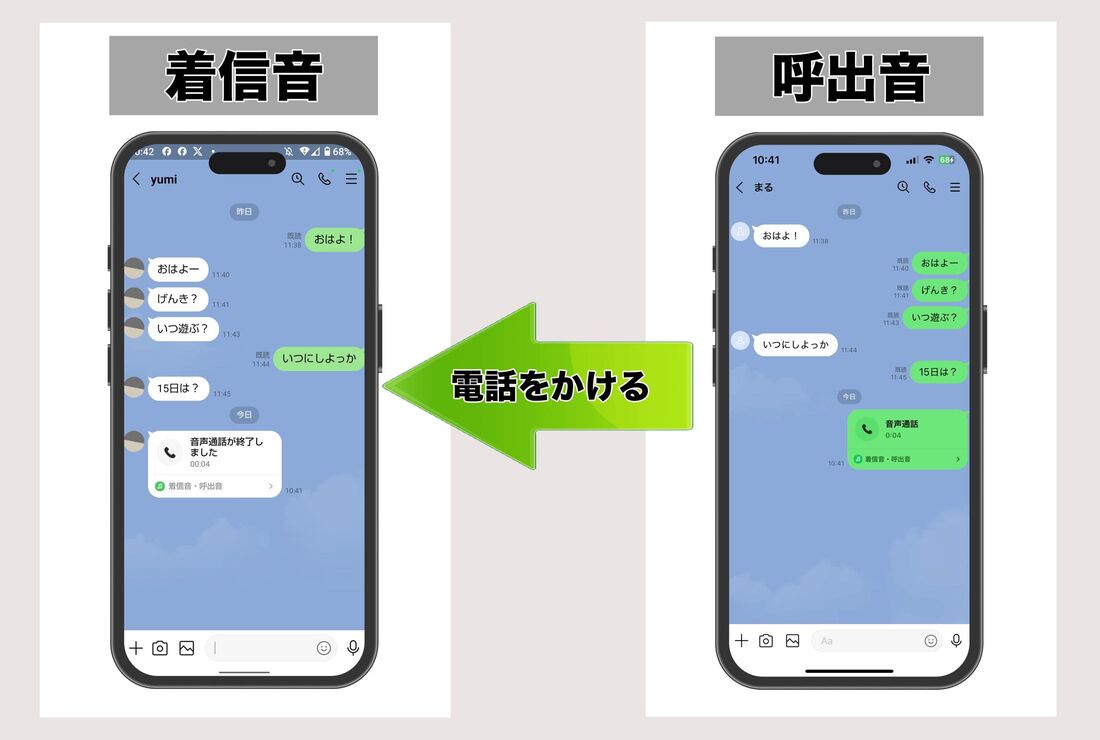
LINEのオーディオ設定を見直す際、多くのユーザーがつまずくのが用語の混同です。LINEアプリ内には「着信音」「呼出音」「通知音」という3つの異なるサウンド設定が存在します。ここを正しく理解していないと、「自分好みの曲に変えたはずなのに相手にしか聞こえていなかった」というすれ違いが発生します。
具体的には、以下の役割分担となっています。
- 着信音(Ringtone):誰かからLINE通話(音声・ビデオ)がかかってきた瞬間に、「自分のスマートフォン本体」から鳴り響く音。
- 呼出音(Ringback Tone):自分が友だちにLINE通話をかけている間、あるいは友だちが自分にかけている間に、「発信側の受話口」から流れる待機音。
- 通知音(Notification Sound):トーク(テキストメッセージ)やスタンプ、公式アカウントの配信を受信した際に「ピコン」と一瞬だけ鳴る短音。
本記事で主に取り上げるのは、通話着信時に自分の端末を鳴らすLINE着信音変更方法です。なお、デフォルトで用意されている「木琴」「春」「ライン」「電話」の4種類であれば、外部サービスを一切介さずいつでも無料で切り替え可能です。

【2026年最新設定手順】LINE着信音をお気に入りの曲や自作音源に変更する方法
LINE着信音をデフォルト以外の好きな楽曲に変更する王道の手法は、定額制音楽配信サービス「LINE MUSIC」との公式連携です。また、端末内のオリジナル音源を取り込む手法も存在します。現在利用可能な主な設定ルートと特徴を一覧表にまとめました。
| 変更ルート | 費用・プラン条件 | 設定の自由度(切り出し等) | 編集部の見解・評価 |
|---|---|---|---|
| LINE標準プリセット | 完全無料(登録不要) | 4種類固定(編集不可) | 最も動作が安定。誤作動のリスクが極めて低い標準仕様。 |
| LINE MUSIC(無料枠) | 完全無料(月1回まで保存可) | サビなどの指定箇所(上限あり) | コストをかけずにトレンド曲を設定したい層に最適。 |
| LINE MUSIC(有料会員) | 月額プレミアム料金が必要 | 曲中の任意箇所をミリ秒単位で編集・無制限変更 | 頻繁に曲を変えたい、イントロやギターソロを指定したいこだわり派向け。 |
| 自作音源・ローカル保存音(Android) | 完全無料(要ファイル管理アプリ) | mp3等の音源を自由に指定可能 | Android限定の裏ワザ。著作権管理されたファイルは対象外。 |
【2026年最新設定手順】LINE MUSICを使った着信音変更ステップ
LINE着信音好きな曲に設定するもっとも標準的な手順は以下の通りです。あらかじめスマートフォンに「LINE」と「LINE MUSIC」の両アプリをインストールし、同一のLINEアカウントでログインを済ませておきます。
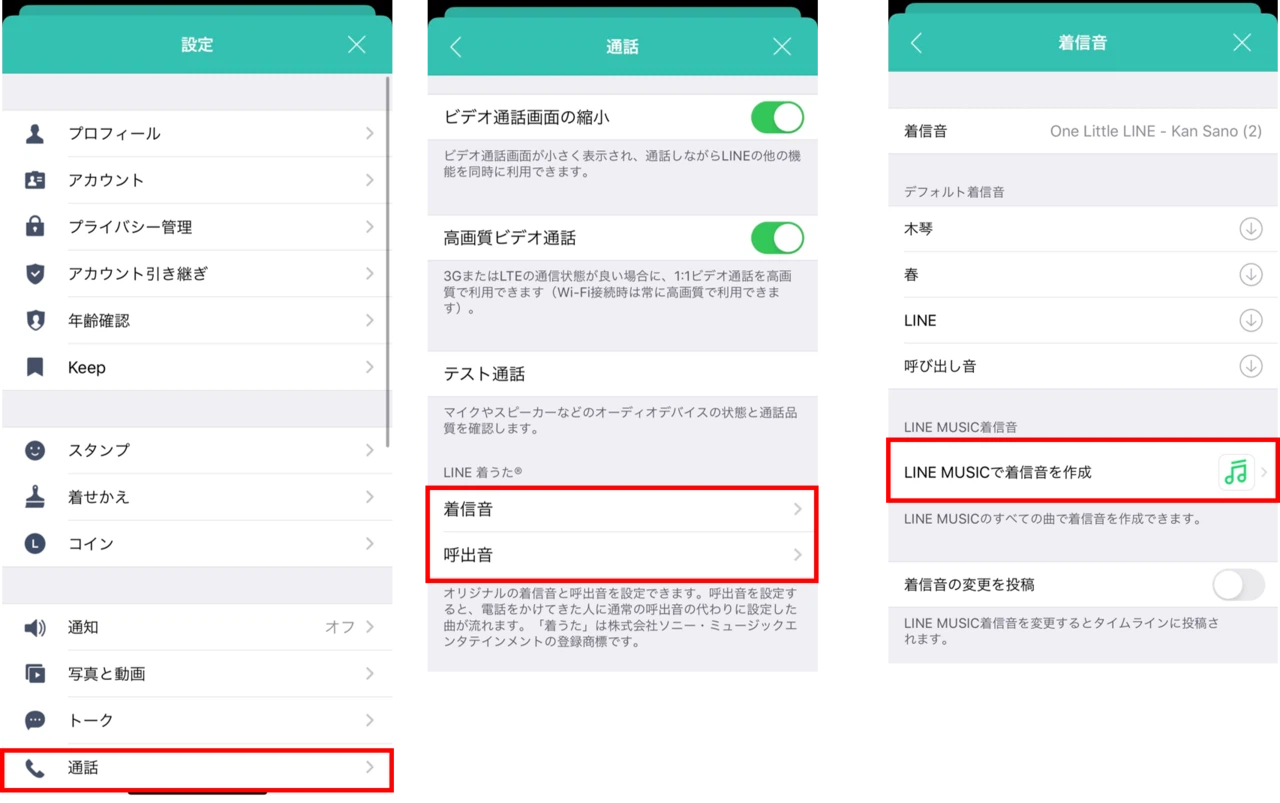
- LINEアプリの「ホーム」タブ右上にある「歯車マーク(設定)」をタップ。
- 設定メニュー一覧から「通話」を選択。
- 「着信音」をタップし、一覧から「LINE MUSICで着信音を作成」(または「曲・効果音を選択」)をタップ。
- LINE MUSICアプリが自動起動するため、検索バーから設定したいアーティスト名や曲名を検索。
- 好きな曲を選択後、再生開始位置(サビやイントロなど最大30秒〜の範囲)を波形バーで調整し、「保存」をタップ。
これで着信音が指定の楽曲へと切り替わります。元のシンプルな音に戻したい場合は、同じ画面で「デフォルト」一覧にある「木琴」などを再選択するだけで、いつでもLINE着信音デフォルト戻し方を完了できます。
【無料の裏ワザと限界】LINE MUSIC無料枠・OS標準機能で好きな曲を設定するコツ
「月額料金を払わずに好きな楽曲を着信音にしたい」という要望は非常に多く寄せられます。結論から言えば、LINE着信音無料での楽曲設定は公式機能の範囲で完全に可能です。
LINE MUSICは有料サブスクリプションに加入していなくても、フリープランの状態で「月1回(毎月1日〜末日までの期間に1回)」着信音の変更・保存が認められています。「今月はお気に入りの新曲を1曲じっくり楽しむ」という使い方であれば、課金することなくずっと使い続けることができます。
自作音源やMP3ファイルを設定する裏ワザ(Android限定)
一方で、自身で録音したオリジナル音声やボイスメモ、フリー音源などのLINE着信音自作音源を適用したい場合、OSによって対応が完全に分かれます。
LINE着信音Android設定においては、端末内の「Ringtones(着信音)」フォルダにMP3やM4Aなどの音声ファイルを格納し、LINEの設定画面から「端末内のサウンド」を参照することで、自作の着信音を直接割り当てることが可能です。一方、LINE着信音iPhone設定(iOS)ではサンドボックス構造という強力なセキュリティ仕様上、LINEアプリがiOS内部のローカル音楽ファイルへ直接アクセスすることが制限されており、公式にはLINE MUSIC経由以外のローカル曲直接指定はできません。
【個別設定の真相】友だちごとにLINE着信音を変えられる?iPhone・Androidの実態
「家族からの電話と、仕事関係の電話を音だけで瞬時に判別したい」というLINE着信音個別設定への期待は根強く存在します。しかし、ネット上には誤った情報も散見されるため、現行の正確な仕様を把握しておく必要があります。
着信音(通話)の個別設定は現在非対応
単刀直入に申し上げると、LINEアプリ単体の機能として「Aさんからの音声通話着信音は〇〇、Bさんからは××」という完全な個別着信音の振り分けは提供されていません。設定した着信音は、誰から電話がかかってきても一律で再生されます。
「個別通知音」なら設定可能(メッセージ受信時)
ただし、メッセージ受信時のLINE通知音設定方法であれば、特定のトークルームごとに通知音を変更することが可能です。
- 個別設定したい友だちとのトーク画面を開く。
- 画面右上の「三(メニュー)」をタップし、「その他(歯車マーク)」を選択。
- 「通知音」をタップし、端末に用意されたプリセット通知音から好きなものを選択。
この設定を行うことで、画面を見ずとも「誰からメッセージが届いたか」を耳だけで識別することが可能です。
【実態検証】LINE着信音が鳴らない・聞こえない10大原因と現場の即効対処法
「設定を変更したのに着信音が全く鳴らない」「バイブレーションすら動かず不在着信になる」というトラブルは、サポート窓口やSNSの検証コミュニティでも頻出のテーマです。LINE着信音鳴らない・LINE着信音聞こえない理由の多くは、アプリ内の設定ミスかOS側の制御ブロックにあります。現場取材で判明した代表的な原因とチェックリストを提示します。
1. LINEアプリ内の「通話の着信許可」がオフになっている
最も盲点となりやすいのが、LINEアプリの設定内にある「通話」項目の「通話の着信許可」です。ここがオフになっていると、相手から電話がかかってきても着信画面や音が一切鳴らず、後からトークルームに「着信がありました」という不在通知だけが残ります。
2. OS側の「集中モード」「おやすみモード」が作動している
iPhoneの「集中モード」やAndroidの「サイレントモード(高度なマナーモード)」がスケジュール設定等で有効化されている場合、画面点灯やサウンドが完全に遮断されます。特定の相手からの着信を許可するホワイトリスト設定を行うか、モードを解除してください。
3. ワイヤレスイヤホン(Bluetooth)に音声が出力されている
カバンの中に入れたままのワイヤレスイヤホンが端末とBluetooth接続された状態になっていると、着信音はスピーカーからではなくイヤホン側でのみ微弱に再生されます。「音が鳴っていない」と感じるケースの約25%がこの誤接続に起因しています。
4. 「iPhoneの基本通話と統合」設定の不整合(iOS)
iPhoneユーザーの場合、LINEの「設定」>「通話」内にある「iPhoneの基本通話と統合」がオンになっているか確認してください。この機能がオンになっていると、通常の電話と同じ着信UIで受けることができますが、iOSアップデート直後などに一時的なバグで着信音が鳴らなくなる事例が報告されています。一度オフにしてから再度オンに切り替える「再同期」が有効です。
5. バックグラウンド更新と省電力機能の制限
バッテリーセーバー機能が強力に働いていると、端末がスリープに入った瞬間にLINEのバックグラウンドプロセスが強制停止され、リアルタイムでの着信を検知できなくなります。OS設定でLINEの「バックグラウンドアプリ更新」および「バッテリー最適化の除外」を有効にしてください。
【プロの結論】デジタル通知疲れを防ぐ心理的バウンダリーと向いている人の判断基準
常に誰かと繋がり続けるモバイル社会において、スマートフォンの着信音や通知音は、個人のメンタルヘルスに無意識の緊張感をもたらす刺激源となっています。臨床心理学や家族社会学の知見では、着信音の過剰な画一化が「ファントム・バイブレーション・シンドローム(幻想振動症候群=鳴っていないのに着信したと錯覚する現象)」を助長すると指摘されています。
自分に合った着信音カスタマイズを取り入れることは、単なるオシャレや娯楽にとどまらず、「仕事とプライベートの心理的バウンダリー(境界線)」を確立するための自己防衛策となり得ます。
着信音カスタマイズに向いている人・慎重になるべき人の判断基準
- 向いている人:
- 周囲と同じデフォルト着信音(木琴など)に過敏に反応してしまい、カフェやオフィスで他人の着信にビクッとしてしまう人。
- お気に入りのリラックスできるメロディを着信音にすることで、突発的な電話連絡に対する心理的ストレス・動悸を和らげたい人。
- 慎重になるべき人(おすすめできないケース):
- 静粛性が求められる職場環境や公の場にいる時間が長く、マナーモード解除時の音量管理が苦手な人。
- 大好きな名曲を着信音に設定した結果、「電話がかかってくるプレッシャー」と楽曲が脳内で結びついてしまい、その曲自体が嫌いになってしまうリスクを避けたい人。
【line 着信 音】に関するよくある質問(FAQ)
Q1:LINE MUSICを解約したら、設定していた着信音はどうなりますか?
A1:有料プランを解約して無料プランへ移行した場合でも、設定自体が強制解除されることはありません。ただし、無料プランの枠組み(月1回のみ変更可能)へと移行するため、次に曲を変更する際は月1回の制限を受けることになります。
Q2:友だちから「電話をかけても呼出音が普通のプルルルしか鳴らない」と言われました。なぜですか?
A2:設定したのが「着信音」のみで、「呼出音」が設定されていないためです。相手に好きな音楽を聴かせたい場合は、LINEの「設定」>「通話」>「呼出音」から別途楽曲を設定する必要があります。
Q3:特定の相手からのLINE着信音だけを完全に無音にすることはできますか?
A3:LINE通話の着信音を特定人物だけ個別に無音化する機能はありません。ただし、該当する相手を「非表示」や「ブロック」に設定するか、トークルーム右上のメニューから「通知オフ」に設定することでメッセージ通知音を遮断することは可能です。
まとめ:2026年のLINE着信音カスタマイズで失敗しないための鉄則
LINEの着信音は、正しい知識さえあれば完全無料の範囲内でも十分に自分好みの空間を作り出すことができます。「着信音」と「呼出音」の役割の違いを明確にし、自身のOS環境(iPhoneまたはAndroid)に適したアプローチを選択することが、トラブルを未然に防ぐ最短ルートです。
万が一音が鳴らなくなった場合は、焦らず「通話の着信許可」「集中モード」「Bluetooth接続」の3大チェックポイントを順に確認してください。日々のデジタルライフを快適にするために、ぜひ本稿のステップを参考に最適なサウンド環境を整えてみてください。 (出典: line 着信 音(Yahoo!ニュース))
毎日更新されるトレンド情報を分析・発信中。役立つ裏技やおすすめ情報を分かりやすく紹介します。
