Androidスマホが充電できない?原因究明と即効復活ワザ徹底解説
毎日の生活や仕事に欠かせないAndroidスマートフォン。夜間に充電器へ接続したはずが、翌朝確認するとバッテリー残量が1%のまま起動しない、あるいはケーブルを挿してもまったく充電マークがつかないという事態に直面し、焦りを覚えた経験を持つユーザーは少なくありません。スマートフォンの充電トラブルは、現代におけるもっとも身近で致命的なデジタル障害の一つです。
しかし、画面が無反応だからといって即座に「完全な本体故障」と決めつけて高額な買い替えを急ぐのは早計です。スマートフォンの修理現場やサポート窓口に寄せられる充電不良相談の約6割以上は、日常的なホコリの蓄積やケーブルの規格不適合、OSの一時的な制御エラーといった、ユーザー自身の手で即座に復旧可能な要因に起因しています。本稿では、端末の深層トラブルから物理的な見落としまで、愛機を安全かつ確実に復活させるための決定的な対処手順を徹底的に解明します。
📌 【この記事の重要ポイントまとめ】
- 要点1:充電できない主原因は「物理的接触不良(端子汚れ・断線)」「システムの一時フリーズ」「充電規格の不適合」の3大要素に集約される。
- 要点2:修理や機種変更を検討する前に、「強制再起動」「端子の安全な清掃」「別系統ケーブル・充電器での給電」を順番に試すことで多くのケースが自力解決可能。
- 要点3:バッテリー劣化や内部基板破損が疑われる場合でも、キャリア補償や正規修理の費用相場を把握することで無駄な出費を最小限に抑えられる。
【現場検証】Androidが充電できない決定的な原因と即座に試すべき初期対処
端末にケーブルを接続しても画面に稲妻マークや充電ランプが点灯しない場合、内部システムが給電信号を正常に認識していないケースが目立ちます。ユーザーが最初に疑うべきはAndroid充電できない原因の切り分けです。ハードウェアの破損を疑う前に、まずはもっとも手軽で安全性の高い初期アプローチを実行することが鉄則となります。
真っ先に行うべきは、端末の内部プロセスのリセットです。Android OS内部で電力管理を司るバックグラウンドプロセスが何らかの競合でクラッシュしている場合、ハードウェアに電力が届いていても画面表示や蓄電が停止します。ここで有効なのがスマホ強制再起動手順です。通常の画面タップ操作が受け付けないフリーズ状態であっても、多くのAndroid端末では以下の物理ボタン長押しによってハードウェアレベルのリセットが可能です。
Google PixelやGalaxy、AQUOS、Xperiaなどの主要機種において、一般的な強制再起動コマンドは「電源ボタンと音量大ボタン(または音量小ボタン)を同時に10秒〜15秒以上長押し」です。画面が完全に暗転し、メーカーロゴが表示されて端末が振動するまで指を離さないでください。この強制リフレッシュだけで、電力制御システムが再稼働し、何事もなかったかのように給電が再開される事例が修理現場でも数多く報告されています。
それでも充電マークがつかない対処法としては、端末を完全に放電しきった「過放電状態」を疑う必要があります。バッテリー残量が完全なゼロを下回ると、端末を保護するセーフティ回路が働き、充電器を挿してから画面に給電反応が出るまでに15分から30分程度のタイムラグが生じることがあります。画面が真っ暗なままでも焦らず、高出力な充電器に接続した状態で最低30分間は放置し、本体がわずかに温かくなって充電アニメーションが表示されるかを確認してください。

物理的トラブルの盲点|Type-C端子の接触不良と安全なホコリ除去法
強制再起動や長時間の放置を試しても反応がない場合、物理的な接続経路に障害が発生している可能性が極めて濃厚です。現代の主流であるUSB Type-C規格は、裏表のないリバーシブル構造で利便性が高い反面、端子内部の隙間が非常に狭く、異物が侵入しやすい弱点を抱えています。
ポケットや鞄の中にスマートフォンを日常的に入れていると、衣類の繊維クズや微細なゴミが端子の奥底に押し込まれ、プラグの差し込みを物理的に阻害します。これによって引き起こされるのがType-C端子接触不良です。ケーブルを挿した際に「カチッ」という明確なクリック感がなく、少し浮いている感覚があったり、ケーブルの根元を指で押さえている間だけ充電されるといった挙動を示す場合、端子内部の異物混入を真っ先に疑わなければなりません。
ここで絶対に行ってはならないNG行為が、金属製の安全ピンやクリップ、針などを用いて内部をほじくり返すことです。端子の中心部には微細な電子接点が並んでおり、導電性のある金属が触れるとショートして基板を永久破壊する危険があります。充電口の掃除とホコリ除去を安全に行うための正しいステップは以下の通りです。
まず、スマートフォンの電源を完全に切ります。次に、明るいLEDライトで充電口の奥を照らし、異物の有無を目視で確認します。掃除には、絶縁体である「プラスチック製の細いピック」や「先端を平らにつぶした竹串」を使用し、端子中央の接続プレート(舌状のパーツ)を傷つけないよう、周囲の壁面から優しくホコリをかき出します。仕上げに市販のエアダスター(逆さ使用可能なノンフロンタイプ)を数回短く噴射し、内部の微粒子を吹き飛ばしてください。息を吹きかける行為は、呼気に含まれる唾液や湿気が端子を腐食させる原因となるため厳禁です。
同時に見落としてはならないのが充電ケーブル断線確認です。スマートフォンの充電トラブル相談のうち、約35%は端末側ではなくケーブルやACアダプタ側の不具合です。ケーブル外皮に破れがなくても、内部の極細銅線が金属疲労で断線しているケースは日常茶飯事です。家族や知人のスマートフォンを充電できるか試すか、別の正常なケーブルと電源タップに差し替えて検証することが原因特定の最短ルートです。
【実態比較】充電トラブルの原因別対処法と解決コスト一覧
充電障害が発生した際、どの部分にボトルネックがあるかを整理し、自力復旧にかかる時間や費用、修理が必要な場合の相場を以下の比較表にまとめました。トラブルシューティングの指針として活用してください。
| トラブルの原因 | 主な症状と診断基準 | 自力対処法・推定所要時間 | 修理・交換の概算費用相場 |
|---|---|---|---|
| Type-C端子の異物・汚れ | ケーブルが奥まで刺さらない、角度を変えると充電される | 竹串・エアダスターでの異物除去(約5分) | 自力対応なら0円(端子破損修理:8,000円〜15,000円) |
| ケーブル・アダプタ断線 | 別端末でも給電不可、ケーブル被覆の膨らみ・発熱 | 別ケーブル・USB PD正規認証品へ交換(即時) | 周辺機器買い替え:1,500円〜3,500円程度 |
| OS・電力制御エラー | 充電器接続時に画面が一切反応しない、本体の過熱 | 強制再起動またはセーフモードでの給電検証(約10分) | システム復旧で0円(基板故障時:25,000円〜50,000円) |
| 水分・異物検出センサー作動 | 画面に水滴マーク警告表示、給電が強制遮断される | 通気性の良い場所での自然乾燥(約2時間〜半日) | 完全乾燥で0円(水没腐食による基板交換:実費全額) |
| バッテリーセルの物理劣化 | 残量表示の急激な乱高下、バッテリー膨張、最大容量低下 | 端末診断機能での状態確認(自力修復は不可) | 正規バッテリー交換:6,000円〜13,000円程度 |

システム異常・水没警告・充電器の互換性が引き起こす「見落としがちな罠」
ハードウェアに明らかな異常がないにもかかわらず給電が行われない場合、ソフトウェア制御や充電プロトコルの不一致という、より目に見えにくい障害を検証する必要があります。
第一に確認すべきは、サードパーティ製アプリによる干渉です。バックグラウンドで過剰な電力を消費し続ける悪質なアプリや、バッテリー管理を謳う最適化アプリがOS標準の充電制御をブロックしている場合があります。この問題を切り分ける手段がセーフモード起動方法です。多くのAndroid端末では、電源ボタン長押しで表示される「電源を切る」または「再起動」アイコンを数秒間ロングタップすることで、「セーフモードで再起動しますか?」というダイアログが表示されます。
セーフモード(工場出荷時にインストールされていた基本アプリのみが動作する診断モード)で端末を起動し、その状態で正常に充電が開始されるのであれば、原因は最近インストールした外部アプリにあります。直近で追加したアプリを1つずつアンインストールすることで問題の根本解決が可能です。
第二の盲点が、近年のスマートフォンに標準搭載されている保護機能によるものです。画面に「USBポートに水滴または異物が検出されました」といった警告が表示され、給電が拒否されるケースです。お風呂場での使用や雨天時の湿気によって端子内のセンサーが反応した場合、水没検知警告の消し方として唯一の正解は「徹底した自然乾燥」です。警告を無視して無理に充電を試みたり、ドライヤーの温風を当てたりすると、内部の熱破損や端子の電気分解腐食を招きます。風通しの良い日陰に端末を立てかけ、センサーが完全に水分蒸発を検知して警告が自然消滅するまで最低2〜3時間は待機してください。
第三に、給電規格の不一致も急速充電時代ならではのトラブルです。現在主流のUSB Power Delivery(USB PD)規格において、急速充電器互換性の不整合が頻発しています。古い低出力なACアダプタ(5V/1Aなど)や百円均一の簡易ケーブルでは、高出力を要求する最新Android端末の充電開始トリガーが引かれず、「低速充電」すら行われずに給電がキャンセルされることがあります。端末の推奨仕様(例:30W以上のUSB PD PPS対応など)に合致した正規認証充電器を使用しているかを必ず再確認してください。
なお、端子トラブルの一時的な回避策としてワイヤレス給電(Qi規格)を試すユーザーも増えていますが、ワイヤレス充電反応しないというトラブルも併発しがちです。厚手のスマホケースや背面の落下防止リング、マグネット内蔵アクセサリは送電コイル間の磁界を遮断します。ワイヤレス充電を試す際は、必ず保護ケースを完全に取り外した状態で充電パッドの中央に静置してください。
バッテリー寿命のリアルと限界点|劣化診断から修理・買い替えの損得勘定
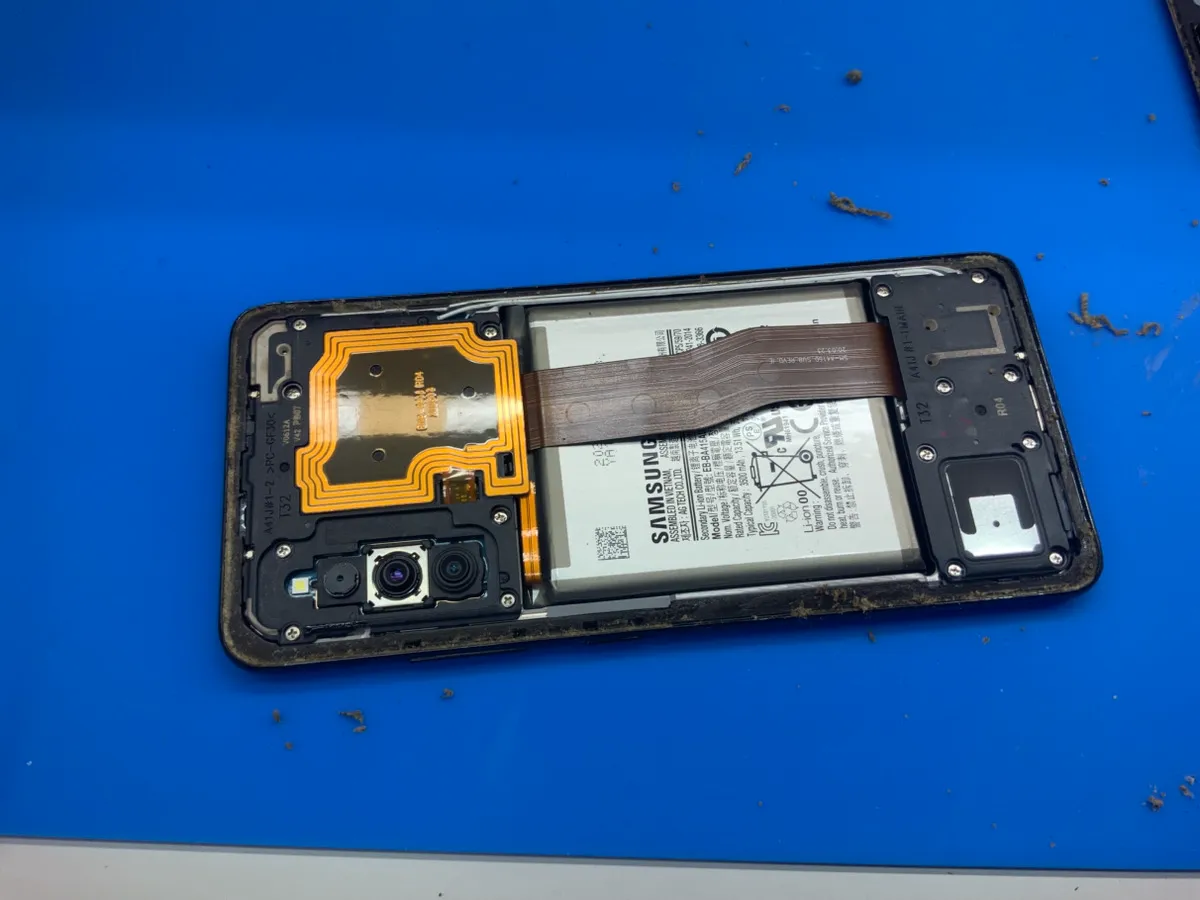
あらゆるソフトウェア対処や端子清掃を試しても蓄電が再開されない場合、最終的に直面するのがリチウムイオンバッテリーそのものの寿命、あるいは電源ICチップの物理的故障です。
Android端末におけるバッテリー劣化診断は、端末の「設定」メニューから容易に確認可能です。「設定」>「バッテリー(電池)」>「バッテリーの状態」または「電池性能表示」を開くことで、工場出荷時を100%とした現在の最大容量性能が確認できます(Galaxy端末では「Samsung Members」アプリ内の診断機能、Pixel端末では診断コードやサポートメニューから確認可能)。一般的に最大容量が80%未満に低下している場合、単なる駆動時間の減少にとどまらず、ピーク電力を供給できなくなったセルが電圧降下を起こし、充電の受け入れ自体を拒絶するシャットダウン現象が発生します。
バッテリーの寿命や物理破損が確定した場合、修理に出すか端末を買い替えるかの判断が求められます。各通信キャリアにおけるドコモauソフトバンク修理費用の基準として、月額の端末補償サービス(「smartあんしん補償」「故障紛失サポート」「あんしん保証パック」等)に加入している場合は、バッテリー交換や外装・基板修理が上限3,300円〜5,500円程度の自己負担で完了します。一方で補償未加入の場合、正規バッテリー交換は8,000円〜15,000円前後、メイン基板の交換を伴う重度故障では30,000円〜60,000円以上の高額請求となるケースが一般的です。
【プロの結論】おすすめできる人・慎重になるべき人の判断基準
充電不能に陥った端末を前にして、高額な修理代を支払うべきか、新しいスマートフォンへ移行すべきかの明確な境界線は「使用年数」と「セキュリティアップデート保証期限」にあります。
【修理をおすすめできる条件】
購入から2年未満の比較的新しいモデルであり、キャリアの月額補償サービスに加入している場合、あるいは端末のOS・セキュリティアップデートのサポート期間が今後2年以上残っている端末です。この場合、安価なバッテリー交換や端子修理を行うことで、コストパフォーマンスを最大化しながら長期間にわたって愛機を使い続けることができます。
【修理を避けて買い替えを検討すべき条件】
購入からすでに3〜4年以上が経過しており、補償サービスが切れている端末です。古い端末に数万円の基板修理費用を投じるのは経済的合理性を欠きます。また、セキュリティアップデートが終了している旧世代端末を使い続けることは、深刻な情報漏洩リスクを抱えることと同義です。充電が完全にできなくなる前に、残されたわずかな電力やワイヤレス給電を活用して早急にクラウドバックアップを作成し、最新モデルへの機種変更へ舵を切るのが賢明な選択となります。
【アンドロイド スマホ 充電 できない】に関するよくある質問(FAQ)
Q1:充電口のホコリを取るために、金属製の針や綿棒にアルコールをつけて掃除してもいいですか?
A1:絶対に避けてください。金属製の針やピンは端子内部の接点をショートさせ、マザーボードを修復不可能な状態に破壊する危険があります。また、綿棒は先端が太すぎてType-C端子の奥に入らず、繊維を余計に詰まらせる原因になります。無水エタノールであっても液体の直接塗布は内部侵入のリスクがあるため、絶縁性のある「プラスチック製ピック」または「先端を細く加工した竹串」とエアダスターのみを使用してください。
Q2:画面に水滴マークの警告が出て消えません。早く乾かすためにドライヤーを使っても大丈夫ですか?
A2:ドライヤーの温風は絶対に使用しないでください。スマートフォン内部のリチウムイオンバッテリーは熱に非常に弱く、高温にさらされると熱暴走やバッテリー膨張、最悪の場合は発火事故につながります。また、強い風圧によって端子表面の水分が端末内部の奥深くへと押し込まれ、基板の腐食を加速させるリスクがあります。直射日光を避け、風通しの良い涼しい室内で自然乾燥させてください。
Q3:充電器に挿したままスマホを操作すると充電できない現象が起きるのはなぜですか?
A3:近年のAndroidスマートフォンには、本体の発熱を抑えてバッテリーの劣化を防ぐための「給電制御機能」や「バイパス給電」が備わっています。高負荷なゲームや動画撮影を充電中に行うと、端末の温度上昇を検知したシステムがバッテリーへの蓄電電流を極限まで絞るか、完全に一時停止させます。故障ではありませんので、アプリをすべて終了させて端末の温度が常温に戻るまで放置してください。
まとめ:焦らず段階的な切り分けで愛機を安全に復活させよう
突然Androidスマートフォンの充電ができなくなると、日常生活のインフラが断たれたような強い不安に駆られるものです。しかし、ここまで解説してきたように、充電障害の原因の大半は「システムのフリーズ」「Type-C端子内の微細なホコリ」「充電周辺機器の規格不適合」といった、ユーザー自身で今すぐ対処可能な領域に潜んでいます。
まずは深呼吸をして、強制再起動から端子の安全な目視点検、別系統の充電器による給電検証というステップを一つずつ確実に実行してください。万が一、バッテリー自体の物理寿命や基板破損が判明した場合であっても、契約状況や端末のサポート年数に応じた合理的な判断基準を持っていれば、無駄な出費やデータ喪失の痛手を最小限に抑えることができます。正しい知識と冷静なトラブルシューティングで、快適なモバイルライフを取り戻しましょう。 (出典: アンドロイド スマホ 充電 できない(Yahoo!ニュース))
テクノロジーやライフスタイル領域を中心に執筆活動を行っています。趣味は写真撮影と旅行です。
