スマホのPDFを印刷する方法!コンビニ&自宅での即日出力ガイド2026
スマートフォンで受信した電子申請書類、行政の各種証明書、あるいは仕事の企画書など、手元にあるPDFデータを「今すぐ紙で手元に用意しなければならない」という場面は日常的に発生します。しかし、自宅にプリンターがない場合や、外出先で急遽出力が必要になった際、どのような手順を踏めば最も手際よく、かつ確実に印刷できるのか迷う方も少なくありません。
現在では、プリンター本体を所有していなくても、全国のコンビニエンスストアに設置されたマルチコピー機や、手持ちのスマートフォン(iPhone・Android)の標準機能を活用することで、誰でも数分以内に高品質な印刷が可能です。本稿では、主要コンビニ別の出力フローからOS別のダイレクト印刷設定、現場で頻発する「印刷できない」トラブルの回避策まで、現場検証に基づき網羅的に解説します。
📌 【この記事の重要ポイントまとめ】
- 要点1:プリンターが自宅になくても、全国の主要コンビニ(セブン-イレブン、ローソン、ファミリーマート)でアプリやLINEから即座にPDF印刷が可能。
- 要点2:iPhoneは「ファイル」アプリやAirPrint、Androidは「デフォルト印刷サービス」を使うことで、Wi-Fi環境下の自宅プリンターへワンタップ出力ができる。
- 要点3:白黒印刷は1枚10円〜20円、カラーは50円〜60円程度が相場。文字化けやサイズ切れは「PDFの再保存」や「用紙サイズ指定」で未然に防げる。
【2026年最新】プリンターなしでも即解決!スマホPDFをコンビニで印刷する最短手順
自宅に複合機がない状況において、最も頼りになるのがコンビニ印刷サービスです。各コンビニチェーンは専用のクラウドプリントシステムを構築しており、専用アプリを介する方法だけでなく、会員登録不要のWebブラウザ経由やLINE公式アカウント経由での登録にも対応しています。
チェーンによって採用しているシステムが異なるため、訪れる店舗に応じた適切なツールを選ぶことが最短で出力するための鉄則となります。
セブン-イレブン:ネットプリント(netprint)の活用法
セブン-イレブンでは、富士フイルムビジネスイノベーションのシステムを採用しています。会員登録不要で即座に使える「かんたんnetprint」アプリ、またはブラウザ版サービスが最も手軽です。
【かんたんnetprint使い方の手順】
- アプリを起動し、右下の「+」ボタンをタップして「文書ファイルを選ぶ」から印刷したいPDFを指定。
- 用紙サイズ(A4、B5、A3など)やカラーモード、原稿の向きを設定。
- 「登録」をタップすると、英数字8桁の「プリント予約番号」が発行される。
- セブン-イレブンのマルチコピー機で「プリント」>「ネットプリント」を選択し、予約番号を入力して現金を投入またはnanaco等で決済し印刷。
ファミリーマート・ローソン:ネットワークプリントの活用法
ファミリーマート、ローソン、ポプラグループでは、シャープ製のマルチコピー機をベースとした「ネットワークプリント」システムが共通で利用可能です。
【ファミマローソン印刷手順】
- 「ネットワークプリントアプリ」をダウンロードするか、公式LINEアカウントにPDFを送信。
- 会員登録なしで利用する場合は「会員登録なしで利用する」を選択し、ファイルをアップロード。
- 発行された「ユーザー番号(10桁または英数字)」を控える。
- 店舗のマルチコピー機画面で「ネットワークプリント」を選択し、ユーザー番号を入力して印刷設定(用紙・部数)を行い出力。
iPhone・Android別|スマホ本体から直接印刷する初期設定と手順
自宅やオフィスにWi-Fi接続可能なプリンター(キヤノン、エプソン、ブラザー、HPなど)がある場合、スマホのOS標準機能を使ってケーブルレスで印刷できます。事前のドライバインストールを省略できるケースがほとんどです。
iPhone(iOS)の場合:ファイルアプリとAirPrint
Apple製品には「AirPrint」という共通規格が備わっており、同一Wi-Fiネットワーク上にある対応プリンターを自動検出します。iPhoneファイルアプリ印刷の手順は以下の通りです。
PDFを開いた状態で、左下の「共有ボタン(四角から矢印が出ているアイコン)」をタップします。メニュー一覧から「プリント」を選択すると、プリンターの選択画面が表示されます。対象のプリンターを選び、部数や白黒/カラー、両面印刷の有無を指定して右上の「プリント」を押すだけで出力が開始されます。
Androidの場合:印刷プラグインとMopria連携
Android端末では、設定メニュー内のAndroid印刷設定方法を確認します。「設定」>「接続済みのデバイス」>「接続の設定」>「印刷」と進み、「デフォルト印刷サービス」が「ON」になっていることを確認してください。
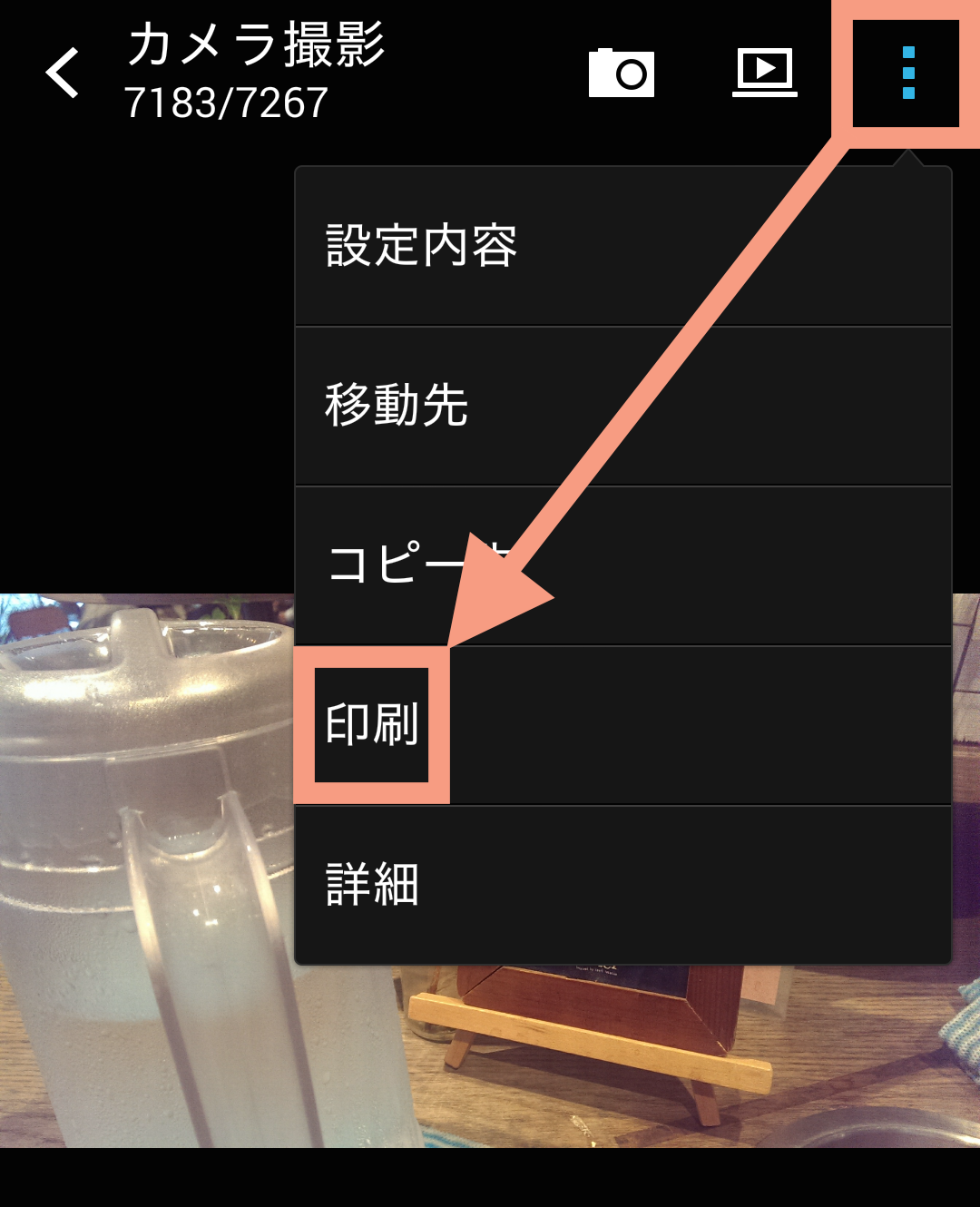
PDFをAdobe Acrobat ReaderやGoogleドライブなどのビューアーで開き、右上のメニュー(3点リーダー)から「印刷」を選択します。画面上部で使用するプリンターを指定し、用紙サイズやカラー設定を調整した上で印刷アイコンをタップします。メーカー固有の機能を細かく制御したい場合は、各社がGoogle Playで提供している専用プリントプラグイン(Canon Print Service、Epson 印刷サービスプラグインなど)を追加導入すると安定性が向上します。
【料金・所要時間比較】主要コンビニ3社&自宅印刷のコスト徹底検証
急な印刷が必要になった際、どの手段を選ぶべきかは「印刷枚数」「求める品質」「利用頻度」によって決まります。主要コンビニ各社および自宅プリンター(Wi-Fi複合機)の仕様と料金を比較検証しました。
| 印刷手段 / 店舗 | 白黒料金(A4 1枚) | カラー料金(A4 1枚) | データ保存期間・特徴 |
|---|---|---|---|
| セブン-イレブン(netprint) | 20円 | 60円(Lサイズ相当は別) | かんたん版は翌日23:59まで。会員版は最大7日間。発色と文字の鮮明度が高い。 |
| ファミリーマート / ローソン | 10円(※一部20円) | 50円(フルカラー) | 会員登録なし版は最大8日間。LINEからの登録が極めて軽快。 |
| ミニストップ | 10円(※一部20円) | 50円(フルカラー) | RICOH系ネットワークまたはネットワークプリント対応。コストパフォーマンスに優れる。 |
| 自宅プリンター(Wi-Fi接続) | 約3円〜5円(インク・紙代) | 約12円〜25円(インク・紙代) | 初期導入費とインク維持費が必要だが、大量印刷時の単価は最も安い。 |
単発で数枚の書類を印刷するだけであれば、プリンター本体の減価償却費やインクの目詰まりリスクを考慮すると、プリンターなし印刷方法としてコンビニを活用するほうが経済的合理的です。一方で、月に数十枚以上の出力が恒常化している場合は、自宅用インクジェット・レーザー複合機の導入が選択肢に入ってきます。
【実態検証】「印刷できない」「枠から切れる」利用者の生の声と現場トラブルの真相
ネット上のコミュニティやQ&Aサイトでは、「スマホからPDFを送信したのにマルチコピー機でエラーが出る」「印刷したら端の文字が切れていた」というトラブル報告が後を絶ちません。現場の検証から判明した、スマホPDF印刷できない原因のトップ3とその解消策を提示します。
第一の原因は「パスワード保護および暗号化」です。公的機関からダウンロードした証明書や、企業の給与明細・契約書PDFには、強固なセキュリティパスワードが掛けられているケースがあります。コンビニのクラウドプリントシステムはセキュリティ保護されたPDFを直接処理できないため、事前にスマホ上でパスワードを解除した複製ファイルを生成しておく必要があります。
第二の原因は「用紙サイズと余白設定の不整合」です。海外規格の「Letter(レター)サイズ」で作成されたPDFや、余白が極端に狭いデータを日本のコンビニ機で「A4」等倍印刷すると、上下左右の文字が5mm程度欠落する現象が発生します。コピー機側の設定画面で「用紙に合わせて縮小」または「ちょっと小さめ印刷」を選択することで、欠落を完全に回避できます。
第三の原因は「特殊フォントの非埋め込み」です。特殊な外字や特殊記号が含まれるPDFの場合、印刷機側のフォントセットに存在しないと文字化けを起こすか、白紙で出力されます。スマホのブラウザ等から「PDFとして再保存(ラスタライズ化)」を行うことで、文字が画像データとして固定され、意図通りのレイアウトで出力可能になります。
一般に知られていない盲点とネットの誤解|失敗を防ぐ3つの鉄則
多くのユーザーが思い込んでいる「印刷の常識」の中には、仕様の刷新によって過去のものとなった誤解が少なくありません。時間と現金を無駄にしないために知っておくべきポイントを整理します。
誤解1:専用アプリのインストールが必須である
かつては専用アプリのダウンロードが前提でしたが、現在は各社の「Webブラウザ版アップローダー」や「LINE公式アカウント」が非常に高機能化しています。スマートフォンのストレージ容量が逼迫している場合や、一度きりの利用であれば、アプリを入れずにブラウザからアップロードして発行された番号をメモするだけで十分対応可能です。
誤解2:画面で見えている色と完全に同じ色で出力される
スマートフォンのディスプレイは「RGB(光の三原色)」で発色していますが、印刷機は「CMYK(インクの四原色)」で色を再現します。特に蛍光色、明るいエメラルドグリーン、鮮烈な青色などは、紙に印刷した際にくすんだ色味に変化します。提出用の重要書類で色味が重要な場合は、事前に1枚テスト印刷を行うのが賢明です。
誤解3:公的証明書の印刷データがクラウド上に永久に残る危険性
各コンビニのプリントシステムにアップロードされたPDFデータは、暗号化通信で保護されており、設定された有効期限(1日〜最大8日程度)が経過するとサーバーから自動的かつ物理的に消去されます。機密情報を含む書類であっても、有効期限経過後の漏洩リスクは極めて低く管理されています。
【プロの結論】おすすめできる人・慎重になるべき人の判断基準
【コンビニ印刷が最適な人】
- 月に数回程度しか紙の印刷を行わない人(プリンター本体や交換インクの維持コストが不要)。
- 外出先、移動中に急ぎで書類を提出・提示しなければならないビジネスパーソンや就活生。
- 高品質なレーザー印字で、文字の滲みがない綺麗な書類を作成したい人。
【自宅プリンター導入を検討すべき人】
- 日常的に数十枚〜数百枚単位のテキスト・教材・帳票を出力する家庭や個人事業主。
- 極めて機密性の高い個人情報や未公開データを、外部ネットワークを経由させずに出力したい人。
- 手持ちの特殊紙(厚紙、シール用紙、写真光沢紙など)に頻繁に印刷したい人。
【スマホ の pdf を 印刷 する 方法】に関するよくある質問(FAQ)
Q1:セブン-イレブンの「かんたんnetprint」で発行した予約番号の有効期限はいつまでですか?
A1:会員登録不要の「かんたんnetprint」アプリまたはWebサイトから登録した場合、有効期限は「ファイルを登録した日の翌日23:59まで」となります。長期間保存したい場合は、無料会員登録を行う通常の「netprint」を利用すると最大7日間保持されます。
Q2:スマホに保存したPDFをUSBメモリに移してコンビニで印刷できますか?
A2:可能です。USB Type-C対応のUSBメモリやカードリーダーをスマホに接続してPDFを保存し、マルチコピー機に直接差し込むことで「メディア印刷(文書プリント)」として出力できます。この方法の場合、通信環境に依存せず、1枚あたりの料金もネット経由と同等または割安になる場合があります。
Q3:自宅のWi-Fiプリンターがスマホから検出されません。どうすればいいですか?
A3:まず「スマホとプリンターが全く同じWi-Fiルーター(SSID)に接続されているか」を確認してください。ルーターの2.4GHz帯と5GHz帯で別々の接続になっていると検出できない場合があります。また、ルーターのプライバシーセパレーター機能が有効になっていると機器同士の通信が遮断されるため、設定を無効化するかプリンター本体を再起動してください。
Q4:白黒印刷とカラー印刷の設定を間違えて高くついてしまいました。返金はできますか?
A4:マルチコピー機の仕様上、ユーザー自身の操作ミスによる誤印刷についての返金は原則として受け付けられません。印刷スタートボタンを押す直前のプレビュー画面で、必ず「白黒」「カラー」の種別と投入金額・請求金額を確認してください。
まとめ:今後の動向と失敗しないための判断基準
ペーパーレス化が推進される現代においても、法的書類の提出、受験票や搭乗券のバックアップ、署名が必要な契約書など、紙媒体としての出力が不可欠なシーンは依然として存在します。スマートフォン内に保存されたPDFを紙にする技術は年々進化しており、現在では「自宅にプリンターがない」ことが何の障壁にもならないインフラが整っています。
急な印刷要請に直面した際は、まず「セブン-イレブン」「ファミリーマート・ローソン」のいずれが最寄りにあるかを確認し、専用アプリまたはWebブラウザからファイルを登録することが最も迅速な解決策です。事前に用紙サイズとパスワードの有無を点検するわずかな手間で、現場での出力トラブルはほぼ100%回避できます。状況に応じた最適な出力ルートを選択し、スマートな書類管理を行ってください。 (出典: スマホ の pdf を 印刷 する 方法(Yahoo!ニュース))
SEOライティングとマーケティング戦略の専門家。分かりやすい解説記事で定評があります。
