IPhoneをSIMなしで使う全手順!Wi-Fi運用の限界とLINE設定・活用術
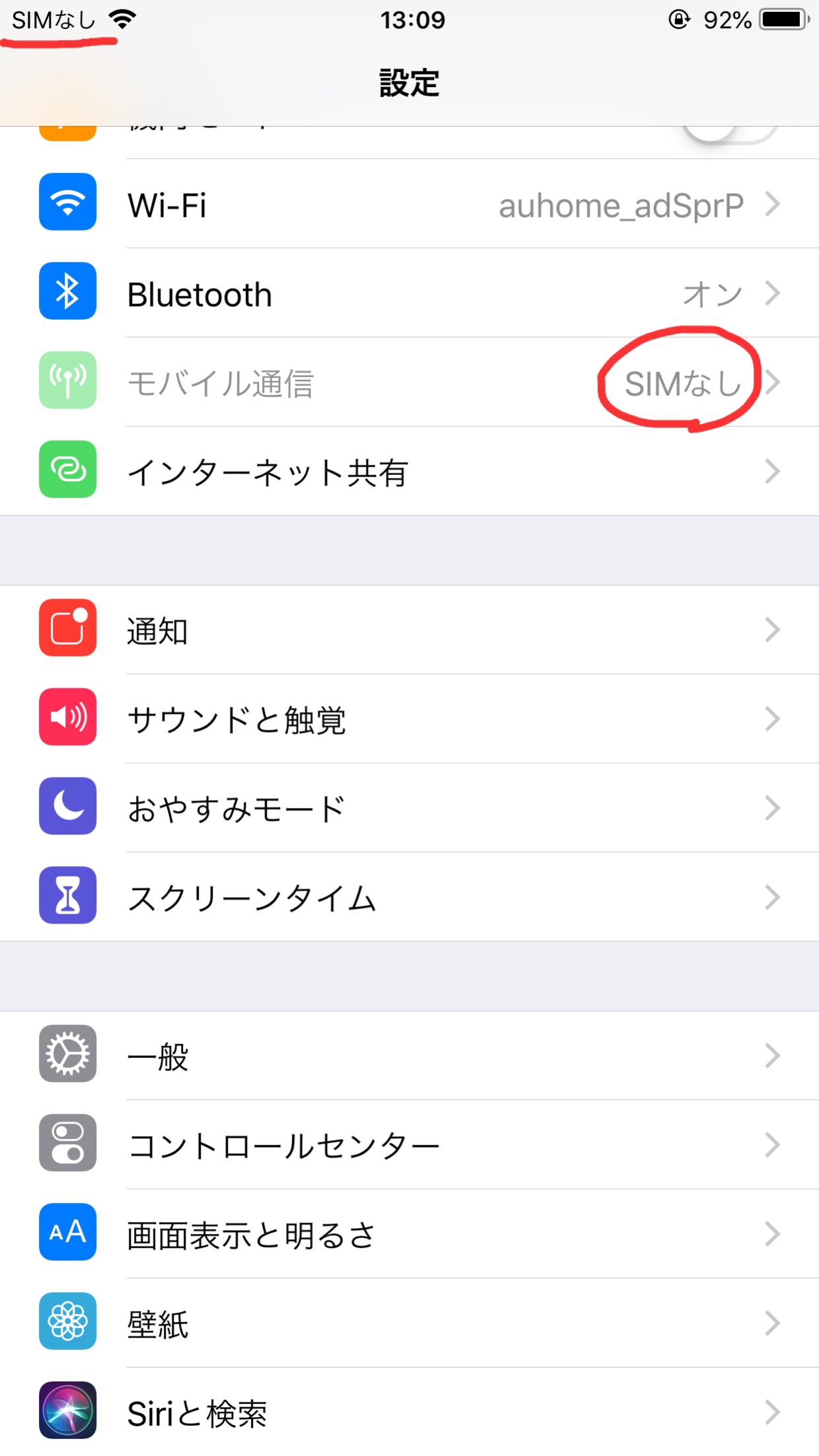
機種変更後に手元に残った古い端末や、サブ機として譲り受けたiPhone。「SIMカードを契約・挿入していなくても本当に使えるのか?」という疑問を持つ方は少なくありません。結論から言えば、近年のiPhoneはWi-Fi環境さえあれば、通信契約を結んでいないSIMなしの状態でも驚くほど幅広い用途で活躍します。
ネット上では「初期設定で詰む」「LINEが使えない」「GPSが動かない」といった断片的な噂や古い情報が飛び交っています。本稿では、2026年現在の最新iOS仕様に基づき、SIMなしiPhoneのできること・できないことの境界線、安全な初期設定手順、LINEの引き継ぎ仕様、さらには子供用や車載ナビとしての実用的な再活用術まで、現場検証のデータを交えて徹底解説します。
📌 【この記事の重要ポイントまとめ】
- 要点1:iOS 12以降を搭載したiPhoneは、SIMカードが一切入っていなくてもWi-Fi接続のみで初期設定(アクティベーション)と通常利用が可能。
- 要点2:LINE利用にはSMS認証を突破する工夫が必要だが、FaceTimeや各種SNS通話、オフラインGPS、動画視聴などは完全無料で運用できる。
- 要点3:110番・119番などの緊急通報は不可能であり、屋外でのリアルタイム通信にはテザリングやモバイルルーターの併用が必須となる。
【2026年最新】iPhoneはSIMなしで何ができる?できること・できないこと一覧
SIMカードが入っていないiPhoneは、通信キャリア(docomo、au、SoftBank、楽天モバイル、格安SIMなど)のモバイルデータ通信回線や音声通話回線が使えない状態です。しかし、家庭内の光回線や外出先のWi-Fiスポットに接続すれば、基本性能は「小型の高性能iPad」としてそのまま機能します。
通信契約の有無によって生じる機能差を、編集部による実機検証データを基に整理しました。
| 機能・用途 | SIMなし(Wi-Fi接続時) | 一般的な契約端末 | 編集部の見解・実機評価 |
|---|---|---|---|
| WEB閲覧・動画再生 | 完全利用可能 | 完全利用可能 | YouTube、Netflix、Safariなど何一つ制限なく快適に動作します。 |
| 電話番号による音声通話 | 利用不可 | 利用可能(有料/定額) | 090/080/070発着信および110番/119番の緊急通報は一切できません。 |
| アプリ経由の通話 | 完全利用可能 | 完全利用可能 | LINE通話、FaceTime、Zoom、Discordなどパケット通信通話は無料通話可能。 |
| SMS(ショートメッセージ) | 単体受信不可 | 利用可能 | 2段階認証コードの受信にSMSが使えないため、初期認証時に別端末が必要です。 |
| GPS・地図ナビゲーション | 条件付き可能 | 高精度で利用可能 | 端末内蔵GPSで位置取得可能。事前マップダウンロードでオフラインナビとして機能。 |
| App Storeアプリ導入 | 完全利用可能 | 完全利用可能 | Apple IDさえ設定すれば、ゲームやSNSなど全アプリのダウンロード・更新が可能。 |
| Apple Pay(タッチ決済) | 利用可能(一部制限) | 完全利用可能 | Suica/PASMOのタッチ乗車や登録済みクレカ決済はオフラインでも通過可能。 |

iPhoneの初期設定とアクティベーション|SIMカードなしで進める完全手順
かつての古いiPhone(iOS 11以前)では、初期化後のアクティベーション画面で「有効なSIMカードを挿入してください」と表示され、ダミーSIMや解約済みSIMが必須でした。しかし、iOS 12以降を搭載した端末であれば、SIMカードが空のままでもWi-Fiに接続するだけで初期設定を完了できます。
具体的な初期設定のステップ
- 電源を投入:「こんにちは」画面が表示されたら画面を上にスワイプ、またはホームボタンを押します。
- 言語と地域を選択:「日本語」「日本」を選択します。
- クイックスタートのスキップ:メイン端末からデータを移さない場合は「手動で設定」をタップします。
- Wi-Fiネットワークへの接続:自宅などの安定したWi-Fiを選択し、パスワードを入力します。数秒〜数十秒でAppleのサーバーと通信が行われ、アクティベーションが自動完了します。
- Face ID / Touch IDおよびパスコードの設定:画面の指示に従ってセキュリティを設定します(後から設定も可能)。
- データの転送:新規端末として使う場合は「何も転送しない」を選択します。
- Apple IDのサインイン:既存のApple IDを入力するか、新規作成を行います。
ここで重要なのが「Apple ID SIMカードなし」環境での設定です。Apple IDを新規作成する際、2段階認証用の電話番号を求められます。この番号は「現在使っているメインのスマホ(他社Androidでも可)」や「固定電話(音声通話でのコード受取)」を指定すれば問題なく認証を突破できます。
LINEの引き継ぎと通話の裏技|SIMなし端末で連絡手段を確保する方法
SIMなしiPhoneを運用する上で最も相談が多いのが「LINE(ライン)は使えるのか」という点です。LINEは1つの電話番号につき1つのスマートフォンアカウントが原則ですが、正しい手順を踏めばSIMなしiPhoneでも問題なく連絡手段として活用できます。
1. 新規アカウントを作成する場合のSMS認証
LINEのアカウント新規登録には、SMS(ショートメッセージ)を受信できる電話番号が必須です。SIMなしiPhone自体ではSMSを受信できませんが、以下のいずれかの方法で認証番号を取得します。
- 自宅の固定電話番号を使う:固定電話番号を入力し、「通話による認証」を選択して音声ガイダンスで認証番号を聞き取ります。
- 契約中のメインスマホの予備番号を使う:家族の許可を得た番号や、通話専用SIMなどの番号宛てに届いたSMSコードを、SIMなしiPhoneのLINE画面に入力します。
2. メイン端末と同一のLINEを使いたい場合(注意点)
スマートフォン版LINEアプリは、異なる2台のスマホで同じアカウントに同時ログインすることができません。SIMなしiPhoneでメイン端末と同じアカウントにログインすると、元のスマホ側のトーク履歴やデータが初期化される事故が発生します。
メイン端末と同じ連絡先とやり取りしたい場合は、以下のいずれかの運用を選択してください。
- iPad版LINEアプリのような挙動は不可:iPhone版アプリには「別端末からのサブログイン機能」が用意されていません。
- 家族間・サブ用途専用の「別アカウント」を作成する:固定電話認証などでサブアカウントを作り、メイン端末と友だち追加してグループを作成する運用が最も安全です。
- 他のメッセージアプリを併用する:FaceTime(Apple ID同士で高音質・無料ビデオ通話が可能)、Discord、Skype、InstagramのDMなど、電話番号認証に縛られないプラットフォームを活用するのが賢明です。
【実態検証】古いiPhoneのWi-Fi専用サブ機運用術|現場で役立つ5つの再活用アイデア
使わなくなったiPhoneを自宅の引き出しに眠らせておくのは非常にもったいない選択です。高性能なカメラ、高精細なディスプレイ、洗練されたiOSの処理能力を活かした、実践的な5つの再活用アイデアを紹介します。
1. 自宅用のスマートホームコントローラー&見守りモニター
リビングの壁やスタンドに常設し、Nature RemoやSwitchBotなどのスマート家電アプリ、HomeKitの操作ハブとして活用します。また、「Alfred Camera」などの無料見守りカメラアプリを導入すれば、留守中のペットの様子や部屋の防犯を高画質なストリーミング映像で外出先から確認できます。
2. 子供用・シニア用の安全な「おうちスマホ」
通信契約を結ばず、親のApple IDの「ファミリー共有」に紐づけることで、月額0円の子供用端末が完成します。iOS標準の「スクリーンタイム」機能を使えば、利用時間の制限、不適切なWebサイトの遮断、アプリ内課金のロックが親の端末から一括管理できます。自宅Wi-Fi下でのみ連絡が取れるため、ネット依存や高額課金のトラブルを未然に防げます。
3. 車載専用オフラインGPSナビ&カーオーディオ
iPhoneの内蔵GPSチップは、SIMカードがなくても衛星からの電波を直接受信して正確な現在地を測定できます。Googleマップや「MAPS.ME」で自宅のWi-Fiからあらかじめ地図データを一括ダウンロード(オフラインマップ保存)しておけば、通信環境のない山道やトンネルでも本格的なカーナビとして動作します。さらにBluetoothやCarPlayでカーオーディオに接続すれば、本体に保存した音楽ライブラリを快適に再生できます。
4. お風呂用・ベッドサイド専用のエンタメ端末
防水性能を備えたiPhone(iPhone 7以降)であれば、ジップロックや専用防水ケースに入れてお風呂専用のYouTube・電子書籍(Kindle)・音楽プレーヤーとして気兼ねなく使えます。メインスマホのバッテリー寿命を長持ちさせる上でも、サブ機での分散利用は非常に合理的です。
5. 高性能Webカメラ&ボイスレコーダー
Macユーザーであれば、macOSとiOSの連係機能「連係カメラ」を使うことで、iPhoneの高画質アウトカメラをPCのWebカメラとしてワイヤレスで利用できます。一般的な外付けWebカメラを遥かに凌駕する画質とオートフォーカス性能で、リモートワークや配信活動のクオリティが劇的に向上します。
一般に知られていない盲点とネットの誤解|SIMなし運用のリスクとデメリット
利便性の高いSIMなし運用ですが、通信契約がある端末と全く同じ感覚で使おうとすると、思わぬトラブルや危険に直面することがあります。事前に知っておくべきリスクをまとめました。
1. 緊急通報(110番・119番・118番)は絶対に発信できない
海外の一部の国ではSIMなし端末でも緊急通報用バンドを介して警察・消防へつながる仕組みがありますが、日本の電波法およびキャリアの通信規約上、国内ではSIMカードのない端末からの緊急通報は一切繋がりません。急病や事故、災害時に110番や119番へ電話をかけようとしても発信自体が弾かれます。防災用の単独端末として過信するのは極めて危険です。
2. A-GPSが使えないことによる測位のタイムラグ
iPhoneのGPSは、通常「基地局からの補助データ(A-GPS)」を受信して一瞬で現在地を特定します。SIMなし状態では純粋なGPS衛星からの電波のみに頼るため、高層ビル街や屋内、悪天候時には現在地を捕捉するまでに数分程度の時間がかかる場合があります。
3. 外出先での公衆フリーWi-Fiのセキュリティリスク
屋外で通信を確保するために街中の暗号化されていないフリーWi-Fiに無防備に接続すると、通信内容の盗聴やアカウント乗っ取りの危険性が高まります。外出先で使う際は、メインスマホからの「インターネット共有(テザリング)」を経由するか、信頼できるVPNアプリを介して通信を行うのが鉄則です。
4. バッテリー劣化と過放電の放置リスク
常時電源に接続したまま防犯カメラや時計として放置すると、リチウムイオンバッテリーが膨張し、最悪の場合発火やパネル浮きの原因になります。iOSの「バッテリー充電の最適化」を有効にし、定期的に80%程度で給電をコントロールする配慮が必要です。
【プロの結論】SIMなし運用が向いている人・おすすめできない人の判断基準
デジタル端末のライフサイクルが長期化する現代において、古いハードウェアをSIMなしで延命させることは、コスト削減と環境負荷軽減(E-waste削減)の両面で非常に賢明なアプローチです。自身の利用スタイルがどちらに当てはまるかをご確認ください。
SIMなし運用を強くおすすめできる人
- 自宅内でのサブ端末を求めている人:料理中のレシピ確認、お風呂での動画視聴、音楽再生専用機として使いたい方。
- 小学生〜中学生の子供に安全な端末を持たせたい親世代:月額料金をかけず、親の目の届く自宅Wi-Fi環境下のみで安全にネットリテラシーを学ばせたい家庭。
- すでに別のメインスマホ(通信契約あり)を所持している人:テザリングを活用して、外出先でも2台持ちの作業効率化を図りたいビジネスパーソン。
SIMなし運用をおすすめできない(格安SIM等の契約を検討すべき)人
- 単独で外出時に持ち歩き、リアルタイムな連絡を取りたい人:モバイル通信がないと、屋外でのLINE受信や地図の再検索ができません。月額数百円で維持できる格安SIM(povo2.0やLINEMO、日本通信SIMなど)の導入を推奨します。
- 防犯・見守り用途で「子供の現在地を常時リアルタイム追跡」したい人:Wi-Fi圏外に出た瞬間に位置情報の更新が途絶えるため、外出時の防犯GPSとしては機能しません。
【iphone sim なし で 使う】に関するよくある質問(FAQ)
Q1:古いiPhoneを初期化した後、SIMカードがなくてもアクティベーションできますか?
A1:はい、iOS 12以降に対応している機種(iPhone 5s以降のほぼ全てのモデル)であれば、SIMカードを挿入していなくてもWi-Fi環境に接続するだけで問題なく初期設定とアクティベーションを完了できます。
Q2:SIMなしiPhoneでLINE通話やメッセージのやり取りはできますか?
A2:Wi-Fiに接続されていれば、メッセージの送受信も無料通話も通常の端末と全く同じように行えます。ただし、アカウントを新しく作成する際には、固定電話や別端末のSMSなどで認証番号を一度だけ受け取る必要があります。
Q3:SIMなしiPhoneを子供に持たせる場合、位置情報の追跡は可能ですか?
A3:自宅などのWi-Fiに接続されている間は「探す」アプリで正確な位置情報を追跡できます。ただし、Wi-Fi電波の届かない屋外に出ると通信が切断されるため、リアルタイムの位置更新は停止します。通学時の見守り用として使う場合は、格安SIMの契約が必要です。
Q4:外出先でオフラインのままカーナビとして使えますか?
A4:利用可能です。iPhone本体にGPSセンサーが内蔵されているため、事前にWi-Fi環境でGoogleマップの「オフラインマップ」を端末内にダウンロードしておけば、圏外やSIMなしの状態でも自車位置を追尾しながらナビゲーションを行えます。
Q5:新しいApple IDを作る際、電話番号がないと作れませんか?
A5:Apple IDの作成には2ファクタ認証用の確認コードを受信できる電話番号が必須です。ただし、この電話番号はiPhone本体に入っているSIMである必要はありません。現在お使いの別のスマホや、ご自宅の固定電話番号(音声通話での受取)を指定して認証を完了させることができます。
まとめ:眠っているiPhoneを最強のサブ端末に変える賢い選択
SIMカードを契約していないiPhoneであっても、適切な初期設定とWi-Fi環境を組み合わせることで、エンタメ、スマートホーム、車載ナビ、子供用学習端末など、多彩な役割を果たす強力なサブ機へと生まれ変わります。
一方で、緊急通報が使えない点や、屋外での単体通信ができないといったハードウェアの特性を正確に理解しておくことがトラブルを防ぐ鍵となります。手元にある資産を賢く活用し、快適で無駄のないデジタルライフを構築してください。 (出典: iphone sim なし で 使う(Yahoo!ニュース))
最新のトレンドや話題のニュースをわかりやすく解説するWebライターです。読者の皆様に役立つ情報を日々お届けしています。
