IPhone機種変更でドコモメールを引き継ぐ完全手順と失敗回避策
新しいiPhoneを手に入れ、クイックスタートでアプリや写真の移行が無事に終わったと安心した瞬間、標準メールアプリを開いて「ドコモメールが消えている」「送受信ができない」と青ざめるユーザーが後を絶ちません。日常生活や各種サービスの認証キーとして今なお根幹を担うキャリアメールだからこそ、突然の不通は深刻なトラブルに直結します。
実際にはデータそのものが消失したわけではなく、iOSのセキュリティ仕様とNTTドコモの認証設計に起因する「再設定の手順漏れ」が原因の大半を占めています。本稿では、現場で多発しているトラブルの根本要因を解明しつつ、失敗なく確実にドコモメールを復元・同期させる最新手順と実践的な解決策を徹底解説します。
📌 【この記事の重要ポイントまとめ】
- 要点1:iPhoneのクイックスタートではドコモメールの認証情報は移行されず、機種変更後に「ドコモメール利用設定(構成プロファイル)」の手動再導入が必須である。
- 要点2:プロファイルのダウンロードは必ず「Safari」で行い、dアカウントのパスキー認証や2段階認証の事前確認を済ませておくことが成否を分ける。
- 要点3:ドコモメールはクラウド(サーバー)保存型のため、正しい設定を行えば過去のメール履歴やフォルダ構成は自動的に復元される。
【なぜ消える?】クイックスタートで移行できない根本原因と仕組み
Appleが提供するデータ移行機能「クイックスタート」は、端末同士をかざすだけで大半の環境を複製できる極めて優れた仕組みです。しかし、ドコモメールをはじめとする通信キャリアのプロファイル設定は、セキュリティ保護の観点から自動引き継ぎの対象外となっています。
NTTドコモの仕様解説資料や端末検証データが示す通り、ドコモメールは「IMAP(Internet Message Access Protocol)」を採用したクラウドサーバー管理型のシステムです。iPhone端末内にメールの実データを抱え込んでいるのではなく、端末側の標準メールアプリ設定とドコモのサーバーを暗号化通信で紐付けることでリアルタイム同期を実現しています。
機種変更時に端末固有のセキュリティ識別子が更新されると、旧端末で有効だった認証トークンは無効化されます。そのため、新端末側で改めて「構成プロファイル」をダウンロードしてインストールし直すか、手動でアカウント認証を通さない限り、新iPhoneのメールアプリには「@docomo.ne.jp」のアカウントすら表示されないという現象が発生します。

【2026年最新】失敗ゼロへ導くiPhone機種変更手順と事前準備
スムーズな移行を完結させるためには、闇雲に操作するのではなく、正しい順番で事前準備とインストールを進めることが鉄則です。以下のステップに沿って進めることで、認証エラーを完全に防ぐことができます。
ステップ1:dアカウント設定の事前確認
設定作業に入る前に、利用中の「dアカウントID」と「パスワード」、さらにネットワーク暗証番号(数字4桁)が手元にあるか確認します。特にパスキー認証を設定している端末を変更する場合は、新端末側でdアカウントに正常ログインできる状態を確立しておくことが最優先となります。
ステップ2:Safariを用いたMy docomo設定手順の実行
ここが最大の落とし穴となりやすいポイントです。構成プロファイルをダウンロードする際は、必ず標準ブラウザである「Safari」を使用してください。ChromeやLINEのアプリ内ブラウザではiOSのプロファイル読み込みがブロックされます。また、プライベートブラウズが有効になっているとダウンロード通知が出ない場合があるため、一時的に通常ブラウズへ切り替えるSafari設定変更を行っておきます。
ステップ3:構成プロファイルダウンロードとインストール
「My docomo(お客様サポート)」にアクセスし、「ドコモメール利用設定」を選択します。画面の案内に従いdアカウントで認証を行うと、構成プロファイルダウンロードの許可ダイアログが表示されます。「許可」をタップした後、iPhoneの「設定」アプリのトップに現れる「プロファイルがダウンロード済み」を開き、画面右上の「インストール」をタップしてパスコードを入力すれば完了です。
【徹底比較】設定手法ごとのメリット・デメリットと推奨ルート
iPhoneでドコモメールを利用・復元する方法には、公式プロファイルを利用する王道ルートのほか、手動IMAP設定や他社回線移行時の専用機能など複数のアプローチが存在します。それぞれの特性と適性を比較表にまとめました。
| 設定方式・ルート | 特徴・作業難易度 | 認証要件・通信環境 | 編集部の見解・おすすめ度 |
|---|---|---|---|
| 構成プロファイル方式 (公式推奨) | 最も標準的。サーバー情報やポート番号が全自動入力される(所要約3分)。 | dアカウントログイン (モバイル通信またはWi-Fi) | 推奨度:★★★★★ 入力ミスが発生せず、最も安全かつ迅速に復旧可能。 |
| 手動IMAP設定 (サードパーティアプリ等) | OutlookやSpark等で受信可能。ポート番号等の手動入力が必要(所要約8分)。 | dアカウント+ IMAP専用パスワードの発行 | 推奨度:★★★☆☆ 標準メール以外を使いたい上級者向け。設定負荷はやや高め。 |
| ドコモメール持ち運び (ahamo/他社乗り換え時) | 回線解約後31日以内の有料申込み(月額330円)でアドレスを新端末に維持。 | 継続契約されたdアカウント 専用プロファイルの再取得 | 推奨度:★★★★☆ キャリア移行時でもアドレスを変えたくない層にとって必須の選択肢。 |
| Webブラウザ版 (My docomo経由) | アプリ設定不要でブラウザ上から閲覧。通知機能や利便性は限定的。 | dアカウントによる都度ログイン | 推奨度:★★☆☆☆ 設定トラブル時の緊急確認用・バックアップ用途に限定すべき。 |
【実態検証】「メールが届かない・消えた」現場トラブルと即効解決法
SNSやサポート窓口に寄せられるトラブル相談を分析すると、ユーザーがつまずくポイントには共通のパターンが存在します。代表的な送受信エラー解決法および復元手順を具体的に掘り下げます。
トラブル①:「認証エラー」「アカウントエラー」で送受信できない
設定直後に「ユーザー名またはパスワードが正しくありません」と警告が出る場合、Wi-Fi通信下での一時的な認証の不整合が疑われます。一度Wi-Fiをオフにしてモバイルデータ通信(5G/4G)に切り替え、メールアプリの受信ボックスを上から下にスワイプして手動更新を試みてください。それでも解消しない場合は、dアカウントのセキュリティ設定でパスワード再設定またはパスキーの再紐付けを行う必要があります。
トラブル②:昔のメールが見当たらない・フォルダが空になっている
「過去の送受信メールが消えた」と焦るケースですが、ドコモメールのサーバー容量は最大1GB(最大20,000件)までクラウド上に保持されています。iPhoneの標準メールアプリは初期状態で「同期日数」が制限されていることがあるため、以下の手順で過去メール履歴復元を確認してください。
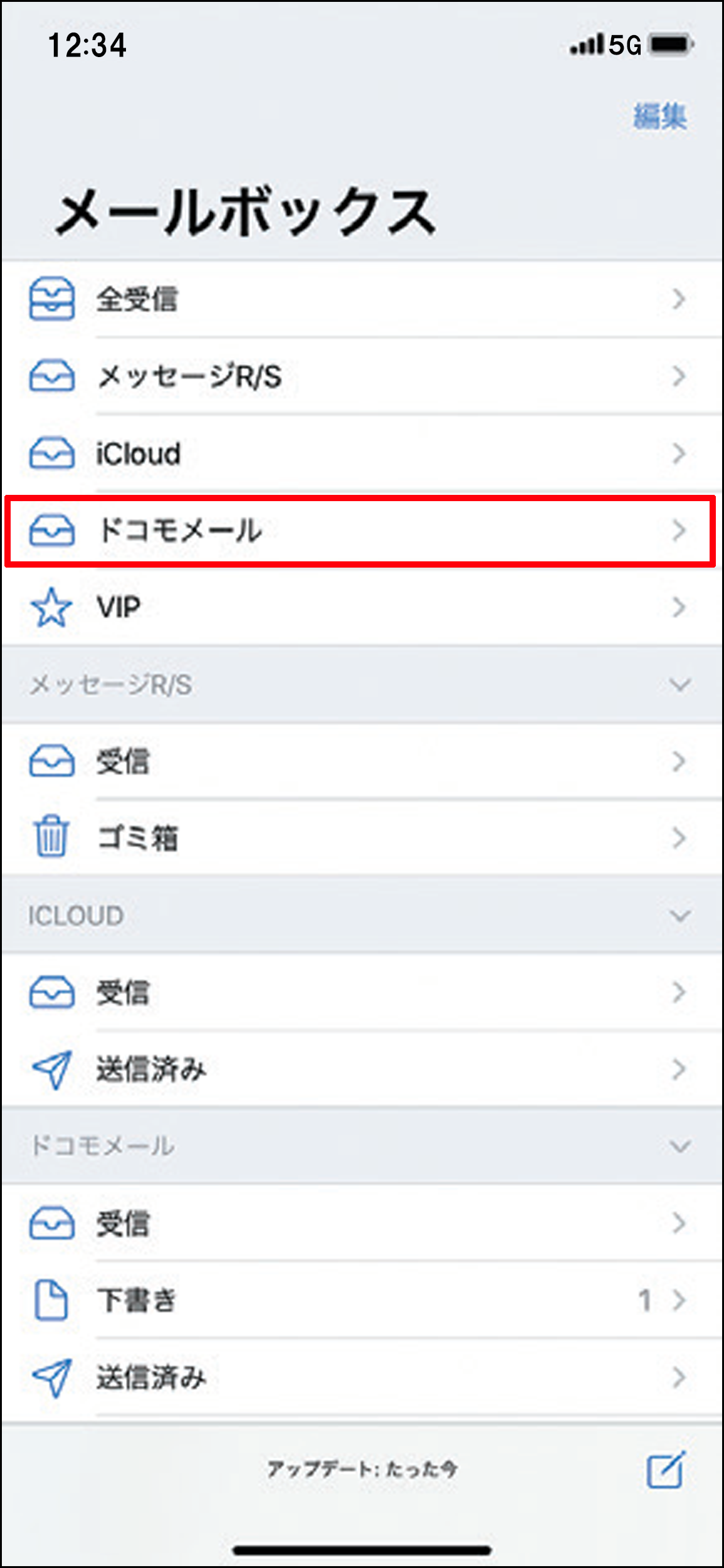
iPhoneの「設定」>「アプリ」>「メール」>「アカウント」>「ドコモメール」を開き、「同期する日数」が「制限なし」になっているか確認します。クラウドサーバー上にメールが残っている限り、同期通信が完了次第、過去の履歴や自身で作成したフォルダ階層が順次復元されます。
トラブル③:プロファイルのインストールボタンが押せない・反応しない
古い機種から移行した古いプロファイル情報が残骸として残っていると、新しいプロファイルの導入が競合して弾かれるケースがあります。「設定」>「一般」>「VPNとデバイス管理」を確認し、古い「ドコモメール」や「spmode」のプロファイルが存在する場合は一度手動で削除してから、再度Safariでダウンロードをやり直してください。
一般に知られていない盲点とネットの誤解
ネット上のQ&Aサイト等では「iPhoneを機種変更するとドコモメールのローカルデータが消去されるためバックアップが必要」といった誤った言説が散見されます。しかし、前述の通りドコモメールはクラウドサーバー型(IMAP)サービスであり、端末側にローカル保存されていたかつてのFOMA時代(POP方式)とは構造が根本から異なります。
もうひとつの盲点は、ドコモメール持ち運びサービスを利用しているケースです。ドコモからahamoへのプラン変更や他社回線への乗り換えに伴ってドコモメールを継続利用している場合、通常のドコモ契約者用プロファイルではなく、持ち運び専用のプロファイルまたはIMAP専用パスワードを用いた設定を行わなければなりません。通常ルートでログインを試みても回線契約不一致でエラーとなるため、自身の契約状態に応じたプロファイル選定が不可欠です。
【プロの結論】デジタル移行ストレスを根絶する判断基準と管理術
スマートフォンの機種変更は、数年に一度しか行わない非日常のイベントです。人間の認知構造上、滅多に行わない複雑な認証設定やプロファイルの概念を完全に記憶し続けることは極めて困難であり、手順の失念による移行ストレスは構造的に生じる必然的な事象といえます。
このトラブルを未然に防ぎ、デジタル資産を安全に継承するための基準は極めてシンプルです。
第一に、「キャリア依存の認証情報(dアカウント)」と「端末依存のシステム(iOS)」を明確に切り分けて認識すること。クイックスタートが複製するのはあくまで端末側の環境であり、キャリア側の通信認証は手動で再接続しなければならないという前提を理解しておくことです。
第二に、機種変更の当日中に「メールの送受信テスト」を必ず実施すること。家族宛てや別のアドレス宛てにテスト送信を1通送り、即時着信するかどうかを現場で確認するルーティンを組み込むだけで、重要連絡の取りこぼしリスクは事実上ゼロになります。
【ドコモメール iphone 引き継ぎ】に関するよくある質問(FAQ)
Q1:Wi-Fiに接続したままでもドコモメールの引き継ぎ設定はできますか?
A1:可能です。ただし、dアカウントの2段階認証やパスキー認証を求められるため、手元でセキュリティコードを受信できる環境が必要です。接続が不安定な場合は、Wi-Fiを一時的にオフにしてドコモのモバイル回線で行うとよりスムーズに認証が完了します。
Q2:ドコモメールアプリ(Android版)からiPhoneに変えた場合、メール履歴は引き継がれますか?
A2:はい、引き継がれます。ドコモメールのデータは端末ではなくドコモのクラウドサーバーに保管されているため、iPhone側で「ドコモメール利用設定」を完了させれば、Android時代にやり取りした過去メールやフォルダ分けがそのまま標準メールアプリ内に同期されます。
Q3:プロファイルをインストールしたのに「メールが届かない対処法」を教えてください。
A3:まずはiPhoneを一度「再起動」してください。それでも改善しない場合は、「設定」>「VPNとデバイス管理」から一度プロファイルを削除し、Safariのキャッシュをクリアした上で、改めてMy docomoから構成プロファイルを再ダウンロード・インストールしてください。
Q4:ahamoにプラン変更した後でも、同じ手順でiPhoneに引き継ぎできますか?
A4:ahamoで「ドコモメール持ち運び(月額330円)」を契約している場合は引き継ぎ可能です。ただし、通常のMy docomoではなく、ドコモメール持ち運び専用の設定ページからプロファイルを取得するか、標準メールアプリにIMAP手動設定と「IMAP専用パスワード」を入力して接続する必要があります。
まとめ:焦らず正しい手順を踏めばドコモメールは確実に復元できる
iPhoneの機種変更に伴うドコモメールの引き継ぎは、仕組みさえ理解していれば決して難しい作業ではありません。クイックスタート完了後に「SafariでMy docomoにアクセスし、構成プロファイルをダウンロードしてインストールする」という一本の明確な手順を押さえるだけで、すべてのメールボックスと送受信機能が瞬時に甦ります。
万が一送受信エラーが発生した場合でも、データそのものが消えることはありません。本稿で紹介したチェックリストとエラー対処法を落ち着いて実行し、快適でストレスのない新iPhoneライフをスタートさせてください。 (出典: ドコモメール iphone 引き継ぎ(Yahoo!ニュース))
SEOライティングとマーケティング戦略の専門家。分かりやすい解説記事で定評があります。
