ホーム画面設定の決定版|iPhone&Android劇的改善ワザ2026
毎日何十回、何百回と目にするスマートフォンのホーム画面。アプリが画面いっぱいに散らかり、目当ての機能を探すために何秒もスワイプを繰り返していませんか。デジタルデバイスの操作において、画面の視覚的ノイズやアクセスの悪さは、無意識のうちに日々の集中力と時間を奪う要因となっています。
OSの進化に伴い、iPhoneのiOSおよびAndroidではレイアウトの自由度やウィジェット機能が大幅に進化しました。配置を少し最適化するだけで、日々の操作ストレスは劇的に軽減されます。本稿では、主要OS別の最新カスタマイズ手順から、トラブル時のリカバリー術、プロが実践する視覚設計の極意まで、余すところなく解説します。
📌 【この記事の重要ポイントまとめ】
- 要点1:配置の最適化とウィジェットの活用により、1日あたり平均数十秒の検索ロスを削減し、体感的な操作速度を大幅に向上できる。
- 要点2:iPhone・Android双方の最新機能を駆使することで、アプリアイコンの自由配置やGoogle検索バーの最適化、消えたアイコンの即時復旧が可能。
- 要点3:見た目だけを重視した過度なカスタマイズは動作遅延や視認性低下を招くため、人間工学に基づいたゾーン設計が不可欠である。
【実態検証】スマホのホーム画面設定を見直すだけで使いやすさは激変するのか?
スマートフォンのホーム画面設定を見直すだけで、本当に日々の使い勝手は変わるのでしょうか。大手IT系リサーチ機関やUI/UXコンサルティング企業が実施した操作動線調査によると、一般的なユーザーは目的のアプリを探すために1日平均約15分から20分の時間を費やしていると試算されています。画面上の情報過多は、脳のワーキングメモリに負荷をかける「認知的負荷(コグニティブ・ロード)」を引き起こし、無意識の疲労につながります。
SNSやQ&Aサイトに寄せられるリアルな声を見ても、「どこに何のアプリがあるか分からずイライラする」「整理したいけれど、どう配置すればいいか分からない」という悩みが後を絶ちません。一方で、適切な整理を行ったユーザーからは「通知の山に惑わされなくなった」「片手操作だけで全ての主要タスクが完結するようになった」という明確な変化が報告されています。
ポイントとなるのは、人間工学における「フィッツの法則(目標を素早く指で捉えるための距離とサイズの法則)」です。片手操作時に親指が自然に届く「ゴールデンゾーン(画面下部)」によく使うツールを集約し、上部には視覚情報を受け取るためのウィジェットを配置する。この基本設計を取り入れるだけで、日々のスクロールや誤タップの回数は目に見えて減少します。
【OS別徹底解説】iPhoneとAndroidのホーム画面設定・カスタマイズ最新手順
iPhoneとAndroidでは、設計思想やカスタマイズの自由度が異なります。それぞれのOS特性に合わせた具体的な設定手順を押さえておきましょう。
1. iPhoneホーム画面カスタマイズの基本と実践
近年のiOSアップデートにより、iPhoneでもアイコンをグリッド上の好きな位置に配置できるようになりました。これにより、壁紙の被写体を邪魔しないレイアウトが容易に作れます。
- アプリアイコン追加方法:ホーム画面を長押しして編集モード(アイコンが揺れる状態)にし、右端の「アプリライブラリ」から必要なアプリを長押ししてホーム画面へドラッグします。
- ウィジェット設定手順:編集モード中に左上の「+」ボタンをタップ。天気、カレンダー、リマインダー、バッテリー残量などから希望のサイズを選んで配置します。
- Webサイトのホーム画面追加:Safariで目的のページを開き、共有ボタン(四角から矢印が出ているアイコン)から「ホーム画面に追加」を選択すれば、Webサイトをアプリ感覚で1タップ起動できます。
2. Androidホーム画面設定変更と柔軟なレイアウト構築
Androidはグリッド数の変更や配置の柔軟性が極めて高く、自分好みの環境を細かく作り込める点が強みです。
- Google検索バー配置:ホーム画面の空きスペースを長押しし、「ウィジェット」一覧から「Google」を選択。検索バーをドラッグして配置することで、音声検索やGoogleレンズへの即時アクセスが可能になります。
- ホーム画面固定解除:アイコンが勝手に動かないようロックされている場合は、ホーム画面の何もない場所を長押しして「ホームの設定」を開き、「ホーム画面のレイアウトをロック」をオフに切り替えます。
- ホーム画面壁紙変更:「設定」>「壁紙とスタイル」から、ロック画面とホーム画面の壁紙を個別に設定可能。色彩パレットをアプリアイコンと統一させるカラーテーマ機能も活用できます。
| 項目 | 詳細・数値データ | 一般的な基準・相場 | 編集部の見解・評価 |
|---|---|---|---|
| アイコン配置の自由度 | iPhone:任意の位置に配置可能 Android:自由配置+グリッド変更(4×5〜6×6等) | 4×6グリッド(約24個)が標準 | Androidのほうが情報密度を高めやすいが、iPhoneも洗練された配置が可能 |
| ウィジェットの種類・サイズ | 小(2×2)、中(2×4)、大(4×4)など複数規格 | 1画面あたり1〜2個の配置が主流 | 詰め込みすぎはスクロール回数を増やすため、1画面1ウィジェットが最適解 |
| カスタマイズ所要時間 | 初期構築:約15〜30分 メンテナンス:月1回・5分程度 | 放置したままだとアプリ数が100超に肥大化 | 30分の初期設定で、年間数時間の検索ロスを削減可能 |
| バッテリー・メモリ負荷 | 常時通信ウィジェット多数配置で消費電力が数%〜最大8%増加 | 標準構成では影響ほぼゼロ | 高頻度更新の株価や天気ウィジェットの重複配置は避けるのが賢明 |
トラブル即解決|消えたアイコンの戻し方とホーム画面初期化リセットの罠
設定を変更している最中に「いつの間にかLINEやカメラのアイコンが消えてしまった」というトラブルは頻発します。しかし、慌てる必要はありません。多くの場合、アプリ本体が削除されたわけではなく、ホーム画面上のショートカットが非表示になっただけです。
消えたアイコンの戻し方(復旧手順)
iPhoneの場合:ホーム画面を一番右までスワイプして「アプリライブラリ」を開きます。上部の検索バーで消えたアプリ名を検索し、表示されたアイコンを長押しして「ホーム画面に追加」をタップするか、そのまま左へドラッグ&ドロップすれば復元されます。
Androidの場合:画面下部から上へスワイプして「ドロワー(アプリ一覧画面)」を開きます。消えたアプリを探して長押しし、そのまま指を離さずにホーム画面の任意の場所へ運ぶことで再配置が完了します。
ホーム画面初期化リセットを行う際の注意点
設定が崩れすぎて収拾がつかなくなった場合、端末の初期化を行わずにホーム画面のレイアウトだけを工場出荷時の状態に戻す「ホーム画面初期化リセット」という手段が存在します。
iPhoneの場合は「設定」>「一般」>「転送またはiPhoneをリセット」>「リセット」>「ホーム画面のレイアウトをリセット」を実行します。ただし、自分で作成したフォルダがすべて解体され、標準アプリ以外はアルファベット順に並び直されるため、再構築に多大な手間がかかります。安易なリセットは避け、不要なページを非表示にするなどの部分修正から試行するのが鉄則です。

一般に知られていない盲点とネットの誤解|「おしゃれ配置」の落とし穴
SNS上では、色調を統一したアイコンパックや自作画像を用いた「おしゃれなホーム画面レイアウト」が数多く投稿され、人気を集めています。しかし、デザイン性ばかりを追い求めたカスタマイズには、実用面での大きな落とし穴が存在します。
代表的な失敗例が、ショートカットアプリを使ってアイコン画像を1つずつ置き換える手法です。この設定を行うと、「アプリの通知バッジ(未読件数を示す赤丸)が表示されなくなる」「起動時に一瞬ラグが発生する」「アプリの自動アプデ時にアイコンの整合性が崩れる」といった実用上の不都合が生じます。
また、視覚的な統一感を意識しすぎてすべてのアイコンを同系色やモノトーンに統一すると、脳が色でアプリを識別する「認知的インデックス」が機能しなくなり、目的のツールを探す速度が逆に低下します。実用性を損なわないおしゃれさを追求するなら、アプリアイコン自体を無理に変えるのではなく、統一感のある高解像度壁紙を選定し、ウィジェットの背景色やフォントを揃えるアプローチが推奨されます。
2026年最新便利機能とおすすめホームアプリで実現する究極のレイアウト
近年のデバイス環境では、AI技術を活用したパーソナライズ機能がホーム画面にも深く統合されています。状況に応じた表示の自動切り替えなど、2026年最新便利機能を使いこなすことで、よりスマートな操作環境が手に入ります。
最新トレンド:文脈連動型ウィジェットとスマートスタック
iOSの「スマートスタック」やAndroidの「アシスタント スナップショット」は、時間帯や位置情報、使用履歴を分析し、朝はニュースと通勤経路、昼はスケジュール、夜はリラクゼーション系アプリへと、自動で表示内容を切り替えます。これにより、1画面分のスペースだけで何倍もの情報にアクセス可能です。
自由度を極めるホームアプリおすすめ(Android向け)
Androidユーザーで、メーカー標準のUIに物足りなさを感じる場合は、サードパーティ製の「ホームアプリ(ランチャー)」を導入するのも有力な選択肢です。
- Nova Launcher:長年の実績を誇る定番アプリ。ジェスチャー操作(2本指スワイプで特定アプリ起動など)やグリッドの細密な調整が可能。
- Smart Launcher:アプリをカテゴリ別に自動分類する機能を備え、整理の手間を極限まで減らしたいユーザーに最適。
- Niagara Launcher:片手操作に特化したミニマル設計。アルファベット順のリストと通知プレビューにより、無駄なスマホいじりを防止。
【プロの結論】おすすめできる人・慎重になるべき人の判断基準
ホーム画面の徹底的なカスタマイズは、すべての人に無条件で推奨できるわけではありません。自身の利用スタイルに合わせた判断が求められます。
【設定の徹底見直しをおすすめできる人】
- インストールしているアプリが50個を超え、目的のアプリを探すのに毎回検索やスワイプをしている人
- 片手操作時の指の負担や誤タップを減らし、業務効率を高めたいビジネスパーソン
- 不要な通知やアプリアイコンの誘惑を断ち切り、デジタルデトックスを図りたい人
【標準状態を維持し、慎重になるべき人】
- 家族やサポート窓口からスマートフォンの操作案内を受ける機会が多いシニア層(標準配置と異なると案内が困難になるため)
- OSの大型アップデート時に設定の再構成や微調整を行う時間を確保したくない人

【ホーム 画面 設定】に関するよくある質問(FAQ)
Q1:ホーム画面のページ数を減らしたり、特定のページだけを隠すことはできますか?
A1:可能です。iPhoneでは編集モード時に画面下部のドット列をタップするとページ一覧が表示され、チェックを外すだけで非表示にできます。Androidでも長押しメニューから不要な空ページを簡単に削除できます。
Q2:ウィジェットをたくさん配置するとバッテリーの減りは早くなりますか?
A2:位置情報やバックグラウンド通信を高頻度で行うウィジェット(リアルタイム雨雲レーダー、常時更新の株価ボードなど)を多数配置すると、バッテリー消費とデータ通信量は確実に増加します。静的なカレンダーやバッテリー残量表示など、通信頻度の低いものを中心に選定するのがコツです。
Q3:使わなくなったアプリを、アンインストールせずにホーム画面からだけ消す方法は?
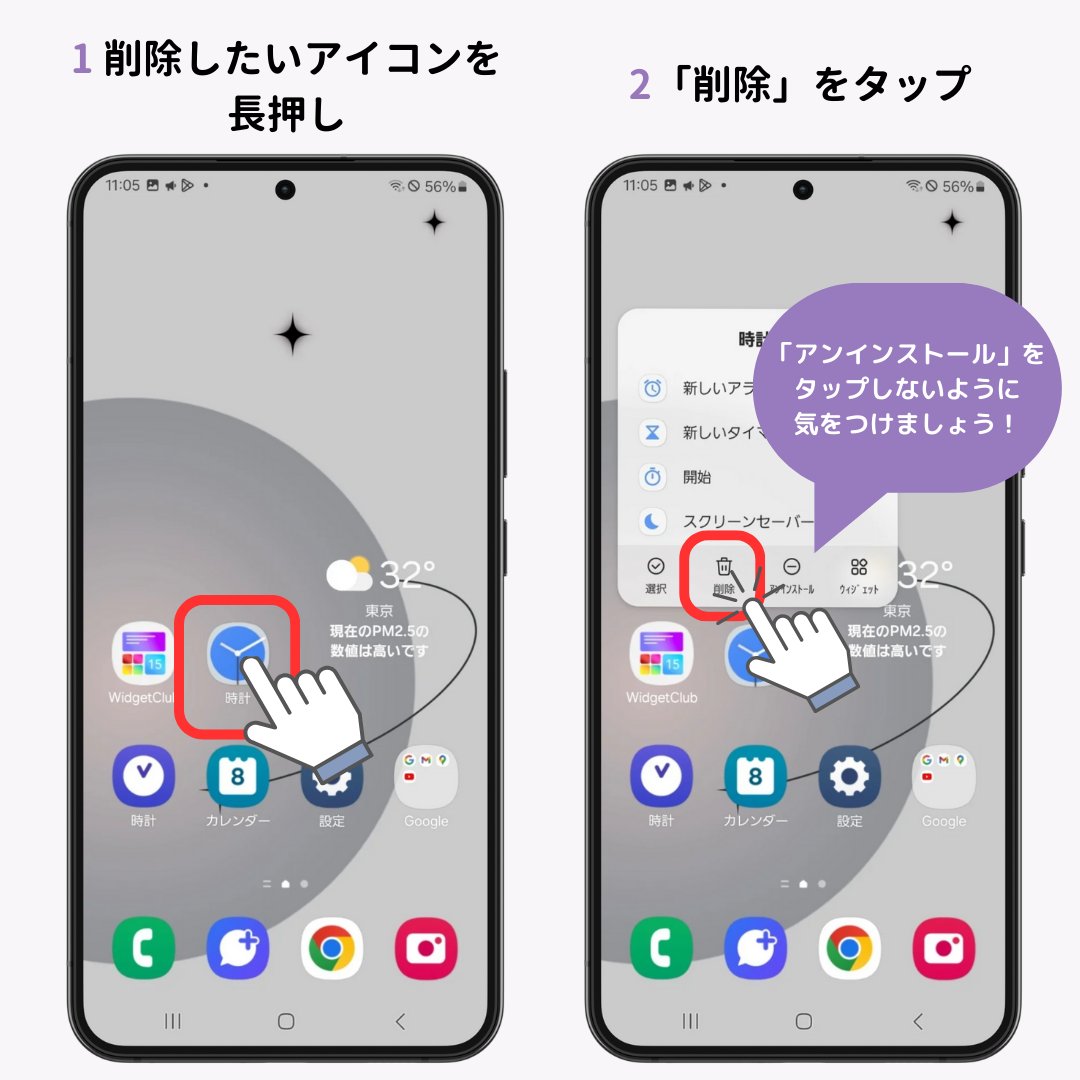
A3:iPhoneの場合はアイコンを長押しし、「Appを削除」>「ホーム画面から取り除く」を選択します。Androidの場合は長押しして「削除」や「ホームから削除」を選べば、アプリ本体はドロワーに残したままホーム画面上だけをすっきり整理できます。
まとめ:快適なスマホライフを手に入れるための最適解
スマートフォンのホーム画面は、日常の思考と行動を映し出すデジタル空間の玄関口です。不要なアイコンを片付け、頻繁に使う機能だけを親指の届く位置に収めるというシンプルな整理を行うだけで、操作の快適性は格段に向上します。
見た目の美しさと道具としての実用性のバランスを保ちながら、自分自身にとって最もノイズが少なく扱いやすい配置を整えてみてください。日々の小さなストレスが解消され、スマートフォンの利便性を最大限に引き出せるはずです。 (出典: ホーム 画面 設定(Yahoo!ニュース))
テクノロジーやライフスタイル領域を中心に執筆活動を行っています。趣味は写真撮影と旅行です。
