IPhoneキーボード履歴の消し方|予測変換の個別削除とリセット完全ガイド
友人や同僚に画面を見せた瞬間、あるいは不意に画面を覗き見られた際、入力欄に意図しない予測変換候補が表示されて冷や汗をかいた経験は誰にでもあるはずです。プライベートな検索ワードや過去の恋人の名前、仕事上の機密情報や恥ずかしい誤入力が、執拗に候補の最前列へ居座り続ける現象は、iPhoneユーザーにとって共通の強いストレス源となっています。
Appleの入力システムは極めて高い学習能力を備えている反面、一度記憶された不要なワードを自動的に判別して排除する機能は備わっていません。本稿では、不要な入力履歴を根こそぎ消去する一括初期化の完全手順から、多くのユーザーが探し求めている「特定の単語だけをピンポイントで消去する手法」の真偽、さらにはリセットを行っても消えない場合の構造的原因まで、現場の技術検証に基づき徹底解説します。
📌 【この記事の重要ポイントまとめ】
- 要点1:iPhoneの予測変換履歴は「設定」内の「キーボードの変換学習をリセット」から数タップで安全に初期化できる。
- 要点2:iOS標準キーボードでの「1単語のみの個別削除」は非対応だが、学習上書きやユーザ辞書・検索履歴の整理で狙った単語を消す現実的手段が存在する。
- 要点3:履歴が消えない主な原因は、Safariのキャッシュ、連絡先データ、Siriの提案機能、またはiCloud同期の混同にある。
【2026年最新】iPhoneキーボード履歴を一括消去する基本リセット手順
iPhoneの文字入力履歴を根本から綺麗に消し去りたい場合、最も確実で公式に推奨されているアプローチがキーボードの変換学習をリセットする操作です。この手順を実行すると、日々のタイピングによって本体内部に蓄積された学習データが完全にクリアされ、出荷時の初期状態へと戻ります。
リセット作業によって連絡先、写真、インストール済みのアプリ、登録した「ユーザ辞書」が消えることは一切ありません。あくまで蓄積された変換履歴のみが消去されるため、安心して以下の手順を実行してください。
【キーボード辞書リセット手順】
1. ホーム画面から「設定」アプリを開く
2. 項目一覧から「一般」をタップする
3. 画面最下部までスクロールし、「転送またはiPhoneをリセット」を選択する
4. 画面下部に表示される「リセット」をタップする
5. オプション一覧から「キーボードの変換学習をリセット」を選択する
6. 端末のパスコードを入力し、警告表示内の「辞書をリセット」をタップして完了
操作完了後、メモ帳やメッセージアプリを開いて文字入力を試してください。これまで上位に割り込んできていた過去の入力パターンが綺麗に消去され、標準的な変換候補のみが表示される状態へリフレッシュされます。頻繁に誤字を確定してしまい、変な語句が優先表示されるようになった際のiPhone誤変換リセットとしても非常に有効な手段です。

気になる単語だけ消せる?iPhone予測変換を1つだけ個別削除する裏技と現実
ユーザーから最も多く寄せられる相談の一つが、「全体の履歴を消してこれまでの快適な入力効率を落としたくない。見られたくないあの単語だけを消したい」という要望です。いわゆるiPhoneキーボード履歴1つだけ消す、あるいはiPhone予測変換個別削除が可能かどうかという問題について、実態を検証します。
結論から述べると、2026年現在のiOS標準日本語キーボードにおいて、「予測変換候補に表示された特定の単語だけを長押しやスワイプで個別削除する機能」は実装されていません。Macの日本語入力システムや一部のAndroid端末(Gboardなど)では単語ごとの削除機能が提供されていますが、iOS標準環境では仕様上、変換学習データが一括管理されているためです。
しかし、諦める必要はありません。ピンポイントで特定の語句を表舞台から消し去るための実践的な代替テクニックが存在します。
1. 学習の上書きによる「押し出し消去法」
消したい単語と同じ「読み」を入力し、正しい単語や別の無難な単語を意図的に10回〜15回連続で確定させます。iPhoneの学習アルゴリズムは「直近で高頻度に確定された組み合わせ」を最優先で表示する仕様となっているため、消したい単語の優先順位が極端に低下し、実質的に候補欄から追い出すことが可能です。
2. ユーザ辞書を活用した強制的な優先順位変更
「設定」>「一般」>「キーボード」>「ユーザ辞書」を開き、問題の「読み」に対して、表示させたい無害な単語を登録します。ユーザ辞書に登録された語句は学習履歴よりも上位に固定されるため、不要な単語の露出を即座に防ぐ防壁として機能します。
3. サードパーティ製キーボード(Simeji・Gboard等)の導入
どうしても単語ごとの完全な個別消去を行いたい場合は、App Storeからサードパーティ製のキーボードアプリを導入するのが現実解です。これらのアプリでは、候補欄の単語を長押しするだけで個別削除が完結するインターフェースが標準装備されています。
iPhone文字入力履歴消去の比較と各手法のメリット・デメリット
入力履歴や予測変換の整理には複数のアプローチが存在し、それぞれ消去範囲や作業負荷が異なります。状況に合わせて最適な手法を選択できるよう、各手法の特性を一覧表に整理しました。
| 消去・対処手法 | 対象範囲と作業所要時間 | メリット | デメリット・注意点 |
|---|---|---|---|
| キーボード辞書リセット | 全学習履歴(作業時間:約30秒) | 確実性が最も高く、誤変換や変な癖を一網打尽にできる | 便利だった入力の癖も初期化され、一時的にタイピング速度が落ちる |
| 上書き学習(追い出し) | 特定の単語1つ(作業時間:約1分) | 他の便利な学習データを維持したまま対象単語を隠せる | 完全に消去されたわけではなく、何かの拍子に再浮上するリスクが残る |
| ユーザ辞書の修正 | 指定した読み・単語(作業時間:約1分) | 特定の語句を確実に最上位候補として固定できる | 過去に誤って登録したゴミデータの点検・削除作業が必要 |
| ブラウザ・検索履歴消去 | Safari等の検索候補(作業時間:約1分) | URLバー入力時に出る不都合な検索候補を根絶できる | 開いていたタブやログインセッションが一部切れる場合がある |
| 他社製キーボード利用 | 任意の単語(単語長押しで即時消去) | 日常的に個別削除が可能になり、柔軟な管理ができる | フルアクセス許可に伴うプライバシー設定や動作安定性の見極めが必要 |
【実態検証】「消したはずなのに履歴が消えない」原因と現場の解決アプローチ
SNSやQ&Aサイトの技術コミュニティを調査すると、「設定からキーボードの変換学習をリセットしたのに、特定の人名や検索ワードが依然として表示され続ける」という悲痛な声が後を絶ちません。この現象が発生する背景には、iPhoneキーボード履歴消えない理由となる複数のシステム連動トラップが存在します。
キーボードの学習履歴とは別の領域からデータが引っ張られている場合、辞書リセットだけでは候補を消去できません。以下のチェックポイントを一つずつ確認し、遮断作業を行ってください。
1. 「連絡先」アプリに登録されている名前の自動サジェスト
iOSは文字入力をスムーズにするため、アドレス帳に登録されている氏名やニックネーム、会社名を自動的に変換候補へ割り込ませます。過去の知人や見られたくない人物の名前が表示される場合、連絡先アプリ内にそのデータが残っていないか確認し、不要であれば連絡先自体を削除または修正してください。
2. SafariやChromeの「検索履歴・キャッシュ」が候補に出ている
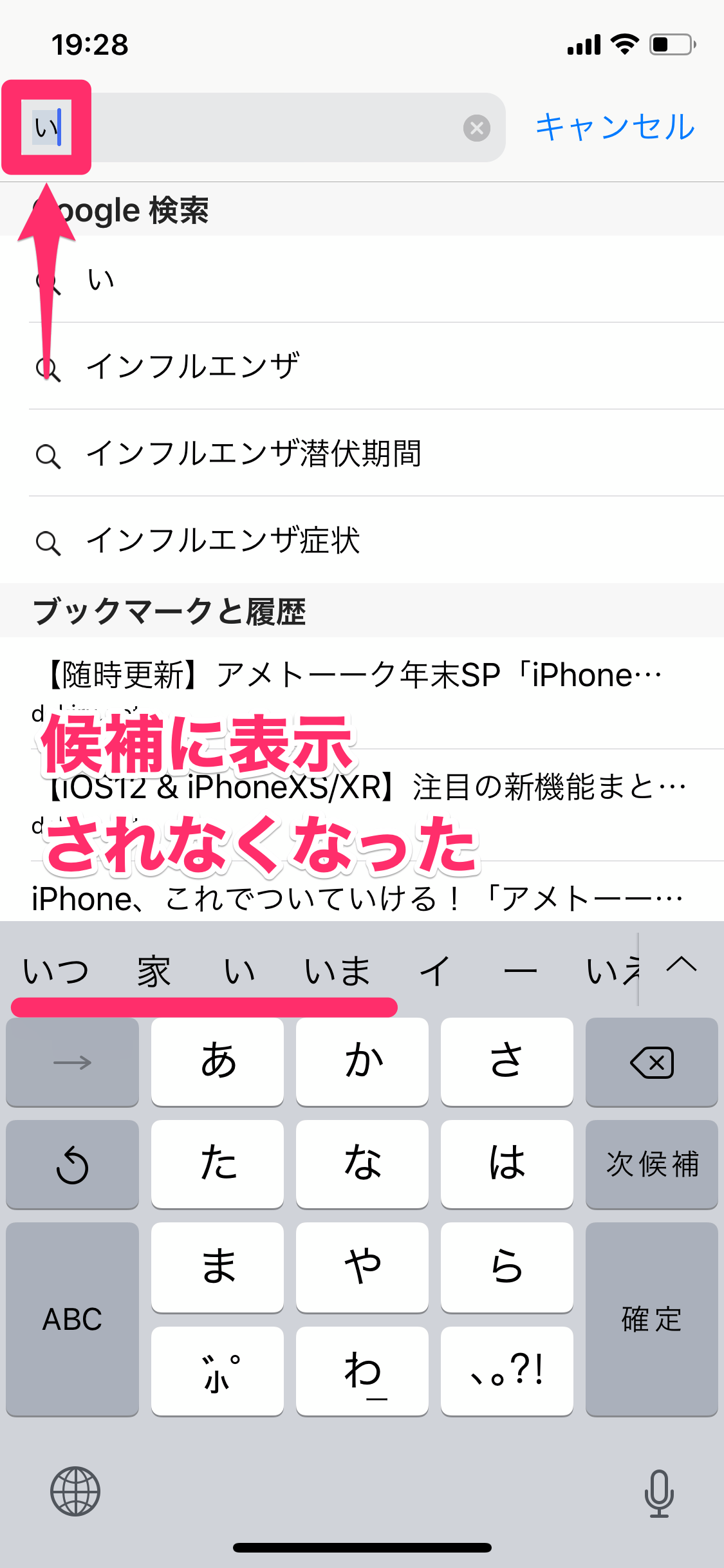
ブラウザの検索バーをタップした際に出てくる候補は、キーボードの学習履歴ではなく「ブラウザ自体の検索履歴」です。これを消すには、「設定」>「Safari」>「履歴とWebサイトデータを消去」を実行するか、ブラウザ内の検索履歴一覧から個別に削除する必要があります。
3. 「Siriからの提案」による学習連携
iOSの高度なAI機能は、メール、メッセージ、閲覧したウェブページから文脈を読み取り、次に打ちそうな言葉を先回りして候補に出します。「設定」>「Siriと検索」から、キーボード入力時に関連情報を参照させたくないアプリの「このAppから学習」をオフに切り替えることで、余計なサジェストを遮断できます。
4. iCloud経由による複数デバイス間の同期
同一のApple AccountでログインしているMacやiPadで入力した語句が、iCloudを通じてiPhone側に引き継がれているケースがあります。他の端末側でも同様に入力リセットを行うか、同期設定を見直すことが重要です。
一般に知られていない盲点とネットの誤解|誤変換リセットの真実
ウェブ上には「iPhoneの予測変換機能そのものを完全にオフにする裏技」と銘打った情報が散見されますが、ここには重大な仕様上の誤解が含まれています。
英語キーボードの場合、「設定」>「一般」>「キーボード」内に存在する「予測(Predictive)」トグルスイッチをオフにすることで、キーボード上部の予測候補バーを丸ごと非表示に設定できます。しかし、日本語の「かな入力」および「ローマ字入力」においては、予測変換候補バーを完全に消去・非表示化する設定は提供されていません。
日本語は漢字・ひらがな・カタカナの変換が必須である言語構造上、変換候補エリアを非表示にすると文章入力そのものが成り立たなくなるためです。ネット上の「予測変換非表示設定でプライバシーを完全保護できる」という記述の多くは、英語入力専用の機能を日本語環境と混同して解説した誤情報であるため注意してください。
また、iPhoneキーボード学習機能初期化を行うと、フリック入力の感度やキーの反応速度までリセットされると思い込んでいるユーザーがいますが、それも誤解です。リセットされるのは純粋な「単語の変換結びつきデータ」のみであり、キーボードの配列設定や片手用モード、タップ感度などのシステム環境設定はそのまま保持されます。

【プロの結論】デジタルバウンダリーの確立|プライバシーを守る入力環境の選び方
現代において、スマートフォンは単なる通信機器の枠を超え、個人の無意識の思考や感情、人間関係の機微がダイレクトに投影される「プライベート空間の最深部」となっています。だからこそ、画面を他者に見られた際の予測変換候補の露出は、個人の尊厳や心理的領域を脅かす深刻な問題へと直結します。
心理学で提唱される「心理的バウンダリー(健全な境界線)」をデジタル空間においても意識的に設計することが、情報化社会をストレスなく生き抜くための必須スキルと言えます。自分自身の利用スタイルに応じて、適切な入力環境の運用方針を定めておくことが賢明です。
【プロの結論】キーボードリセットを定期実行すべき人・慎重になるべき人の判断基準
▼ 定期的なリセットや厳格な管理が向いている人
- 家族や恋人、友人にiPhoneの画面を見せて写真や動画を共有する機会が多い人
- 業務でiPhoneを使用し、社外秘の情報やクライアント名を頻繁にタイピングする人
- 誤変換の確定を繰り返してしまい、変換効率が著しく低下していると感じている人
- 過去の人間関係やプライベートな検索ログを視覚的に断捨離し、気分を一新したい人
▼ リセットを避け、現状維持または上書き対応にとどめるべき人
- 専門用語や業界用語、特殊な固有名詞を日常的に多用しており、再学習に時間がかかる人
- ユーザ辞書の登録を行っておらず、キーボードの自然学習のみに頼って長文執筆をしている人
- 他人に画面を見せる機会が極めて少なく、タイピング速度の最大化を最優先したい人
【iphone キーボード 履歴 消し方】に関するよくある質問(FAQ)
Q1:キーボードの変換学習をリセットすると、登録済みの「ユーザ辞書」も消えてしまいますか?
A1:消えません。リセットされるのは日常のタイピングを通じてiPhoneが自動学習した「変換履歴データ」のみです。ご自身で「ユーザ辞書」に登録した単語やショートカットはそのまま安全に残ります。
Q2:特定の1つの予測変換だけを完全に消す公式な方法はありますか?
A2:iOS標準キーボードには1単語のみをピンポイントで消去する公式機能はありません。対策としては、別の無難な単語を10回以上確定させて候補を押し出す「上書き学習」を行うか、ユーザ辞書で優先順位を書き換える手法が極めて有効です。
Q3:辞書リセットを行ったのに、昔の知人の名前が候補に出てくるのはなぜですか?
A3:iPhoneの「連絡先」アプリに登録されているデータが参照されている可能性が高いです。また、過去のメールやメッセージ履歴からSiriが提案しているケースもあります。連絡先自体の整理や、「設定」>「Siriと検索」の提案設定を見直してください。
Q4:サードパーティ製のキーボードアプリを使えば、単語ごとの個別削除は可能ですか?
A4:可能です。SimejiやGboardなどの主要な外部キーボードアプリでは、候補バーに表示された単語を長押しすることで、その単語の学習データだけを即座に消去できる機能が備わっています。
まとめ:今後の動向と失敗しないための判断基準
iPhoneの予測変換機能は、使い込むほどに入力の手間を省いてくれる強力なパートナーであると同時に、プライベートな思考や行動履歴を無防備に晒してしまう諸刃の剣でもあります。
不要な候補が目立ち始めた際や、人に画面を見せる前には、「設定」からのiOS予測変換リセット方法を躊躇なく活用するのが最もスマートな自衛策です。全体の初期化に抵抗がある場合は、上書き学習やユーザ辞書による防護策を組み合わせることで、快適性とプライバシー保護を高次元で両立させることができます。本稿の手順を参考に、ご自身のプライバシー境界線に合わせた最適なキーボード環境を整えてください。 (出典: iphone キーボード 履歴 消し方(Yahoo!ニュース))
情報を整理して届けることが得意なWebディレクター。ユーザー視点に立った記事作成を目指しています。
