IPhoneのアプリが消えた?原因特定とデータを残して復元する完全手順
いつも使っていたはずのアプリが、ある日突然ホーム画面から消え去ってしまうトラブルは、日常のスマートフォン利用において強い焦りと混乱をもたらします。「誤って削除してしまい、大切なデータまで消滅したのではないか」と不安を抱く方が少なくありませんが、実はその大半において内部データは端末やクラウド上に安全に保持されています。
2026年現在のiOS環境では、高度な自動最適化機能や柔軟なホーム画面カスタマイズ機能が実装されている反面、意図しない操作や設定の干渉によってアイコンが見えなくなるケースが多発しています。本稿では、アプリがホーム画面から消えてしまう根本原因を体系的に解明し、保存データを一切失うことなく瞬時にアイコンを復元する具体的なリカバリー手順を解説します。
📌 【この記事の重要ポイントまとめ】
- 要点1:アイコンが消えても内部データが保持されているケースが全体の9割以上を占める
- 要点2:主な原因は「Appライブラリへの移動」「自動オフロード機能」「ページ非表示」「スクリーンタイム制限」の4点
- 要点3:Spotlight検索や設定項目の見直しを実行すれば、数タップでホーム画面への再配置と復元が可能
【原因究明】iPhoneのアプリが勝手に消えた決定的な理由とデータの残存状況
「一切アンインストール操作をしていないのに、なぜ消えてしまったのか」という疑問に対し、iPhone アプリ 勝手に消えた 理由の深層を探ると、iOSの構造的な仕様とバックグラウンド処理が関係していることが分かります。
最も多い誤解が、「ホーム画面から消えた=アプリが完全削除された」という認識です。多くのユーザーがiPhone アプリ 消えた データ残ってるのかと深刻に悩みますが、結論から言えば、自ら意図して「Appを削除」を選択しない限り、ログイン情報やセーブデータ、設定ファイルはシステム内部に残存しています。
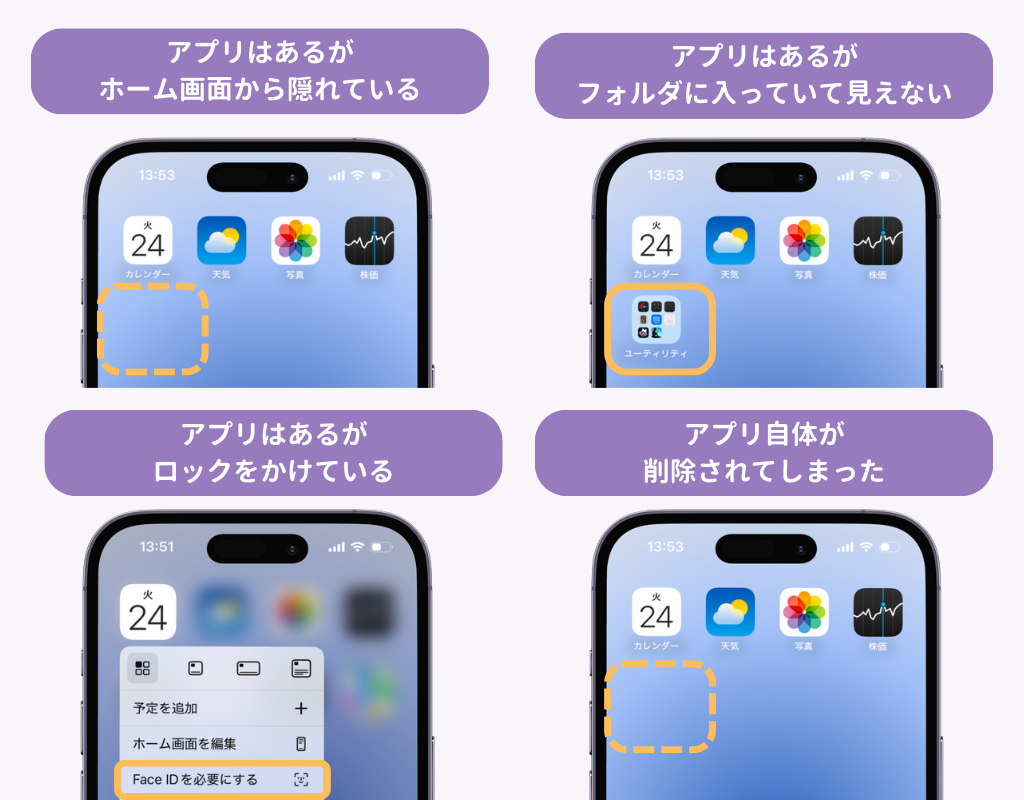
アイコンが見当たらなくなる主な原因は、次の4つのパターンに分類されます。
第一に、ホーム画面の編集時に「ホーム画面から取り除く」を誤タップし、アプリアイコンの実体のみが「Appライブラリ」へと退行したケースです。第二に、ストレージ容量の逼迫に伴い、iOSが自動的に実行する「非使用のAppを取り除く」機能の作動です。第三に、ホーム画面のページ全体が一時的に非表示設定になっている状態。そして第四に、スクリーンタイムやコンテンツ制限によるアイコンの強制不可視化です。

【データ比較】アプリ消失パターンの特徴と復元難易度の徹底検証
トラブルに直面した際、現状がどの消失パターンに該当するのかを正確に見極めることが、最短復元への第一歩となります。主要な消失要因とデータの状態、復元難易度を一覧化しました。
| 消失パターン・状態 | 内部データの保持状況 | 復元にかかる目安時間 | 編集部の見解・対処難易度 |
|---|---|---|---|
| Appライブラリ格納 | 100%完全保持(アプリ本体も存在) | 約10秒 | 【極めて容易】ドラッグ&ドロップのみで即座に復帰 |
| 非使用Appの自動オフロード | 書類・データは保持(本体のみ削除) | 約30秒〜1分(通信環境依存) | 【容易】アイコン横の雲マークをタップし再取得 |
| ホーム画面ページ非表示 | 100%完全保持(ページごと不可視化) | 約20秒 | 【容易】編集モードからチェックを入れるだけで一括復帰 |
| スクリーンタイム制限 | 100%完全保持(アクセス遮断状態) | 約1分 | 【普通】設定内の機能制限・年齢制限を解除 |
| 完全削除(手動アンインストール) | ローカルデータ消滅(クラウド同期分は残存) | 約2分〜5分 | 【注意】App Storeから再取得後、アカウント引き継ぎが必要 |
【即効対処】消えたアプリアイコンをホーム画面に戻す完全リカバリー手順
消失したアプリを再表示させるための、実効性の高いiPhone アプリ 復活 対処法を順を追って解説します。
1. Appライブラリからの救出とホーム画面への再配置
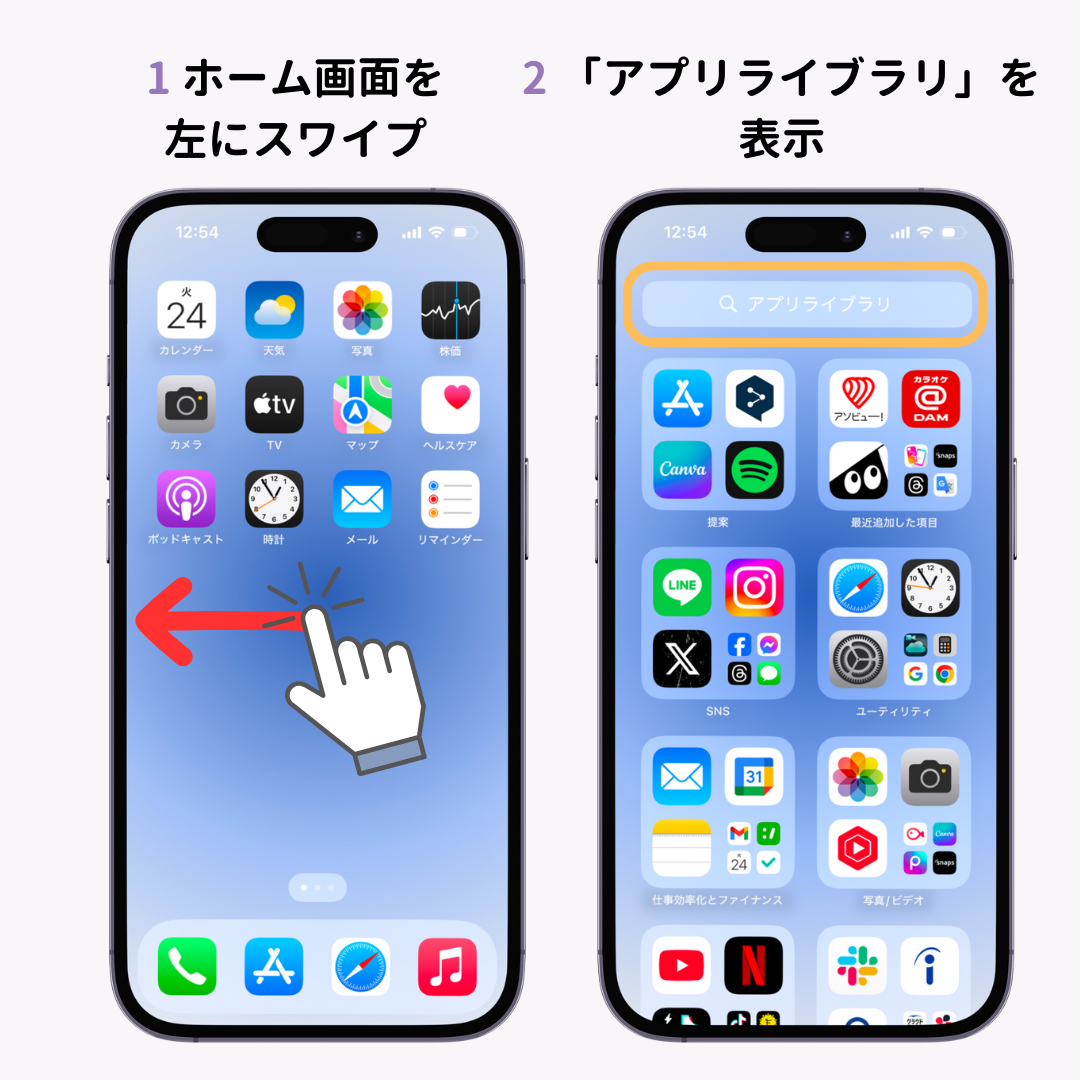
ホーム画面を一番右のページまでスワイプし続けると現れるのが「Appライブラリ」です。まずは正確なAppライブラリ 探し方を実践しましょう。
上部の検索窓に対象アプリ名を入力するか、カテゴリ別のフォルダを展開して該当アプリを探します。アイコンを発見したら、そのアイコンを長押ししたまま左方向へドラッグするか、「ホーム画面に追加」をタップすることで、iPhone アプリ ホーム画面 戻す作業が完了します。
2. Spotlight検索で見つからない場合の確認手順
ホーム画面の中央を上から下へスワイプして起動するSpotlight検索は、アプリの生存確認に最適です。しかし、Spotlight検索 アプリ 見つからない状況に陥るケースもあります。
この場合、「設定」>「Siriと検索」>「(対象アプリ)」を開き、「検索でAppを表示」「ホーム画面に表示」のトグルがオフになっていないか確認してください。ここが無効化されていると、端末内に存在していても検索結果から除外されてしまいます。
3. 非表示になったページ全体の復旧
複数のアプリがまとめて消失した場合、ページ単位で隠れている可能性が極めて高いです。ホーム画面 ページ非表示 戻し方の手順は以下の通りです。
ホーム画面の何もない部分を長押ししてアイコンが揺れる編集モードにし、画面下部の「ページネーションドット(…)」をタップします。表示されたページ一覧の中で、チェックが外れているページのチェックボックスを有効化し、右上の「完了」を押すことで、アプリアイコン 非表示 復元が一括で完了します。
【設定の盲点】「非使用のAppを取り除く」解除とスクリーンタイムの制限
気付かないうちにシステム設定が自動介入しているケースも見逃せません。特にストレージ管理機能とセキュリティ機能の確認は必須です。
「非使用のAppを取り除く」の無効化
アプリの名前の横に小さな「雲マーク(クラウドアイコン)」が表示されていたり、急に起動できなくなったりした場合、iOSの自動オフロード機能が働いています。これを防ぎ、安定した利用環境を維持するには、非使用のAppを取り除く 解除を行う必要があります。
「設定」>「App Store」を開き、画面下部にある「非使用のAppを取り除く」のスイッチをオフ(灰色)に設定します。これにより、一定期間起動していないアプリであっても、本体ファイルが勝手に消去される事態を恒久的に回避できます。
スクリーンタイムとコンテンツ制限の解除
Safariやカメラ、特定のSNSアプリが忽然と消えた場合、スクリーンタイム アプリ制限が原因であるケースが多発しています。
「設定」>「スクリーンタイム」>「コンテンツとプライバシーの制限」>「許可されたApp」へと進み、非表示になっている標準アプリのスイッチがオンになっているか確認します。また、「コンテンツ制限」>「App」の項目で、年齢制限(例:12+、17+など)が厳しく設定されていると、対象レートのアプリが一時的に画面から完全隠蔽されます。ここを「すべてのAppを許可」に変更することで元の状態に戻ります。
システム更新後の不具合とApp Store履歴
iOSアップデート アプリ 消えたという現象も報告されています。これはOSの更新に伴いインデックスの再構築が遅延しているか、アプリ開発側のOS互換性が追いついていないことが主な要因です。端末の強制再起動を行っても戻らない場合は、App Store 再ダウンロード 履歴から直接呼び出します。
App Storeを開き、右上のアカウントアイコン>「購入済み(またはApp)」>「このiPhone上にない」タブを選択し、消えたアプリの雲アイコンをタップして再ダウンロードを実行してください。
【実態検証】利用者の生の声とトラブル多発エリアに見るUIの認知ギャップ
SNSや大手知恵袋などのコミュニティを分析すると、「LINEのアイコンが消えて通知しか届かない」「課金ゲームが消滅してパニックになった」といった声が後を絶ちません。これらのトラブルの背景には、Appleが推進するUI/UXの設計思想と、一般的なユーザーの直感的操作との間に生じている「認知的ギャップ」があります。
近年のiOSは、アプリアイコンを無制限に並べる従来のスタイルから、Appライブラリを活用したミニマルで整理された画面設計へと舵を切りました。しかし、「削除」と「ホーム画面から取り除く」という選択肢が並列で提示される仕様は、多くのユーザーにとって直感的な区別がつきにくく、誤操作を誘発する要因となっています。
また、ファミリー共有によるスクリーンタイム管理の誤作動や、ストレージ逼迫時の自動オフロード通知の見落としなど、利便性を追求したバックグラウンド機能が、結果として「アプリが勝手に消滅した」という錯覚とストレスを生み出している実態が浮き彫りになっています。
【プロの結論】デジタル環境のストレスを防ぐための運用基準
スマートフォンのホーム画面は、個人のデジタルライフにおける執務スペースそのものです。不要な混乱を防ぎ、快適な環境を維持するための判断基準を提示します。
【推奨】自動機能をオフにして手動管理すべき人
- 日常的に使用頻度が低いものの、非常時や月1回のみ確実に使いたい決済・行政系アプリを保持している人
- 突然の画面レイアウト変更やアイコン消失に対して強いストレスや不安を感じやすい人
- 端末のストレージ容量に20GB以上の十分な余裕がある人
【注意】自動最適化やAppライブラリを活用すべき人
- 数百個以上のアプリをインストールしており、画面の散らかりを自力で整理しきれない人
- ストレージ容量が常に上限ギリギリで、こまめな空き容量確保を自動化したい人
- Spotlight検索によるアプリ起動が完全に習慣化しており、アイコンの定位置にこだわりがない人
情報過多なデジタル社会において、デバイスに管理されるのではなく、設定の主導権を自らの手にとどめておくことが、日々の心理的安全性を保つための重要なリテラシーとなります。
【アイフォン アプリ 消え た】に関するよくある質問(FAQ)
Q1:アプリをApp Storeから再ダウンロードした場合、以前の課金データやアカウント情報は消えてしまいますか?
A1:ほとんどの場合、データは消えません。ソーシャルゲームや各種会員制アプリのデータは運営側のサーバーに紐付いているため、再取得後に同一のアカウント(Apple ID、メールアドレス、SNS連携など)でログインすれば以前の状態で復元されます。
Q2:Spotlight検索にもAppライブラリにもアプリが見当たらないのですが、どうすればいいですか?
A2:スクリーンタイムによる年齢制限で完全に不可視化されているか、端末から完全にアンインストールされた状態です。「設定」>「スクリーンタイム」の制限を全解除しても現れない場合は、App Storeの購入履歴から再インストールを行ってください。
Q3:勝手にアプリアイコンが消える現象を二度と起こさないための設定はありますか?
A3:「設定」>「App Store」にある「非使用のAppを取り除く」をオフにし、「設定」>「ホーム画面とAppライブラリ」にて新規ダウンロードの配置先を「ホーム画面に追加」に指定しておくことで、意図しない消失を確実に防ぐことができます。
まとめ:焦らず正しい手順で快適なホーム画面を取り戻そう
iPhoneのホーム画面からアプリが見当たらなくなったとしても、パニックに陥る必要はありません。そのほとんどは端末内にデータが残されたまま、一時的にアイコンが不可視化されているか、Appライブラリに保管されているに過ぎません。
本稿で紹介したAppライブラリの探索、Spotlightのインデックス確認、非表示ページの再有効化、そして自動オフロード設定の解除を順に行うことで、確実に元の快適な環境を取り戻すことができます。仕組みと設定の落とし穴を正しく理解し、ストレスのないスマートフォンライフを維持しましょう。 (出典: アイフォン アプリ 消え た(Yahoo!ニュース))
最新のトレンドや話題のニュースをわかりやすく解説するWebライターです。読者の皆様に役立つ情報を日々お届けしています。
