ドコモの画面ロック解除を忘れた時の対処法!初期化なし裏ワザの真実と2026年最新手順
スマートフォンの画面ロックに設定したPINコード、パスワード、あるいはパターンを思い出せなくなってしまった瞬間、冷や汗をかいた経験を持つ方は少なくありません。指紋認証や顔認証といった生体認証に頼り切っていると、端末の再起動時や定期的なセキュリティ確認で突然パスコードの入力を求められ、完全に締め出されてしまうトラブルが多発しています。
「ドコモショップへ持ち込めばデータを残したままロックを解除してくれるのか」「初期化せずに端末を開く裏ワザは実在するのか」といった疑問を抱く方に向けて、2026年現在のAndroidセキュリティ仕様とドコモ公式のサポート実態を徹底取材しました。誤った情報に惑わされて端末を使用不能にしてしまう前に、現状取り得る正確な選択肢と具体的な解決手順を整理してお伝えします。
📌 【この記事の重要ポイントまとめ】
- 要点1:原則として最新Androidはセキュリティ暗号化のため「初期化なしでの画面ロック解除」は不可だが、GalaxyのSmartThings Find事前設定時のみ例外が存在する。
- 要点2:ドコモショップへ持ち込んでも店員がデータを残して解除することはできず、厳格な本人確認を経た上での「端末初期化支援」となる。
- 要点3:自力で解決する場合は「Google デバイスを探す」やリカバリーモードからの初期化を行い、クラウドバックアップから復元するのが最も確実なルートである。
【真相解明】初期化なしで画面ロック解除は可能か?ネットの裏ワザを検証
インターネット上やSNSでは「データを消さずに画面ロックを解除できる裏ワザ」と銘打った記事や動画が散見されます。しかし、現代のスマートフォン事情において、そうした甘い言葉の9割以上は古いOS時代の遺物か、危険なサードパーティ製有料ソフトウェアへの誘導です。
Android端末は強固な「ファイルベース暗号化(FBE)」とハードウェアチップ(StrongBoxやTitanセキュリティチップなど)によって守られています。画面ロックのPINやパスワードは、端末内のデータを復号するための「暗号化キー」と直結しており、正しいキーを入力しない限りデータ領域そのものが物理的に読めない仕組みです。つまり、OSの脆弱性を突かない限り、外部からデータを維持したままロックのみを取り去ることは技術的に不可能となっています。
ただし、唯一の実用的な例外が存在します。それがサムスン電子のGalaxyシリーズにおける公式リモート機能です。
Galaxy端末を使用していて、あらかじめ端末内で「リモートロック解除(SmartThings Find / Samsung Find)」の設定を有効化し、サムスンアカウントにログインしていた場合に限り、パソコンなどのWebブラウザからサムスン公式の管理画面へアクセスすることで、データを一切消去せずに画面ロックのみを遠隔で初期化・解除できます。もしお使いの端末がGalaxyであれば、まずはこの機能が使えるかブラウザから確認する価値があります。
一方で、AQUOSやXperia、arrows、Google Pixelといった他の主要機種には、同様の「ロックのみをリモート解除する独自機能」は用意されていません。Googleが提供する標準機能「デバイスを探す」に存在するのは「端末のデータ消去(初期化)」のみであり、初期化を回避する正規ルートは閉ざされているのが冷厳な現実です。

ドコモショップで画面ロックは解除できる?対応範囲と本人確認のリアル
「ドコモショップに駆け込めば、キャリア専用の特殊な機械でロックを解除してもらえるのではないか」と期待するユーザーは後を絶ちません。しかし、全国のドコモショップ店頭における実際の運用ポリシーは非常に厳格です。
ドコモショップの窓口であっても、暗号化された画面ロックを魔法のように解除するツールは存在しません。店頭でスタッフが提供できるサポートは、あくまで「ユーザー同意のもとで行う強制初期化(オールリセット)の操作案内や代行」に限定されます。端末内の写真、LINEのトーク履歴、アプリデータなどはすべて消失することになります。
また、初期化の手続きを依頼する場合であっても、不正利用や盗難端末の初期化を防ぐため、厳密な本人確認が実施されます。
- 契約者本人の公的本人確認書類:運転免許証、マイナンバーカードなど(原本必須)
- ドコモ回線の契約確認:契約電話番号、契約者名義の一致
- ネットワーク暗証番号:契約時に設定した4桁の数字
店頭では、契約者本人であることが確認できない限り、いかなる初期化支援も受けられません。なお、盗難・紛失時にドコモ側から回線や端末機能を止める「ドコモおまかせロック」がかかっている場合は、本人確認とネットワーク暗証番号の認証によってショップ店頭やMy docomoから即時解除が可能です。しかし、これは端末ローカルで設定された画面ロック(PIN・パターン・パスワード)とは完全に別物である点に注意が必要です。
【機種別・状況別】画面ロックトラブル解決ルート比較
画面ロックを忘れてしまった場合、端末メーカーや設定状況によって選ぶべき手順が大きく異なります。各ルートの可否と特徴を下表に整理しました。
| 対象端末・手段 | 初期化の有無 | 必要となる事前条件 | 編集部の見解・実効性 |
|---|---|---|---|
| Galaxy端末(SmartThings Find) | データ保持(初期化なし) | Samsungアカウント登録+リモート解除設定ON+端末通信中 | Galaxyユーザーなら最優先で試すべき唯一の完全救済ルート。 |
| Google「デバイスを探す」 | 初期化必須 | Googleアカウント情報+端末の電源ON・通信中 | 全Android共通で最も手軽。パソコンや他端末から遠隔初期化が可能。 |
| 本体ボタン操作(リカバリーモード) | 初期化必須 | 端末ごとの特定コマンド入力(電源+音量ボタン等) | オフライン状態や通信が切れたAQUOS・Xperia等で有効な手段。 |
| ドコモショップ窓口対応 | 初期化必須 | 公的本人確認書類原本+ネットワーク暗証番号 | 自力での操作に不安がある場合の最終手段。データは残せない。 |
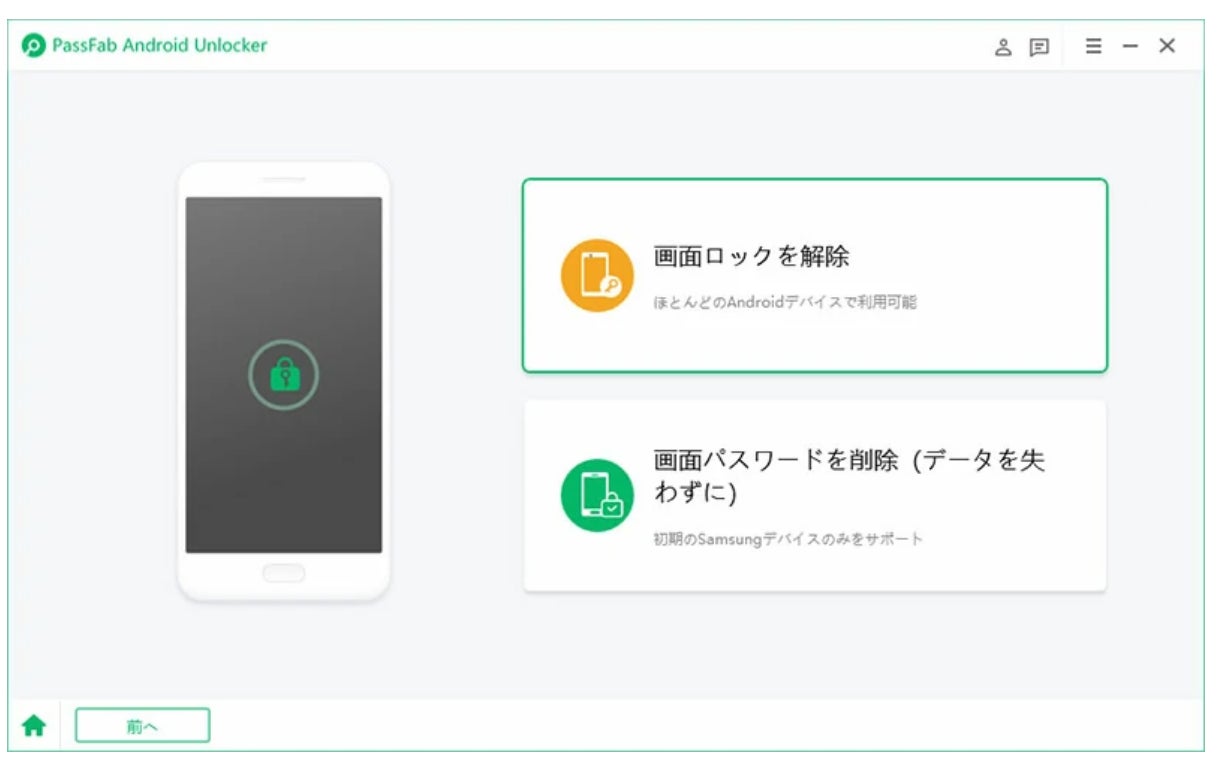
| 市販のアンロックソフト | 基本初期化(古い機種除く) | PC接続+ソフト購入費用(数千円〜) | 最新機種では結局初期化されることが多く、課金トラブルも多いため非推奨。 |
自宅で完結する端末初期化とデータ復元の具体的手順
Galaxyのリモート解除が使えない場合、早期に気持ちを切り替えて端末を初期化し、クラウドバックアップから復元することが最短の復旧アプローチです。ここでは代表的な2つの初期化手法と復元手順を解説します。
1. Google「デバイスを探す」を利用した初期化(推奨)
パソコンや家族のスマートフォンなど、別の端末のWebブラウザから遠隔操作で初期化を行う最も標準的な方法です。
- ブラウザで「Google デバイスを探す(google.com/android/find)」にアクセスする。
- ロックされたドコモ端末に紐づいている「Googleアカウント」とパスワードでログインする。
- 対象の端末を選択し、表示されたメニューから「端末データを消去」(または「デバイスの初期化」)を選択する。
- 画面の確認事項に同意し、消去を実行する。端末がオンラインであれば自動的に再起動がかかり、工場出荷時状態にリセットされます。
2. 本体の物理ボタン操作(リカバリーモード / 強制初期化)
端末が機内モードになっている、あるいはWi-Fi・モバイルデータ通信が切れている場合は、Google経由の信号が届きません。この場合は物理ボタンを組み合わせた強制初期化を実施します。
- AQUOS端末の場合:電源を完全にオフにした後、「電源ボタン」と「音量小ボタン」を長押ししてリカバリー画面を起動し、音量ボタンで「Wipe data/factory reset」を選択して電源ボタンで決定します。
- Xperia端末の場合:近年のモデルはボタンコマンドでのリカバリーメニュー突入が制限されているケースが多く、その場合はパソコン用公式ツール「Xperia Companion」の「ソフトウェアの修復」機能を用いて初期化を行います。
初期化が完了すると端末は購入時の「ようこそ」画面に戻ります。初期設定を進める中で、これまで使っていたGoogleアカウントでログインすれば、Googleドライブに自動保存されていた連絡先、写真(Googleフォト)、インストール済みアプリの一覧が自動的に復元されます。また、ドコモの「ドコモデータコピー」アプリやクラウドを利用していた場合は、dアカウントでログインすることで追加のデータ復元が可能です。
一般に知られていない盲点とネットの誤解
画面ロック解除に関するトラブルでは、名称の類似性や古いネット情報によって読者が混乱に陥るパターンが目立ちます。特に注意すべき3つの盲点を指摘しておきます。
盲点1:「PINコード」の混同(SIMロックと画面ロック)
スマートフォンの世界には2種類の「PIN」が存在します。1つは画面を開くための「画面ロックPIN(画面ロックスクリーンPIN)」、もう1つは通信を保護するための「SIMカードPIN(PIN1コード/PIN2コード)」です。
「PINコードを忘れた時はドコモのPINロック解除コード(PUK)を使えば再設定できる」という記事を見かけることがありますが、これはSIMカードのロック解除にのみ該当する話です。PUKコードをどれだけ調べても、画面ロックの解除には一切使えません。この違いを理解していないと、無駄な照合作業に時間を奪われることになります。
盲点2:FRP(端末保護機能 / Factory Reset Protection)の罠
端末を強制初期化できたとしても、それで終わりではありません。Androidには盗難対策として「FRP」と呼ばれる保護ロックが組み込まれています。初期化後のセットアップ画面で、「初期化前にその端末で使っていたGoogleアカウントのIDとパスワード」の入力を強制的に求められます。
もし画面ロックだけでなくGoogleアカウントのパスワードまで忘れてしまっていると、端末が完全にアクティベーションロック状態となり、一切の操作を受け付けなくなります。初期化に着手する前に、Googleアカウントのログイン情報が手元にあるかを必ず確認してください。
盲点3:悪質な「パスワード解除ソフト」の誇大広告
検索結果の上位に出てくる一部の有料ソフトウェアは、「数クリックでデータを消さずに画面ロック解除」と宣伝していることがあります。しかし、製品ページを隅々まで確認すると、小さな注記で「※最新のAndroid端末ではデータが消去されます」と書かれているケースが大多数です。実質的にGoogleの標準ツールと同じ「初期化」を行うだけのソフトに数千円のライセンス料を支払うことのないよう、冷静な判断が求められます。
【プロの結論】セキュリティと利便性のジレンマから学ぶ端末管理術
「なぜ、これほど技術が進歩した2026年においても、契約者本人が忘れたパスワードを簡単に救済する仕組みがないのか」と理不尽に感じるかもしれません。しかし、社会学およびサイバーセキュリティの観点から見れば、これは必然の帰結です。
現代のスマートフォンは、単なる通話機器ではなく、個人の全財産(ネットバンキング、決済アプリ、証券口座)やプライバシーのすべてが凝縮された「デジタルな私有財産の金庫」です。もしキャリアやメーカーが裏口(バックドア)を用意して外部から簡単にロックを解除できるようにしてしまえば、その仕組みは即座に悪意あるハッカーや国家規模のサイバー攻撃の標的となり、社会インフラ全体の崩壊を招きます。
「初期化しか手段がない」という厳格な仕様は、ユーザーの個人情報を死守するための防壁そのものなのです。このトラブルから得られる本質的な教訓は、「忘れた後の裏ワザを探すこと」ではなく、「締め出される前提で二重のセーフティネットを張ること」に他なりません。
今すぐ見直すべき向いている対応・やってはいけない対応
- 推奨するアクション:Google Oneや各種クラウドへの日次自動バックアップをONにする/GalaxyユーザーはSmartThings Findのリモート設定を必ず有効化しておく/パスワード管理ノートを物理的に自宅の安全な場所に保管する。
- 避けるべき危険なアクション:怪しい有料アンロックソフトを購入・インストールする/適当なPINを連続入力して完全ロック(数十時間の入力不能状態)を招く/Googleアカウントのパスワードを管理しないまま強制初期化を強行する。
【ドコモ 画面 ロック 解除 忘れ た】に関するよくある質問(FAQ)
Q1:ドコモショップに持ち込めば、写真やLINEのデータを残したままロックを解除してもらえますか?
A1:いいえ、不可能です。ドコモショップの店頭であっても端末の暗号化を解除する手段はなく、対応は「本人確認の上での端末初期化(データ全消去)」となります。データを残したい場合、Galaxy端末のSmartThings Find機能を除き、事前のバックアップがないデータは諦める必要があります。
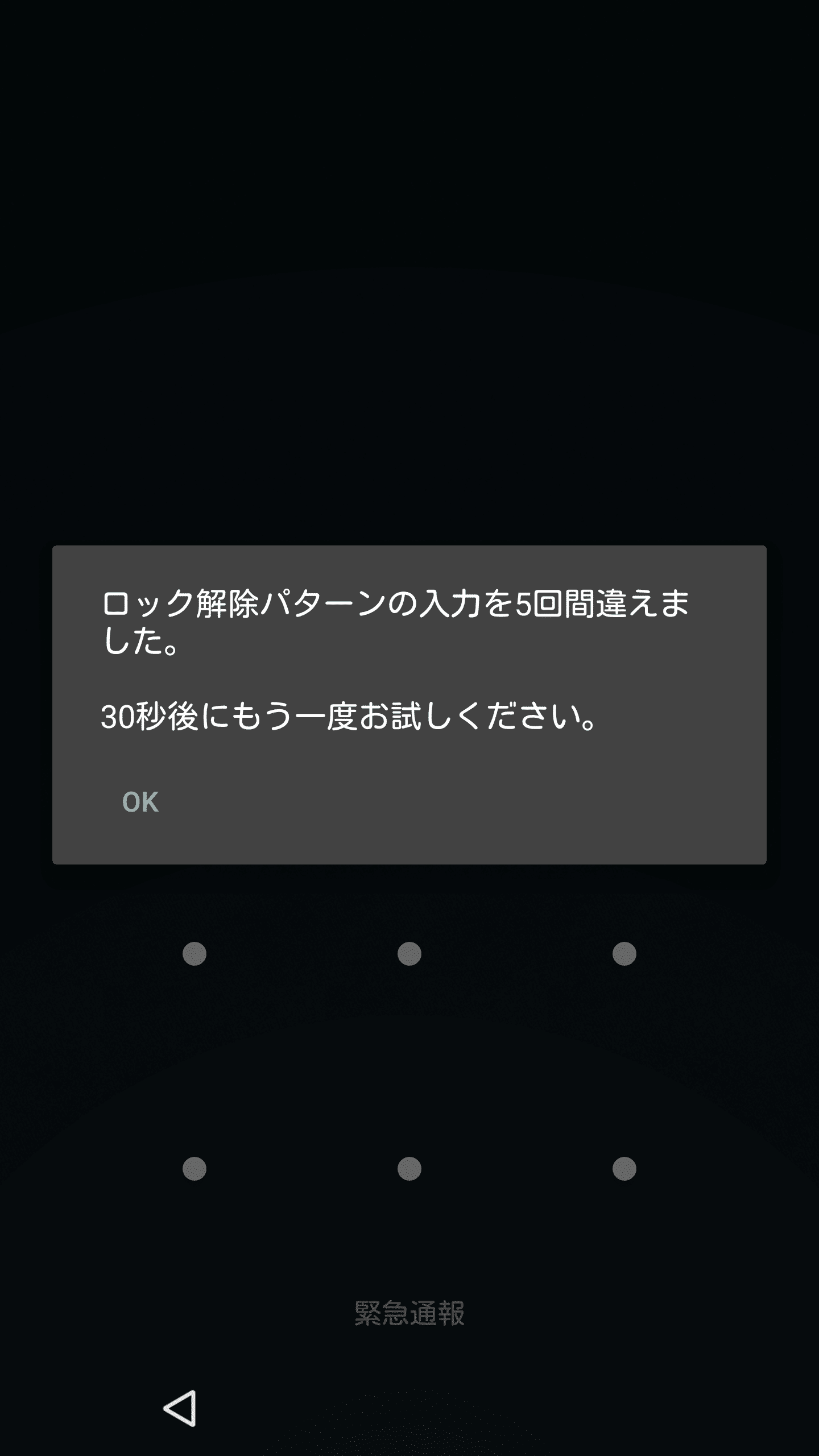
Q2:パターン入力を何度も間違えて「〇分後に再試行してください」と出ました。どうすればいいですか?
A2:指定された待機時間が経過すれば再度入力が可能になります。ただし、一定回数(端末により10回〜30回程度)以上連続して間違えると、安全装置が働いて端末が完全にロックされるか、自動初期化が実行される場合があります。適当に入力を繰り返すのは避け、思い出せない場合は初期化の手順へ進むことを推奨します。
Q3:画面ロックの解除に必要なネットワーク暗証番号を忘れてしまいました。確認方法はありますか?
A3:ネットワーク暗証番号(契約時の4桁数字)は、セキュリティ上電話やWebで直接教えてもらうことはできません。ドコモショップ店頭に本人確認書類を持参して再設定を行うか、My docomoから郵送による暗証番号通知書を取り寄せる必要があります。
Q4:市販のPC用画面ロック解除ソフトを使えば初期化を回避できますか?
A4:現行のAndroid端末ではほぼ回避できません。ほとんどのソフトは古い端末(Android 6〜7以前など)の一部でしかデータ保持解除に対応しておらず、近年のOSでは結局端末を初期化する動作になります。無駄な支出やマルウェア感染のリスクを避けるため、Google公式の「デバイスを探す」を利用するのが安全です。
まとめ:焦らず状況を見極めて正しいステップで復旧を
ドコモのスマートフォンで画面ロックを忘れてしまった場合、Galaxyの例外的なリモート機能を除き、「初期化を行ってクラウドバックアップから環境を復元する」ことが2026年現在における唯一かつ確実な正規ルートとなります。
ネット上の「初期化なし裏ワザ」という不確かな情報に時間を費やしたり、怪しいソフトに課金したりするのは得策ではありません。まずは自身がGalaxyを使っていないか、Googleアカウントのログイン情報が手元にあるかを確認し、落ち着いて「デバイスを探す」または本体ボタンからの初期化を実行してください。
復旧後は、生体認証だけに頼らずPINコードのメモを安全な場所へ残すこと、そしてGoogleドライブや各種クラウドへの自動バックアップ設定を常時有効にしておくことが、将来の安心につながる最善の防衛策です。 (出典: ドコモ 画面 ロック 解除 忘れ た(Yahoo!ニュース))
SEOライティングとマーケティング戦略の専門家。分かりやすい解説記事で定評があります。
