ドコモのロック解除方法完全ガイド!画面・PIN・SIMを即解決する裏ワザ
スマートフォンを使っていて突然訪れる「ロックがかかって操作できない」というトラブル。画面のパスコードを忘れてしまったケースから、SIMカードのPINロック、他社回線へ乗り換えるためのSIMロック解除、さらには「おまかせロック」やdアカウントの認証ロックまで、ドコモ端末にまつわるロックには様々な種類が存在します。
「ショップに行かないと直らないのか」「手数料を取られるのではないか」と焦る方も多いはずです。しかし、適切な知識さえあれば、自宅にいながら数分で安全に解決できるケースが大半を占めます。本稿では、2026年現在の最新システムに対応したドコモの各種ロック解除手順と、知っておくべき決定的な裏ワザを網羅して分かりやすく解説します。
📌 【この記事の重要ポイントまとめ】
- 要点1:ロックの種類(画面・PIN・SIM・遠隔・アカウント)を正確に識別すれば、ショップに行かずオンラインで即時解決可能。
- 要点2:SIMロック解除はMy docomo経由なら完全無料、画面ロック忘失は初期化連携ツールの活用が最短ルート。
- 要点3:PINロック(PUK)の10回連続誤入力やネットワーク利用制限(赤ロム)など、取り返しのつかない致命的トラップの事前回避が必須。
【種類別チェック】あなたのスマホにかかっている「ロック」はどれ?
ドコモの端末で「ロック」と呼ばれる状態には、大きく分けて6つの階層が存在します。どのロックがかかっているかによって、解除するためのアプローチや必要な情報が根本から異なります。まずは現在画面に表示されている警告や症状から、該当するロックを特定してください。
| ロックの種類 | 詳細・主な発生原因 | 解除にかかる費用 | 編集部の見解・難易度 |
|---|---|---|---|
| 画面ロック(パスコード/パターン) | 生体認証失敗、設定した番号・パターンの失念 | 無料(自己解決時) | 【中〜高】データ初期化が原則必須となるケース多し |
| PINロック(PUK) | SIMカードの暗証番号(PIN1/PIN2)を3回連続ミス | 無料(再発行時は3,850円) | 【低〜高】PUK確認で即解決するが10回ミスでSIM破棄 |
| SIMロック(SIMフリー化) | 他社回線(au・SoftBank・格安SIM)利用のための制限 | Web:0円 店頭:3,850円(税込) | 【極低】My docomoから数分で即時完了 |
| おまかせロック | 紛失・盗難時に遠隔で端末操作を遮断する公式機能 | 無料 | 【低】契約者本人の認証・電話窓口で即時解除 |
| dアカウント認証ロック | ログインパスワードの連続誤入力、不審アクセス検知 | 無料 | 【低】登録メールやパスキー認証で再設定可能 |
| ネットワーク利用制限 | 端末代金の未払い、不正契約、盗難届が出された端末 | ― | 【不可】完済以外の理由による自己解除は原則不可能 |
【ショップに行かず即解決】画面ロック・パスコードを忘れた場合の解除裏ワザ
スマートフォンの画面ロック(数字のパスコードやパターンロック)を忘れてしまい、端末に入れなくなった場合、ドコモショップへ駆け込んでも「個人情報保護の観点からショップ店員がパスコードを解析・突破することはできない」と案内されます。公式窓口であっても、最終的な案内は「端末の初期化」です。
しかし、パソコンや別のタブレットがあれば、店舗の待ち時間を経ることなく自宅で安全に端末のロックを強制解除することが可能です。
Android端末:Google「端末を探す」を使った遠隔初期化手順
ドコモのAndroidスマートフォン(Galaxy、Xperia、AQUOSなど)の場合、Googleアカウントが紐付いていれば、ブラウザ経由で画面ロックをリセットできます。
- パソコン等の別端末からGoogleの「デバイスを探す(Find My Device)」ページにアクセスする。
- ロックされたドコモ端末に登録していたGoogleアカウントでログインする。
- 画面左側のメニューから該当する機種を選択し、「デバイスのデータを消去」を実行する。
- 端末が遠隔で初期化され、画面ロック設定が消去された状態で再起動する。
再起動後は、初期設定画面で元のGoogleアカウントを入力することで、クラウドに保存されていた電話帳・写真・アプリデータが自動的に復元されます。
iPhone端末:Apple「探す」またはリカバリーモードでの初期化
iPhoneの場合も同様に、iCloudの「探す」機能を利用してブラウザから「iPhoneを消去」を実行するか、PCのiTunes / Finderに接続してリカバリーモードを起動することでパスコードロックを解除します。
ネット上には「データを消さずに画面ロックを解除できる裏ワザソフト」といった広告が散見されますが、OSのセキュリティが強固になった現代において、暗号化を迂回してデータだけを残す抜け道は実質的に存在しません。怪しい有料ツールに手を出さず、公式のクラウド復元を活用するのが最も安全かつ確実な近道です。
【緊急事態】ドコモPINロック解除コード(PUK)の確認と解除手順
SIMカードの暗証番号である「PINコード」を3回連続で間違えると、画面に「PINロックがかかりました」「PUKコードを入力してください」と表示され、通話もモバイルデータ通信も完全に遮断されます。
ここで絶対にやってはいけないのが、あてずっぽうに8桁の数字を入力することです。PINロック解除コード(PUK)を10回連続で間違えると、SIMカード自体が永久に機能停止(完全ロック)し、ドコモショップで手数料(3,850円・税込)を支払ってSIMカードを再発行するしかなくなります。
My docomo(Web)からPUKコードを即時確認するステップ
Wi-Fi環境やパソコンがあれば、My docomoから一瞬で8桁のPUKコードを取得できます。
- PCやタブレットのブラウザからMy docomoにアクセスし、dアカウントでログインする。
- メニュー内の「設定」または「ご契約内容確認・変更」を開く。
- 携帯電話の契約情報欄にある「PINロック解除コード(PUK)」の項目を確認する。
- 表示された8桁の数字をロック画面に入力し、新しいPINコード(4〜8桁の任意の数字)を2回再設定する。
契約時の「ご契約内容確認書(申込書の控え)」が手元にある場合は、書類裏面や記載欄にPUKコードが初期印字されているケースもあります。焦って適当な数字を打ち込む前に、まずは契約書類かMy docomoを確認してください。

【完全無料】ドコモのSIMロック解除・SIMフリー化条件と手続き方法
他社のSIMカード(LINEMO、UQ mobile、楽天モバイルなど)に差し替えてドコモ端末を使いたい場合に行うのが「SIMロック解除」です。
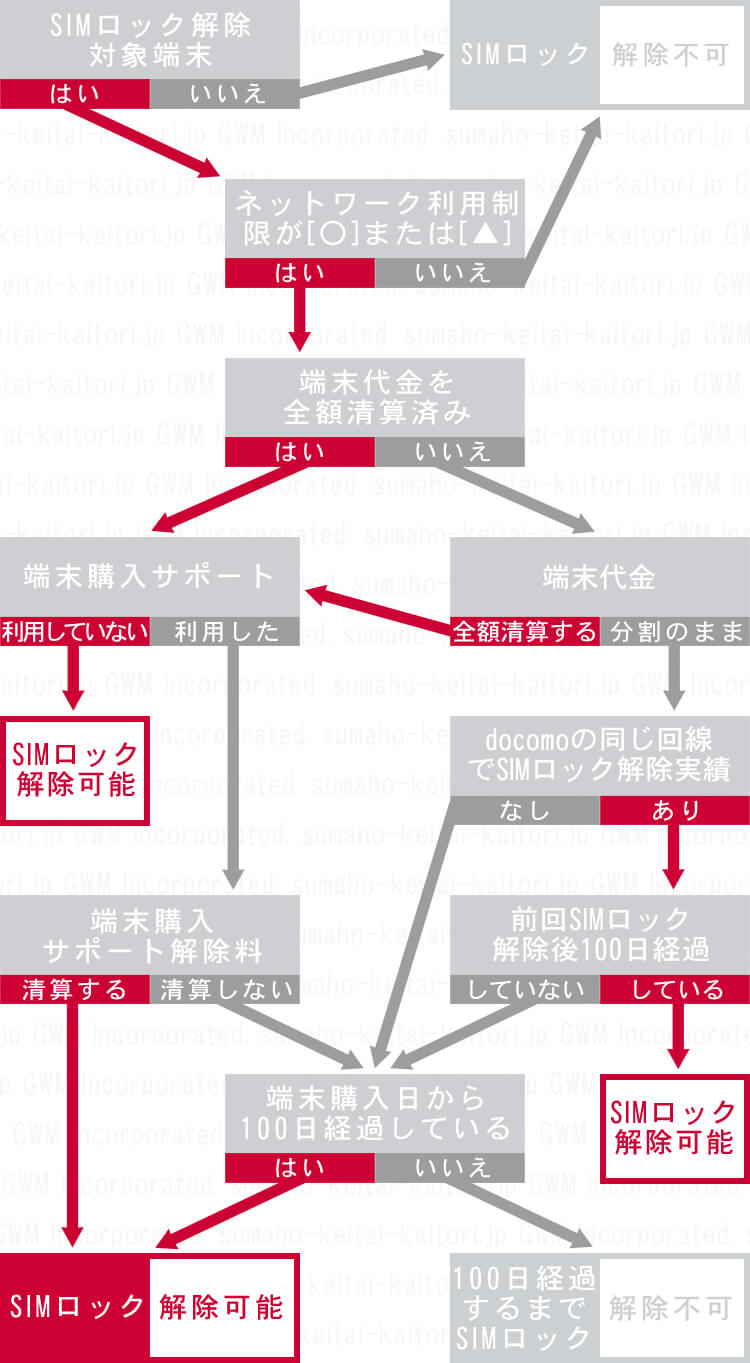
総務省のガイドライン改正に伴い、2021年10月1日以降に発売されたすべてのドコモ端末は最初からSIMフリーの状態で販売されているため、SIMロック解除の手続き自体が不要です。対象となるのは、それ以前に発売された機種を他社回線で利用する場合です。
Web(My docomo)とドコモショップの手数料格差
SIMロック解除の手続きを行う際、受付窓口によって手数料に大きな違いが生じます。
- My docomo(オンライン):手数料0円(24時間受付・即時完了)
- ドコモショップ(店舗窓口):手数料3,850円(税込)
ドコモ回線の契約がすでになく解約済みの端末(白ロム・中古端末)であっても、dアカウントさえ作成(無料)すれば、誰でもMy docomoから完全無料でSIMロック解除が可能です。ショップへ出向いて3,850円を支払う必要は一切ありません。
My docomoでのSIMロック解除手順
- 端末の「設定」>「端末情報」から、15桁のIMEI(製造番号)をメモまたはコピーする(電話アプリで「*#06#」をダイヤルしても表示可能)。
- My docomoにログインし、「サービス一覧」>「SIMロック解除」を選択する。
- 15桁のIMEI番号を入力し、注意事項に同意して「手続きを完了する」をクリックする。
- Android端末の場合は解除コードが発行されるため、他社SIM挿入時に入力する(iPhoneは他社SIMを挿入してWi-Fiに接続するだけで自動解除される)。
【遠隔&セキュリティ】おまかせロック・あんしんセキュリティの解除
端末の紛失時に画面を完全に操作不能にする「おまかせロック」や、セキュリティアプリによる誤作動で端末がロックされてしまった場合の対処法も知っておく必要があります。
おまかせロックの解除方法
端末が見つかった後、おまかせロックを解除するには以下の2つの方法があります。
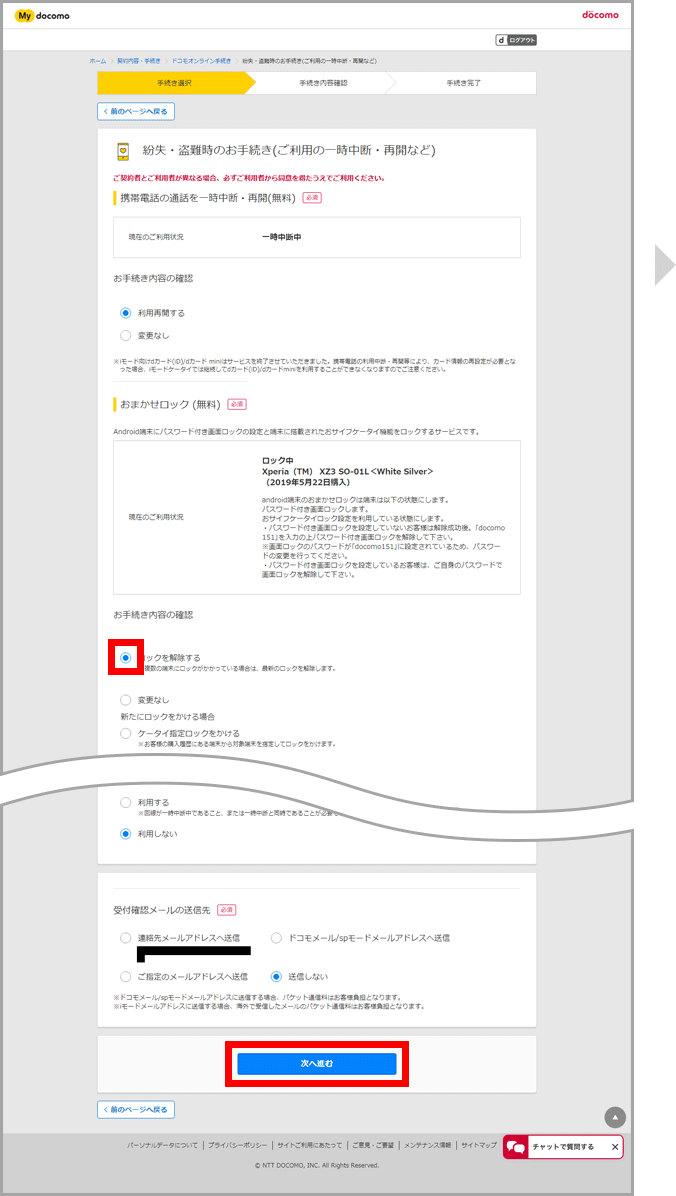
- My docomoから解除:別の端末からMy docomoにログインし、「おまかせロック解除」を選択してネットワーク経由で信号を送信する。
- ドコモお問合せ窓口(電話)で解除:ドコモの携帯から「151」、または一般電話から「0120-800-000」へ発信。暗証番号(ネットワーク暗証番号4桁)による本人確認後、オペレーターが遠隔でロックを解除する。
ドコモ あんしんセキュリティによる制限の解除
セキュリティスキャンによって不正アプリと判定されたり、保護機能によって画面遷移が制限されたりした場合は、端末を一度「セーフモード(必要最小限のシステムだけで起動するモード)」で立ち上げ、該当のセキュリティアプリの設定を見直すか、原因となっているアプリをアンインストールすることで復旧できます。
dアカウントのロック解除手順【2026年最新セキュリティ対応】
ドコモの各種Web手続きやd払い、dポイントの利用時に「アカウントがロックされています」と表示されるケースが多発しています。これはパスワードの連続入力ミスや、普段と異なる環境からのアクセスを検知した際の自動防護機能です。
パスキー認証と再設定による即時ロック解除
2026年現在、NTTドコモは従来のパスワード入力から「パスキー(Passkey)認証」への移行を強く推進しています。生体認証(指紋や顔認証)を端末に登録している場合、パスワードを入力することなく瞬時に認証を突破し、ロックを解除できます。
- dアカウントのログイン画面で「パスワードをお忘れの方・ロックがかかった方」を選択。
- 登録済みの連絡先メールアドレスに送信される「ワンタイムキー(ワンタイムパスワード)」を受信・入力。
- 新しいパスワードを設定、もしくは画面の指示に従って端末の生体認証(パスキー)を承認する。
連絡先メールアドレスが使えなくなっている場合は、オンラインでの再設定が困難になるため、本人確認書類(運転免許証・マイナンバーカード等)を持参してドコモショップ窓口で本人確認を行う必要があります。
一般に知られていない盲点とネットの誤解
ネット掲示板やSNSでは、ドコモのロック解除に関して不正確な情報や危険な噂が飛び交っています。トラブルを悪化させないために、以下の盲点を正確に把握してください。
「裏コマンドで画面ロックをパスできる」という都市伝説
「特定の番号を緊急通報画面に入力すればパスコードを迂回できる」といった動画や書き込みが拡散されることがありますが、これらは過去の古いOSの脆弱性を突いたデマ、もしくはフェイク動画です。現在のAndroidやiOSは高度な暗号化チップ(Secure EnclaveやTitan M等)でハードウェアレベルの保護が行われており、コマンド入力だけで突破できる裏ワザは存在しません。
ネットワーク利用制限(赤ロム)の解除に関する誤解
端末のネットワーク利用制限が「×」になっている状態(いわゆる赤ロム)は、前の所有者が端末代金を滞納したか、盗難届が出されたことによるキャリア側の通信遮断です。
フリマアプリ等で安く購入した端末が赤ロムだった場合、第三者がドコモに連絡しても解除されることは100%ありません。制限が解除される正当な理由は「分割払いの滞納金が完済されたこと」または「ドコモ側の登録ミス(誤登録)が証明されたこと」のみです。中古端末を購入する際は、必ず製造番号(IMEI)を照会し、判定が「○」であることを確認する自己防衛が欠かせません。
【実態検証】利用者の生の声と現場目線で見えたリアル
スマートフォンのロックトラブルに関して、SNSやコミュニティサイトに寄せられるリアルな声を分析すると、ユーザーがつまずきやすい「共通の落とし穴」が浮き彫りになってきます。
「子どものスマホのPINコードを適当に触っていたらロックされ、焦ってさらに打ち込んでPUKまでロックしてしまった。結局ショップでSIM再発行になり手数料を取られた…絶対に勘で打っちゃダメ」(30代・保護者)
「他社に乗り換えるためにドコモショップに行ったら、SIMロック解除に3,850円かかると言われて驚いた。その場でスマホからMy docomoを開いて手続きしたら0円で3分で終わった。店員さんは親切に教えてくれたけど、知らずに払っている人は多そう」(20代・会社員)
「パスコードを忘れてしまい、どうしても写真データを残したくて何日も悩んだが、結局初期化するしかなかった。日頃からGoogleフォトやiCloudへ自動バックアップを設定しておくことの重要性を痛感した」(40代・自営業)
これらの声が物語るように、「知識がないまま焦って操作を繰り返し、状況を悪化させてしまう」ことと、「Webで完結する無料手続きを知らずに店頭で手数料を払ってしまう」ことが二大失敗パターンとなっています。
【プロの結論】自分で解除すべきケース・ショップへ行くべき人の判断基準
ロック解除に直面した際、以下の基準で自分の行動を切り分けるのが最も合理的です。
- 自分で即座に解決すべきケース(Web推奨・無料):
- SIMロック解除を行いたい(My docomoから0円で即時完了)
- PINロック(PUKコード)を確認したい(My docomoで確認可能)
- 画面ロックを忘れたが、Google/Appleのクラウドバックアップを取っている
- dアカウントのパスワードを忘れたが、登録メールやSMSを受信できる
- 無理せずドコモショップへ行くべきケース(本人確認書類を持参):
- PUKコードを10回間違えてSIMカードが完全ロックされた(SIM再発行が必須)
- dアカウントの復旧メールもSMSも一切受け取れず、ログイン手段がない
- ネットワーク暗証番号(4桁)を完全に忘れてしまい、電話窓口の本人確認が通らない
- 高齢者など、デジタル端末の初期化操作やPC操作に強い不安がある
【ドコモ ロック 解除 方法】に関するよくある質問(FAQ)
Q1:画面ロックを初期化で解除した場合、LINEのトーク履歴や写真は消えてしまいますか?
A1:端末本体にのみ保存されていたデータは消去されます。ただし、GoogleドライブやiCloud、LINE公式のクラウドバックアップを有効にしていれば、初期化後に同じアカウントでログインすることでトーク履歴や写真を元通りに復元できます。
Q2:ドコモをすでに解約した端末でも、SIMロック解除は無料でできますか?
A2:はい、可能です。ドコモの契約がなくても、無料の「dアカウント」を作成すれば、My docomoからいつでも手数料0円でSIMロック解除の手続きを行えます。
Q3:PINロック解除コード(PUK)は電話で教えてもらえますか?
A3:ドコモインフォメーションセンター(151、または0120-800-000)に電話し、契約者本人の確認(ネットワーク暗証番号等)が取れれば、オペレーターからPUKコードを口頭で案内してもらうことが可能です。
Q4:ネットワーク利用制限が「△」の端末はロック解除できますか?
A4:「△」の状態(分割払い中)であっても、SIMロック解除自体は問題なく行えます。ただし、将来的に支払いが滞ると「×」になり通信不能になるリスクがあるため、中古端末を購入する際は完済(○判定)されているか注意が必要です。
まとめ:失敗しないための鉄則と事前の備え
ドコモのスマートフォンにロックがかかった際、最も重要なのは「焦って当て推量でコードを入力しないこと」と「自分が直面しているロックの種類を正確に見極めること」です。
My docomoを活用すれば、SIMロック解除やおまかせロックの解除、PUKコードの確認はすべて自宅にいながら無料で完結します。一方で、画面ロックの忘失トラブルに関しては、日頃からのクラウドバックアップ設定の有無が明暗を分けます。
本稿で紹介した手順に沿って冷静に対処し、余計な手数料やデータ消失の被害を最小限に抑えてトラブルを解決してください。 (出典: ドコモ ロック 解除 方法(Yahoo!ニュース))
毎日更新されるトレンド情報を分析・発信中。役立つ裏技やおすすめ情報を分かりやすく紹介します。
