ニンテンドーアカウントのMii反映されない謎を解明!2026最新手順
Nintendo Switchの登場から年月が経ち、任天堂の各種Webサービスやスマートフォン向けアプリが成熟した現在でも、ユーザーサポートやコミュニティフォーラムに後を絶たないのが「Mii(ミー)」にまつわる仕様の混乱です。「Switch本体でMiiの髪型や顔立ちを変更したのに、スマートフォンのマイニンテンドーやWebサイトに一向に反映されない」「スマホで作ったアバターを本体に同期させたいのにやり方が分からない」といったトラブルが日常的に報告されています。
一見するとシームレスに繋がっているように見える任天堂のネットワークですが、実は「本体内部のローカルデータ」と「クラウド上のニンテンドーアカウントデータ」の間には、明確な仕様の壁が存在します。本稿では、大手IT系メディアの編集デスクが2026年最新のシステム仕様を徹底調査し、Miiが反映されない根本的な原因と、スマホやブラウザを駆使してわずか数分で理想のアバター設定を完了させる実践的な手順を詳しくレポートします。
📌 【この記事の重要ポイントまとめ】
- 要点1:Switch本体のMiiとニンテンドーアカウントのMiiは別管理であり、自動同期されない仕様が混乱の根本原因。
- 要点2:スマホやPCから「MiiスタジオWEB版」を使えば、ゲーム機本体を起動せずとも直感的に作成・即時反映が可能。
- 要点3:旧ハード(3DS/Wii U)からの移行や名前変更には独自のルールがあり、仕様を把握することでトラブルを完全に回避できる。
【原因判明】ニンテンドーアカウントのMiiが反映されない決定的な理由
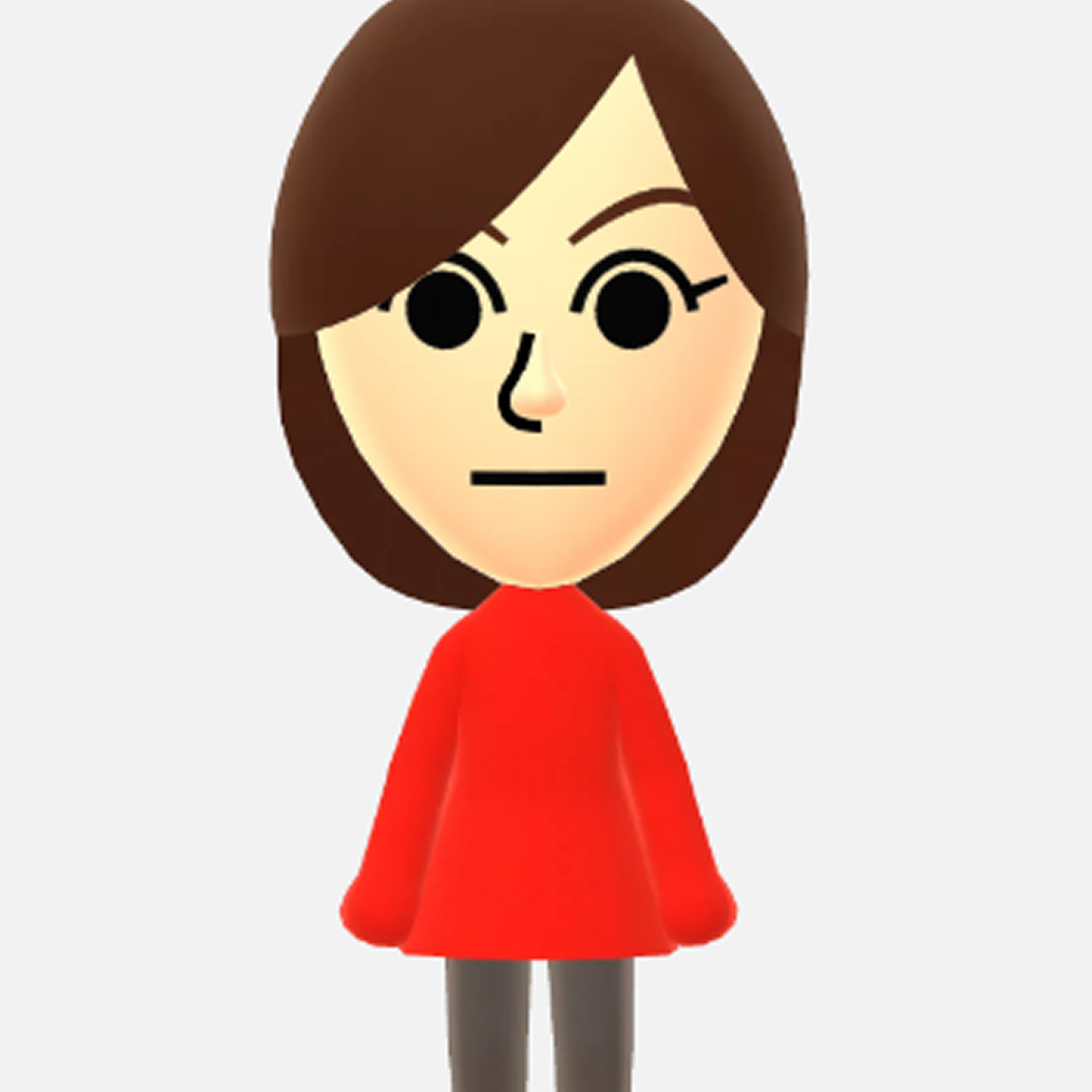
SNSや大手知恵袋などのQ&Aコミュニティで定期的にトレンド入りする「Mii反映されない問題」。その結論を端的に言えば、「Nintendo Switch本体のMii」と「ニンテンドーアカウント(Web上)のMii」は完全に独立した別のデータとして保持されているためです。
任天堂の公式サポート資料やシステム設計の観点から検証すると、Switch本体に保存されるMiiは、最大100体まで登録できるスタンドアローン(端末内完結型)のローカルデータに過ぎません。これに対して、Webブラウザの「マイニンテンドー」や「My Nintendo Store」、スマホアプリ等に表示されるMiiは、任天堂のサーバー上に保存されたアカウント固有のプロファイルデータです。
つまり、Switch本体の「設定」>「Mii」からパーツを編集しても、その変更シグナルが自動的にクラウド上のニンテンドーアカウントへ送信されることはありません。本体側で変更した場合は、ユーザー設定画面から「ニンテンドーアカウントのMiiにコピーする」手動の更新プロセスを踏むか、最初からWeb上の管理画面で直接書き換える必要があります。この「自動同期されない仕様」こそが、多くのユーザーが直面する違和感の正体です。
/cdn.vox-cdn.com/uploads/chorus_image/image/72447138/MII_STREETPASS.0.jpg)
【2026年最新設定手順】スマホでMii作成から連携まで最短3分で完了させる裏ワザ
「Switch本体をわざわざ起動してコントローラーで細かくパーツを選ぶのが面倒」という方に推奨したいのが、スマートフォンを活用したWebブラウザ経由の編集ルートです。任天堂が提供しているMiiスタジオWEB版を利用すれば、移動中や隙間時間でも指先ひとつで直感的にアバターを構築できます。
具体的な2026年最新設定手順は以下の通りです。
ステップ1:ブラウザからニンテンドーアカウントへログイン
スマートフォンのブラウザ(SafariやChromeなど)からニンテンドーアカウントのログイン画面にアクセスし、編集したいアカウントでサインインします。
ステップ2:プロフィール画面からMiiの編集を選択
ログイン後、「ユーザー情報」のトップに表示されている現在のユーザーアイコンをタップします。ここで「Miiを変更する」を選択すると、ブラウザ上でネイティブに動作する「MiiスタジオWEB版」が立ち上がります。
ステップ3:ニンテンドーアカウントMii作成・変更を実施
画面上のプレビューを確認しながら、輪郭、目、髪型、服装のイメージカラーなどを選択します。Web版はタッチ操作に最適化されており、コントローラーによるカーソル操作よりも圧倒的にスピーディなアバター造形が可能です。編集が完了したら右上の「保存」をタップします。
ステップ4:Nintendo Switch本体への連携手順
アカウント側の変更をSwitch本体のユーザーアイコンにも流し込みたい場合は、Switch本体を起動し、ホーム画面左上のユーザーアイコンを選択します。「マイページ」>「ユーザー設定」>「アイコンの編集」>「キャラクター/Mii」へと進み、「ニンテンドーアカウントのMii」を選択して上書きします。この逆方向のアプローチを取ることで、アカウントと本体の見た目を完全に統一できます。
【仕様徹底比較】Switch本体・WEB版・旧ハードにおけるMii管理の違い
任天堂のハードウェアやWebサービスが進化するにつれ、Miiを取り巻く仕様は時代ごとに細かく変化してきました。以下の比較表は、主要なプラットフォームごとの仕様差をまとめたデータです。
| 項目 | Nintendo Switch本体 | MiiスタジオWEB版(スマホ等) | 編集部の見解・評価 |
|---|---|---|---|
| データ保存領域 | 本体内ストレージ(最大100体) | クラウドサーバー(1アカウント1体) | ローカルとWebで明確に分離されており、相互自動同期はない。 |
| マイニンテンドーへの反映 | 手動で連携送信しない限り反映されない | 保存と同時に即座に全体反映 | Webストアやスマホ表示を優先するならブラウザ編集が最適。 |
| 旧世代からの移行経路 | amiibo経由での読み書き(手動) | ニンテンドーネットワークID(NNID)引き継ぎ | 2024年の旧サービス終了以降、amiibo物理移行が確実な選択肢に。 |
| 名前(ニックネーム)変更 | 本体内で何度でも即時変更可能 | アカウントの「ニックネーム」枠と連動 | 規約に抵触する文字列は自動フィルターで弾かれる点に注意。 |

【実態検証】知恵袋やSNSで多発するトラブルと現場目線で見えたリアル
現場のユーザーコミュニティで特に頻出しているトラブル事例を調査すると、3つの典型的な落とし穴が浮き彫りになってきました。
1. 3DSやWii UからのMii移行でつまずくケース
かつてニンテンドー3DSやWii Uを愛用していたユーザーが、当時の愛着あるMiiをSwitchやアカウントに持ち込みたい場合、かつてはネットワークID経由の自動同期が機能していました。しかし、2024年4月に3DS・Wii Uのオンラインサービスが終了した現在、旧型機と現行システムを直接ネットで結ぶ手段は限定されています。現在最も確実な移行ルートは、大乱闘スマッシュブラザーズ等のamiiboに旧型機でMiiデータを書き込み、そのamiiboをSwitchのRスティックにタッチして読み込む物理的なコピー手順です。ネット上の古いまとめ記事を鵜呑みにして同期を探し回るユーザーが多く、注意を要するポイントです。
2. Miiの名前変更ができない・反映されない現象
「Miiの名前を変えたのにオンラインマッチで前の名前のまま表示される」という相談も多く見受けられます。この原因は、Mii自体のニックネームと「Switch本体のユーザー名」、さらには「ゲームソフト内部のプロファイル名」が別々に設定されているケースです。例えば『スプラトゥーン』や『マリオカート』などのタイトルでは、ソフト起動時の本体ユーザー名が優先される構造になっており、Miiの登録名をいくら書き換えても反映されません。
3. ニンテンドーアカウントからMiiを削除した際の挙動
Web版で「やっぱりMiiを使わずにマリオ等のキャラクターアイコンにしたい」と考え、アカウントのMii設定を初期化・削除しようとするユーザーもいます。しかし、ニンテンドーアカウントでは「Miiそのものを完全に抹消して空欄にする」という選択肢はなく、別の公式キャラクターアイコンに差し替えることでMiiを非表示にする仕様になっています。削除ボタンが見当たらないと悩むユーザーは、単に「アイコン変更」から任天堂キャラクターを選択すれば問題は解決します。
一般に知られていない盲点とネットの誤解|「自動同期する」という思い込み
インターネット上で流布している情報の中には、「本体とアカウントを一度連携すれば、以降のMii編集はすべてクラウドを通じてリアルタイム同期される」という誤解が散見されます。しかし、前述の通り任天堂のセキュリティ設計および帯域負荷軽減の観点から、ローカルデータとクラウドデータは厳密に切り離されています。
特に家族で1台のSwitchを共用している家庭では、「親のアカウントに子どものMiiが上書きされてしまった」「子どものアカウントで変更したはずが、Webストアで親の顔のままになっている」といったアクシデントが多発しています。これは、本体内の複数ユーザーとWeb上のニンテンドーアカウントが1対1で正しく紐付けられていないことによるヒューマンエラーです。
【プロの結論】デジタルアイデンティティの二重性とアバター管理の判断基準
インターネット心理学およびデジタルアバター研究の知見に基づくと、現代のゲームプレイヤーにとってMiiなどのアバターは単なる記号ではなく、「自己のデジタルな身体性(デジタルアイデンティティ)」を投影する重要な要素です。任天堂が本体とWebで管理を分離しているのは、ユーザーが「ゲーム機内での気楽な姿」と「Webストアや課金決済を伴う公式アカウントとしての姿」を使い分けられるように設計された、一種の心理的バウンダリー(境界線)の維持とも解釈できます。
【MiiスタジオWEB版での一元管理が向いている人】
スマートフォンで手軽にマイニンテンドーのポイント確認やストア購入を行い、SNS等でも統一感のある任天堂アバターアイコンを使用したいスマート層。このタイプは、本体側の設定を触るのではなく、スマホのブラウザから直接Miiを編集・維持するのが最も合理的です。
【本体側のローカル編集に留めるべき人】
『トモダチコレクション』や『ミートピア』のように、大量のMii(知人、有名人、オリジナルキャラ)を作成してゲーム内だけで動かしたいプレイヤー。この場合、ニンテンドーアカウントに都度連携させてしまうとWeb上の顔が頻繁に入れ替わって混乱を招くため、あえてアカウントとは連動させずローカル100体の枠内で楽しむ運用が推奨されます。
【ニンテンドー アカウント mii】に関するよくある質問(FAQ)
Q1:Switch本体でMiiを新しく作ったら、ニンテンドーアカウントにも自動で追加されますか?
A1:自動では追加されません。Switch本体のホーム画面左上のユーザーアイコンから「マイページ」を開き、ユーザー設定内のアイコン編集からアカウント側のデータへ手動でコピー登録する必要があります。
Q2:スマホのブラウザから作ったMiiは、Switch本体にどうやって持っていけばいいですか?
A2:Switch本体で該当アカウントを連携しているユーザーの「マイページ」を開き、「ユーザー設定」>「アイコンの編集」>「キャラクター/Mii」>「ニンテンドーアカウントのMii」を選ぶことで、Web側で作成した最新のMiiを本体アイコンとして即座に同期・適用できます。
Q3:Miiの名前に使えない文字や制限はありますか?
A3:公序良俗に反する言葉、個人情報(電話番号や本名など)、任天堂の規約でNGワード指定されている文字列は登録できません。入力エラーが出る場合は、名前を一般的な平仮名や英数字に変更して再試行してください。
Q4:3DSで作った思い入れのあるMiiを Switchへ移行する最短ルートは?
A4:現在最も確実な方法は「amiibo」の利用です。3DS本体の設定から「amiibo設定」を開いてMiiをamiiboへ書き込み、その後Switch本体の「設定」>「Mii」>「amiiboからMiiをコピー」で読み込ませることで、寸分狂わず愛着のあるMiiを移植できます。
まとめ:アカウントと本体の仕組みを理解して快適な任天堂ライフを
任天堂のネットワークサービスにおけるMiiの扱いは、「本体に保存されるローカルデータ」と「サーバーで集中管理されるWebアカウントデータ」という二重構造によって成り立っています。このシステム設計の根本さえ把握してしまえば、「変更したのに反映されない」というフラストレーションに悩まされることはなくなります。
外出先や日常のちょっとした空き時間に、スマホの「MiiスタジオWEB版」を使って自分らしいアバターを作り込み、マイニンテンドーやSwitchのプロファイルをアップデートしてみてはいかがでしょうか。正しく仕組みを理解して、より快適でストレスのないデジタルエンターテインメント空間を満喫してください。 (出典: ニンテンドー アカウント mii(Yahoo!ニュース))
情報を整理して届けることが得意なWebディレクター。ユーザー視点に立った記事作成を目指しています。
