写真編集の文字入れ&文字消し完全攻略!プロ級おしゃれ加工術
SNSのタイムラインで目を引く洗練された投稿や、仕事でそのまま使えるアイキャッチ画像など、画像コミュニケーションの質を左右するのが「文字の扱い方」です。撮影した写真に少し言葉を添えるだけで感情やストーリーが鮮明に伝わる一方、不要な看板や写り込んだ個人情報をきれいに消去したい場面も日常的に発生します。
2026年現在、スマートフォンのオンデバイスAIや画像処理技術の飛躍的な進化により、デザインの専門知識を持たない人でも数秒で「プロ級のタイポグラフィ配置」や「違和感ゼロの文字消去」ができる環境が整いました。手軽に試せる無料ツールから本格的なデザインソフトまで、失敗しない文字編集のノウハウを体系的に整理してお伝えします。
📌 【この記事の重要ポイントまとめ】
- 要点1:文字入れは「フォント選び」「余白の確保」「コントラスト」の3原則を意識するだけで劇的に洗練される。
- 要点2:不要な文字消しや画像内テキストの文字起こし(OCR)は、最新のAI搭載アプリやスマホ標準機能で完結する。
- 要点3:用途(SNS・日常共有・商用)に合わせてCanvaやLINE、標準写真アプリを適切に使い分けるのが最も効率的。
【2026年最新】写真の文字入れ・文字消しはここまで進化した!基本と最新トレンド
スマートフォンの画像処理性能が高度化したことで、写真の文字編集は「単に文字を載せる作業」から「視覚的なストーリーテリングを演出する作業」へと大きくシフトしました。以前はパソコンの専門ソフトで時間をかけて行っていた複雑なレイヤー処理や背景補完が、今や数タップで完了します。
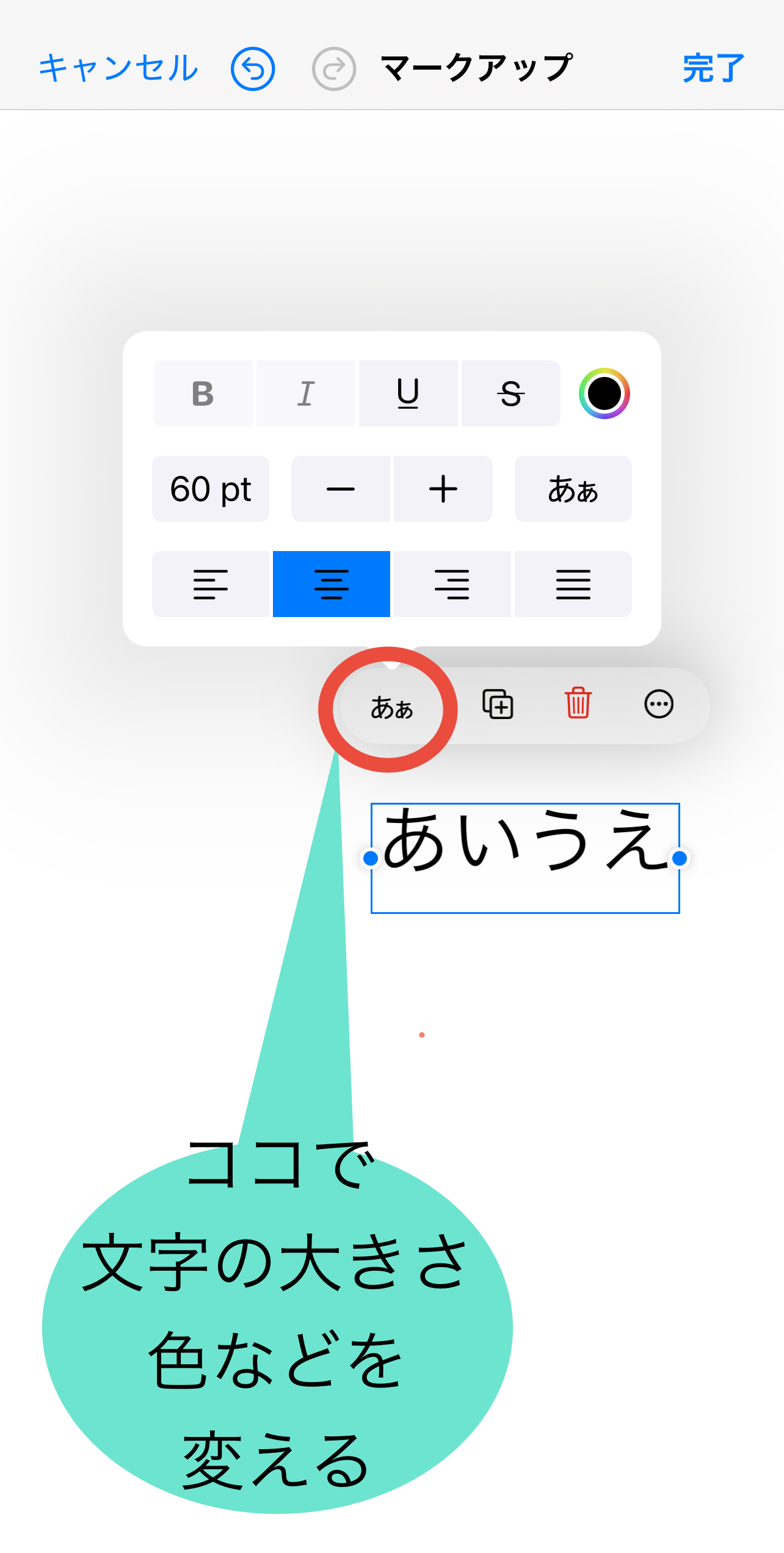
特に写真文字編集iPhoneや写真文字入れAndroidおすすめの標準機能には、被写体と背景を自動認識して文字を被写体の背後に回り込ませる高度なエフェクト(デプス効果)や、ワンタップで被写体の陰影に合わせて文字のドロップシャドウを最適化する機能が標準搭載されるようになりました。
さらに、写真に写り込んだ看板や不要なテロップを自然に除去する写真の文字を消す方法も劇的に進化しています。従来のぼかし加工とは異なり、最新の写真文字消しアプリは生成AIが文字の背後にあるテクスチャ(木目、レンガ、空のグラデーションなど)を正確に推測して違和感なく再構築するため、加工の痕跡をほとんど残しません。

無料で使える神ツール徹底比較|スマホアプリからPCソフトまで網羅
文字入れや文字消しができるツールは無数に存在しますが、用途や作業環境によって最適な選択肢は大きく異なります。主要なプラットフォームと代表ツールの特徴を一覧で比較検証しました。
| ツール・サービス名 | 主な強み・特徴 | 対応デバイス・料金 | 編集部の見解・評価 |
|---|---|---|---|
| Canva(キャンバ) | 豊富な日本語フォント、商用テンプレート多数、AI文字配置支援 | iOS / Android / Web / PC (基本無料) | Canva写真文字編集はテンプレート完成度が高く、デザイン未経験者でも失敗しない鉄板ツール。 |
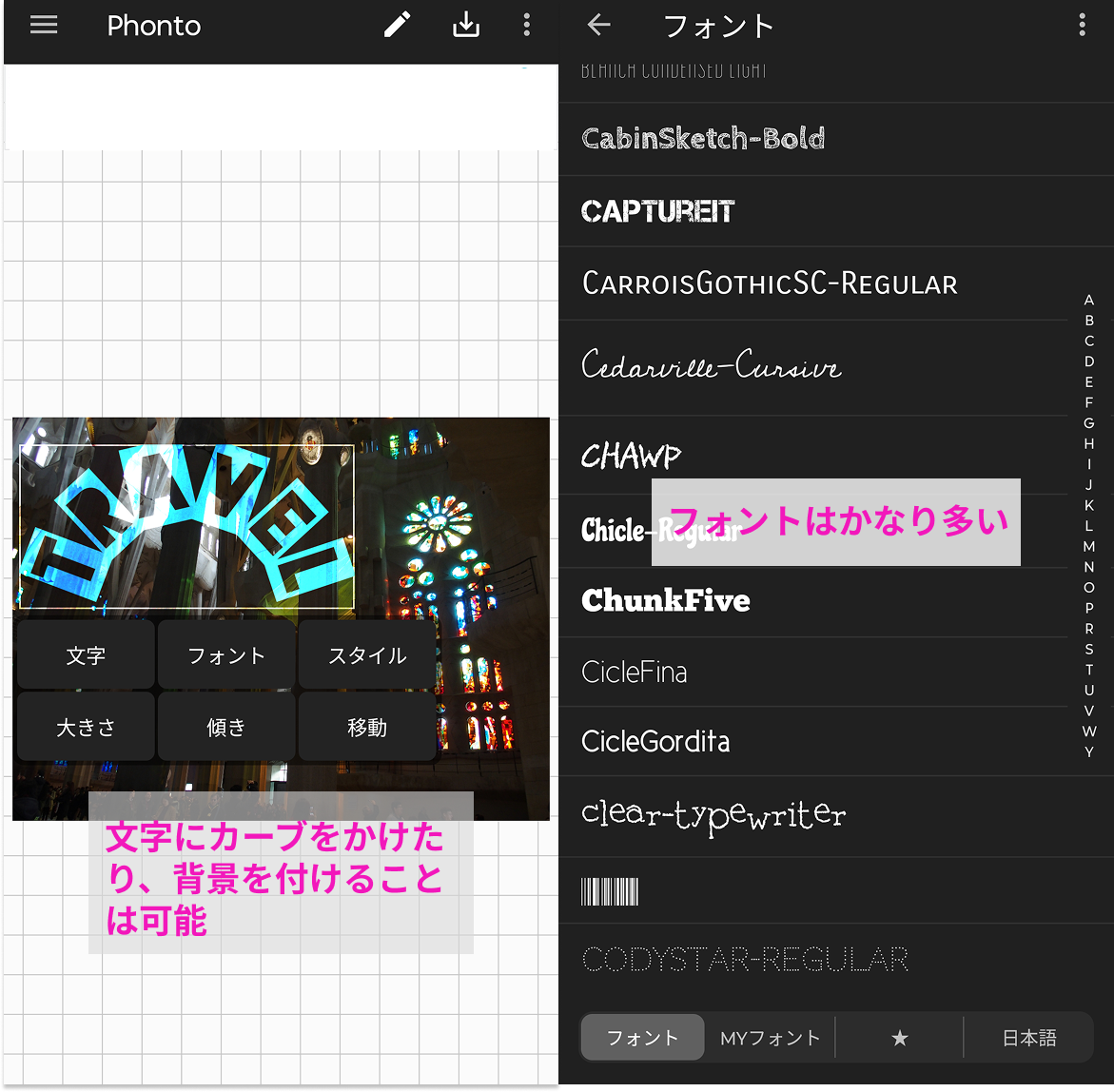
| Phonto(フォント) | 400種類以上の内蔵フォント、外部フォント追加可能、文字の湾曲・カーニング調整 | iOS / Android (完全無料・一部広告) | 写真文字入れ無料アプリの草分け的存在。1文字単位の細かな微調整を行いたいこだわり派に最適。 |
| LINE(標準編集機能) | トーク画面から即起動、手書きペン加工、簡易テキスト挿入 | iOS / Android / PC (完全無料) | LINE写真文字入れやり方さえ覚えれば、日常の連絡や道案内画像などを最速で作成できる。 |
| GIMP / Photopea | レイヤーマスク、高度な文字パス変形、Photoshop互換操作 | Windows / Mac / Web (完全無料 / オープンソース) | 写真文字入れパソコン無料ソフトとして最高峰の自由度。精密な印刷物やバナー作成に向く。 |
| スマホ標準写真アプリ (消しゴムマジック / クリーンアップ) | AIによる不要文字の自動認識、自然な背景補完、アプリ追加不要 | iOS / Android (OS標準機能) | 不要な文字やロゴを消去するだけなら、外部アプリを入れずともOS標準機能が最も高速かつ自然。 |
一瞬でおしゃれに見せる!写真文字装飾デザインのコツとフォント選び
アプリの機能がどれほど優れていても、文字の選び方や配置のバランスが崩れていると、いわゆる「素人っぽさ」「ダサ見え」の原因になります。プロの現場でも実践されている写真文字装飾デザインのコツは、以下の3つの要素に集約されます。
1. 写真の世界観に合った「写真文字入れおしゃれフォント」の選定
フォントにはそれぞれ固有の表情があります。写真の持つトーン(感情)とフォントの属性を一致させることが第一歩です。
- 明朝体(しっぽり明朝、游明朝など):高級感、静けさ、文学的な雰囲気、和風テイストを演出したいときに最適。カフェ写真や風景、ポートレートによく馴染みます。
- ゴシック体(Noto Sans、コーポレート・ロゴなど):視認性が高く、力強さやモダンな印象を与えます。セール告知や情報発信、YouTubeサムネイルなどにおすすめです。
- 手書き風フォント・カリグラフィー:親しみやすさ、温もり、エモーショナルな瞬間を表現できます。日常スナップや旅行の思い出に添えるワンフレーズにぴったりです。
2. 視認性を劇的に上げる「コントラスト」と「帯座布団」
写真の上に直接文字を乗せると、背景の明暗差によって文字が読みにくくなるケースが多発します。これを防ぐためには、文字の背面に半透明の黒または白のシェイプ(座布団)を敷くか、薄いグラデーションシャドウを配置するのが鉄則です。縁取り(境界線)を付ける場合は、線の太さを控えめに設定することで品のある仕上がりをキープできます。
3. あえて崩す「写真編集手書き文字加工」のアクセント活用
あらかじめ用意されたフォントだけでなく、Apple Pencilやタッチペン、指先を使った写真編集手書き文字加工をワンポイントで取り入れると、オリジナリティが格段に高まります。イラスト風の矢印や丸囲み、短い英語のサイン(「Today's」「Yummy」など)を写真の余白(ネガティブスペース)に少し添えるだけで、雑誌の1ページのようなこなれ感が生まれます。
意外と知られていない神ワザ|写真文字抜き出しOCRとLINE写真文字入れやり方
文字を「入れる」「消す」だけでなく、写真の中にある文字を「読み取る」技術を活用することで、日常の作業効率は飛躍的にアップします。
看板や書類から一瞬でテキスト化する「写真文字抜き出しOCR」
旅先で見かけた外国語のメニュー、セミナーのホワイトボード、本の一節などを撮影し、写真文字抜き出しOCR機能を使えば、手作業で文字を打ち直す必要はありません。iPhoneの「テキスト認識表示(Live Text)」やAndroidの「Googleレンズ」を使えば、写真内の文字を指でなぞるだけでコピー&ペーストが完了します。取り出したテキストを翻訳アプリに送ったり、メモ帳にストックしたりと、情報収集のスピードが劇的に変わります。
知っておくと超便利な「LINE写真文字入れやり方」の実践手順
「待ち合わせ場所の目印を伝えたい」「商品のサイズ感をサッと書き込んで共有したい」という場合、専用アプリを開くのは面倒なものです。そこで重宝するのがLINEのトークルーム内編集機能です。
- LINEのトーク画面で「+」または「写真アイコン」をタップし、送信したい画像を選択。
- 画面右側に表示される編集メニューから「T(テキスト)」または「鉛筆(手書き)」をタップ。
- 文字を入力し、フォントスタイルや文字背景色(黒帯・白帯)を選択して配置。
- 必要に応じて指でピンチイン・アウトしてサイズや角度を調整し、そのまま送信。
この手順を使えば、わずか10秒で相手に正確な指示や補足情報を届けることが可能です。
【実態検証】利用者のリアルな失敗例と「ダサ見え」を防ぐ境界線
SNSやコミュニティ掲示板でよく見られる「文字入れの失敗談」を検証すると、共通するミスが浮き彫りになります。最も多いのが「フォントの種類を1枚の写真の中に3種類以上混ぜてしまう」というケースです。フォントの種類が増えるほど視線誘導が散漫になり、メッセージの主従関係が崩壊します。
また、写真の中央に大きく派手な原色の文字を配置し、メインの被写体(人物の顔や料理)を隠してしまう失敗も後を絶ちません。プロのデザイナーが実践する鉄則は、「写真は被写体を語らせ、文字は余白に語らせる」というバランス感覚です。写真全体の3割程度を占める「空」「テーブルの木目」「壁」などの単調なエリアを探し、そこに文字を整列させて配置するだけで、構図の安定感が大幅に増します。
さらに見落としがちなのが、フリーフォントの利用規約です。無料フォントの中には「個人利用のみ無料(商用利用は要ライセンス購入)」と定められているものが少なくありません。ビジネス用SNSアカウントや収益化しているブログで文字編集を行う際は、必ず商用フリー(SIL Open Font Licenseなど)であることを確認するリスク管理が求められます。
【プロの結論】目的別の最適ツールとおすすめできる人・慎重になるべき人の判断基準
写真の文字編集において、万人に共通する単一の「最強ツール」は存在しません。自分が達成したい目的とスキル感に合わせて適切な選択肢を見極めることが肝要です。
▼ Canva・スマホ標準機能をおすすめできる人
- SNSの投稿頻度が高く、時短でおしゃれな画像を作りたい人:テンプレートが完備されているCanvaを使えば、配色やレイアウトに悩む時間を最小限に抑えられます。
- 日常の記録や連絡をスムーズに行いたい人:OS標準の写真編集機能やLINEの文字入れ機能だけで十分なクオリティと速度が得られます。
▼ 専用グラフィックソフト(PC)を検討すべき人・慎重になるべき人
- 印刷物(チラシ・ポスター)や高解像度の商業バナーを作成する人:ベクターデータの保持やCMYKカラープロファイル、厳密なカーニング(文字間隔調整)が必要となるため、PC向けの専用ソフトが不可欠です。
- スマホだけで手軽に済ませたい人:高機能なPCソフトは学習コストが高く、操作画面も複雑なため、日常的な加工目的で導入するとかえって作業効率を落とす恐れがあります。
【写真 編集 文字】に関するよくある質問(FAQ)
Q1:写真の文字をきれいに消す一番簡単な方法は何ですか?
A1:iPhoneの「クリーンアップ機能」やAndroidの「消しゴムマジック」など、OS標準のAI写真編集機能を使うのが最も簡単です。写真アプリの編集画面から消したい文字を指でなぞるだけで、AIが背景を補完して自然に消去してくれます。
Q2:日本語のおしゃれなフォントがたくさん入っている完全無料アプリは?
A2:文字入れに特化するなら「Phonto」が定番です。また、デザイン全体を整えたいなら「Canva」の無料プランでも数十種類の上質な日本語フォント(明朝・ゴシック・毛筆・手書き)が利用できます。
Q3:文字を入れると写真が画質落ち(劣化)してしまうのを防ぐには?
A3:加工アプリの設定で「書き出し解像度」が「最高(オリジナルサイズ)」になっているか確認してください。また、LINEや一部のSNS経由で保存した画像は自動圧縮されている場合があるため、編集は必ずカメラロール内の元データに対して行いましょう。
Q4:写真の中にある英語や日本語の文字をテキストとしてコピーしたいのですが?
A4:スマホ標準のOCR機能が最も便利です。iPhoneなら写真アプリで文字部分を長押しして選択、AndroidならGoogleフォトやGoogleレンズから「テキスト」を選択することで、一瞬で文字を抽出してコピーできます。
まとめ:文字編集をマスターして写真の伝達力を最大化しよう
写真編集における文字入れや文字消しは、もはや専門家だけのものではありません。最新のAI技術と優れた無料アプリを活用すれば、誰でも直感的に完成度の高いビジュアルを生み出せる時代です。
大切なのは、写真が持つ本来の魅力を邪魔せず、伝えたい情報や感情を的確に補強することです。フォント選び、余白の意識、そして用途に合ったツールの使い分けを実践し、あなたの写真の表現力を一段上のステージへと引き上げてみてください。 (出典: 写真 編集 文字(Yahoo!ニュース))
情報を整理して届けることが得意なWebディレクター。ユーザー視点に立った記事作成を目指しています。
